
 我要评论
我要评论背景:
最近实现一个功能需要在小程序嵌入其它系统内部的一个页面(用vue写的h5页面),但小程序是无法使用iframe的,所以最终选择小程序官方的webview实现,本文对基本用法和父子传参进行说明。所以下面将说明:
- 小程序官网配置业务域名
- 标签的用法。
- 父子传参数。
- h5 跳转回小程序。
一、 小程序官网配置业务域名
小程序官方要求配置,如果不配置在趁机上会无法打开,但在微信开发者工具正常
步骤: 在微信小程序后台,开发->开发管理->开发设置->业务域名 这里添加需要嵌入到小程序里面 h5 页面的合法域名(最多200个);
二、标签的用法
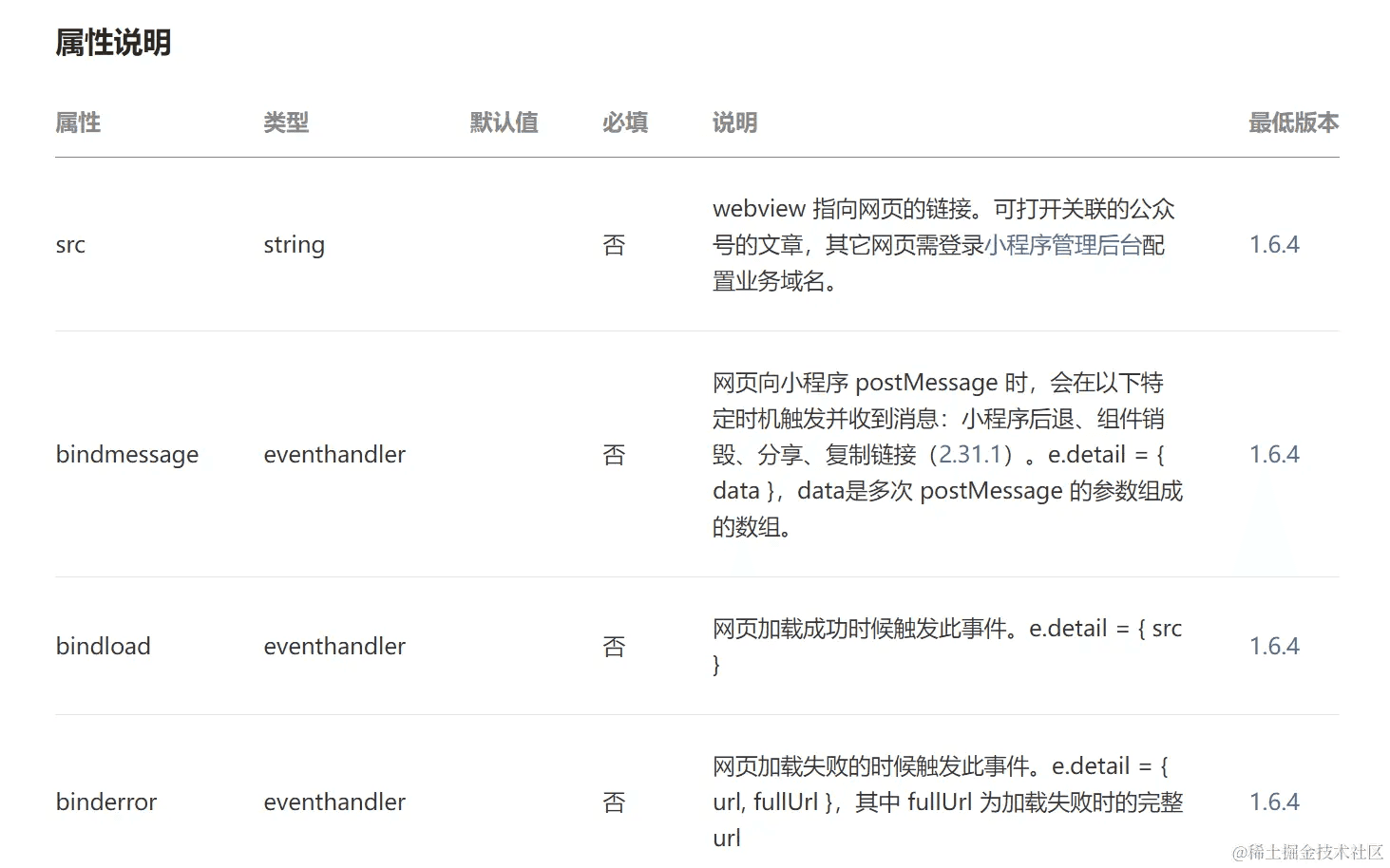
web-view 承载网页的容器。会自动铺满整个小程序页面,不能像iframe那样能设置某个区域
直接使用标签即可
 <web-view src="xxxxxxxxxx"></web-view>
三、父子传参数
父传子(本地系统传到被嵌入的h5页面):
  //这是小程序页面
 <web-view src="{{weburl}}"/>
//这是h5页面
created() {
    // h5获取token const wxobj = {}
    window.location.href.replace(/([^?&=]+)=([^&]+)/g, (_, k, v) => (wxobj[k] = v))
    if ( wxobj.token) {
        store.commit( 'user/settoken', wxobj.token)
    }
}
小程序用url拼接过去,h5页面通过window.location.href.replace获取到内容
子传父(h5传给小程序):
注意: 在h5系统(被嵌入) 需要安装官方的weixin-js-sdk包,步骤如下:
(1)安装:
pnpm add weixin-js-sdk
(2)使用的页面引入:
import wx from "weixin-js-sdk";
(3)使用传参给父:
wx.miniprogram.postmessage({
    data: { token }
});
本地系统接收(小程序)
<web-view src="{{weburl}}" bindmessage="getmessage"/>
//接收网页数据
 getmessage: function (res) {
    let token = res.detail.data;
    this.setdata({ token });
  },
四、 h5 跳转回小程序。
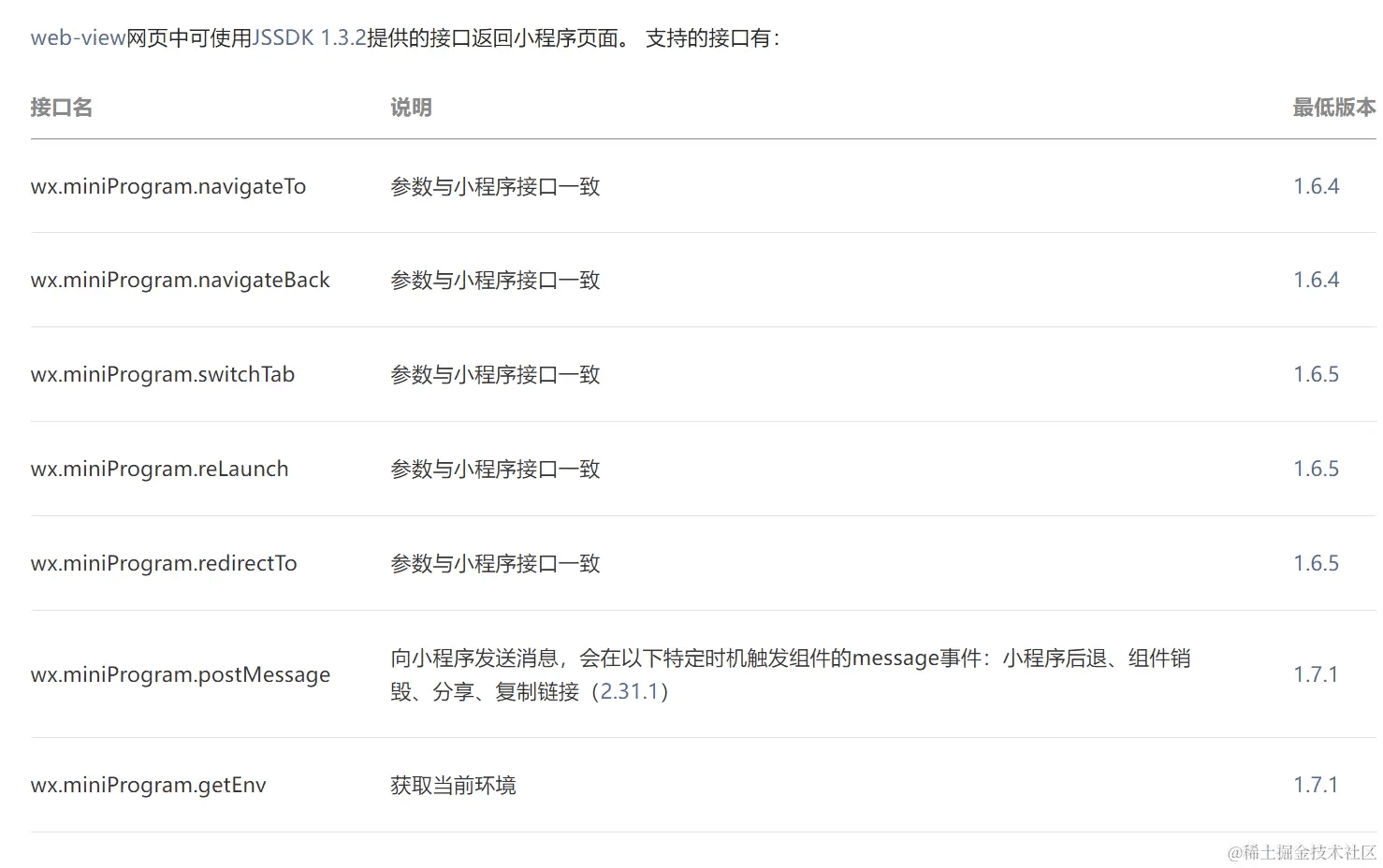
需要用到上面引入的weixin-js-sdk包
const name = '天天'
wx.miniprogram.navigateto({
  url: `/pages/my/my?name=${name}` , // 小程序地址
  success () {
    console.log('question success')
  },
  fail (error) {
    console.log(error)
  }
})
父系统能拿到?后面的传参数
onload(option) {
    this.name = json.parse(option.name);
},
更多weixin-js-sdk包的api可以去官网查:点击跳去
总结
到此这篇关于微信小程序嵌入h5页面(webview)的基本用法和父子传参数详细说明的文章就介绍到这了,更多相关微信小程序嵌入h5页面webview内容请搜索代码网以前的文章或继续浏览下面的相关文章希望大家以后多多支持代码网!




发表评论