图解标配AMD双显卡笔记本机型双显卡切换步骤
2013年11月28日
•
显示器
• 我要评论
我要评论
图解标配AMD双显卡笔记本机型双显卡切换步骤正如标题所言,首先有显卡硬件开关的机器,请先参看说明书,确定显卡开关在打开的位置,并已正确的安装好显卡驱动,具体的操作步骤详细参考下文... 13-11-28
操作步骤:
适用显卡: amd 双显卡机器
适用系统:windows 7
首先有显卡硬件开关的机器,请先参看说明书,确定显卡开关在打开的位置,并已正确的安装好显卡驱动,参看以下的图列来切换双显卡功能:
特别提示:如果打开开关或装驱动后仍不能正常使用双显卡切换功能,请根据说明书bios章节,找到双显卡开关选项并确定已开启。
切换方法一:
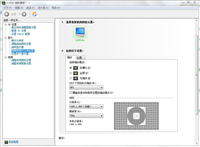
桌面上右键---选择显示卡属性;
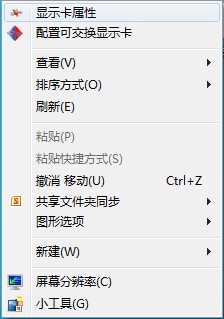

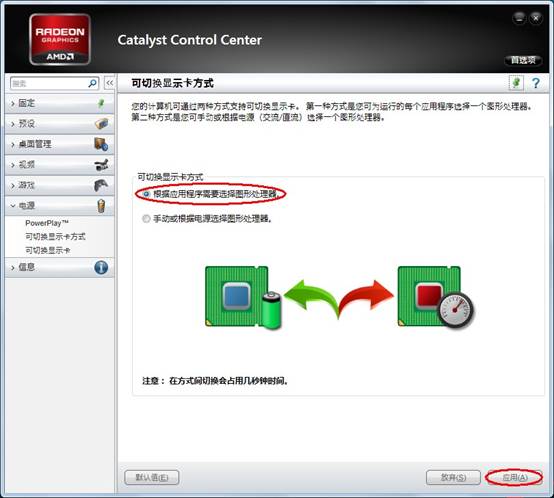
选择左侧的可切换显卡方式---根据应用程序需要选择图形处理器;
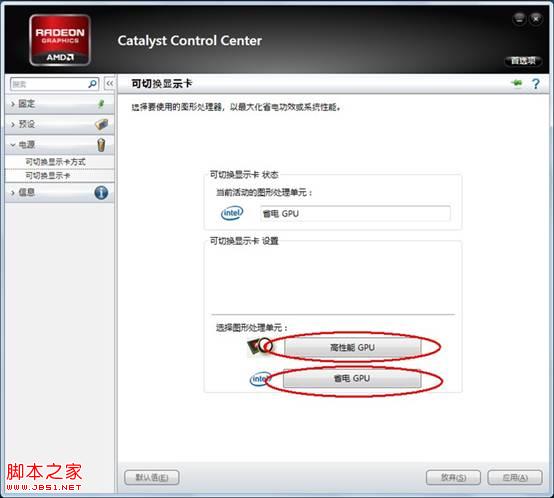
选择可切换显示卡---点击浏览可以选择程序,添加程序快捷方式即可。
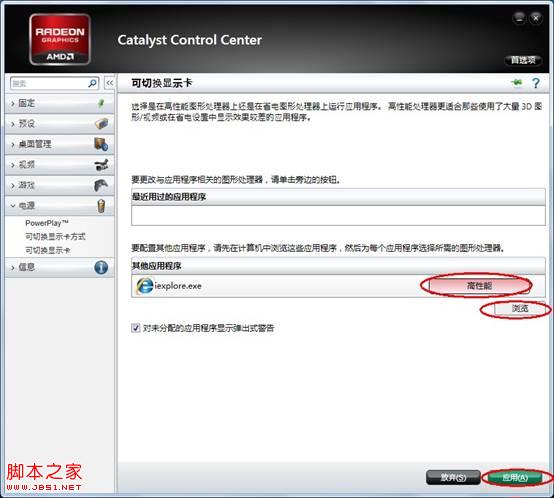
点击高性能、省电、等选项即可切换显卡。
高性能表示使用独立显卡,省电表示使用集成显卡。
切换方法二:
桌面右键选择显示卡属性;
首选项---高级试图;

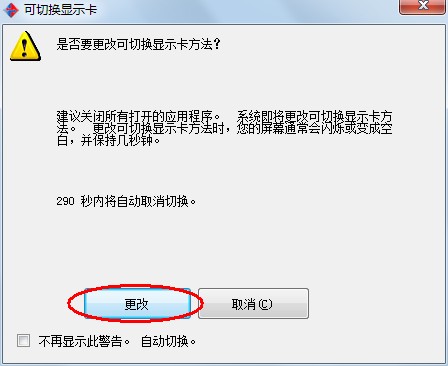
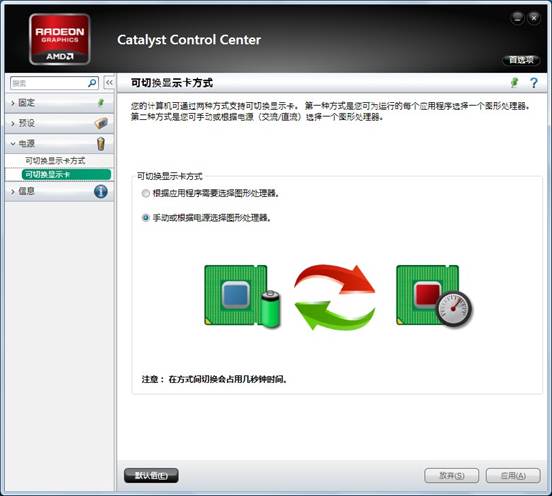
选择可切换显卡方式---手动或根据电源选择图形处理器;
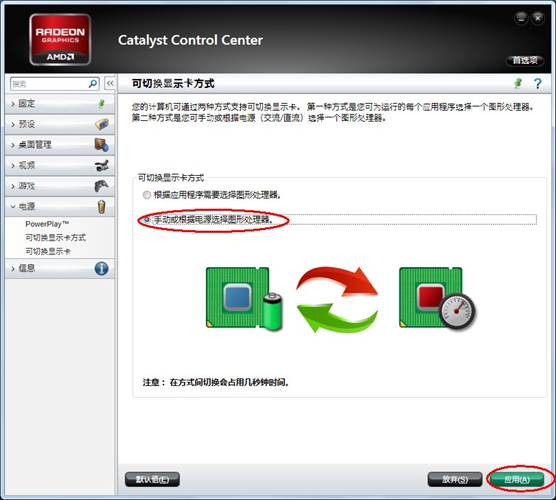
点击更改(屏幕会黑、闪烁几次)。
相关文章:
-
怎样清除显卡右键菜单安装显卡驱动后会在右键菜单中生成相关的项目,有时候看起来很碍眼,所以想清除掉... 13-11-18 …
-
-
-
-
-
图解一体机显卡驱动无法安装的具体处理思路想必大家都有碰到过显卡驱动无法安装的情况吧,特别是一体机,下面为大家下显卡驱动无法安装处理思路,有类似情况的朋友可以参考下哦... 14-…
版权声明:本文内容由互联网用户贡献,该文观点仅代表作者本人。本站仅提供信息存储服务,不拥有所有权,不承担相关法律责任。
如发现本站有涉嫌抄袭侵权/违法违规的内容, 请发送邮件至 2386932994@qq.com 举报,一经查实将立刻删除。



发表评论