
 我要评论
我要评论pc 电脑,可能互连网连接
方法一、通过显卡官方网站下载最新驱动
1、这里以下载 nvidia 显卡驱动为例。首先打开 nvidia 官方网站 http://www.nvidia.cn/page/home.html
如图所示

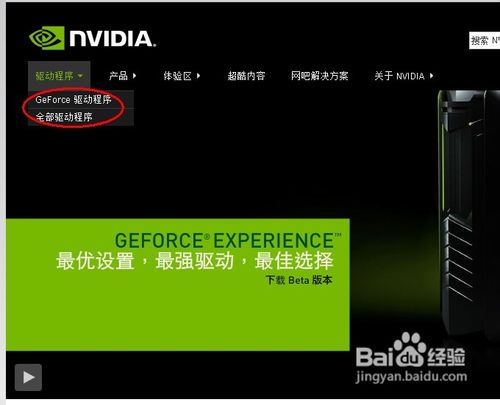
2、点击页面左上角的“驱动程序”,再点击“全部驱动程序”,如图所示
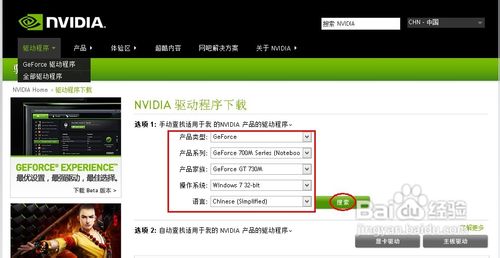
3、然后,手动选择显卡的产品型号,系列,操作系统,语言,完成以后点击“搜索”,如图所示
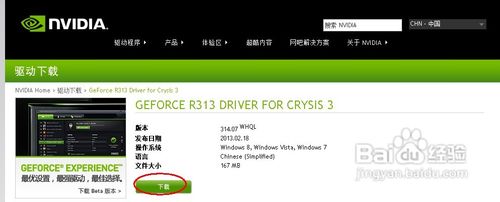
4、接着点击“下载”,如图所示
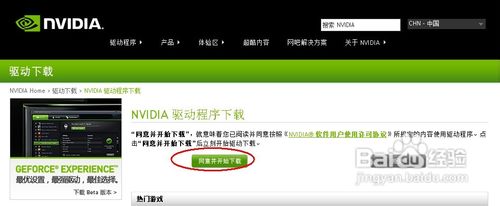
5、最后点击“同意并开始下载”,等待下载完成了驱动程序以后,打开安装即可更新显卡驱动了。
方法二、通过品牌电脑官网下载显卡驱动
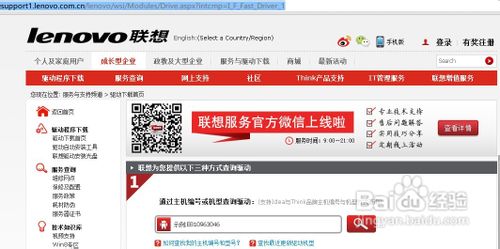
1、如果你的电脑是品牌电脑,可以在相应的品牌官方网站下载相应的显卡驱动。这里以联想电脑为例,首先打开联想的驱动程序下载页面:http://support1.lenovo.com.cn/lenovo/wsi/modules/drive.aspx?intcmp=i_f_fast_driver_1 如图所示
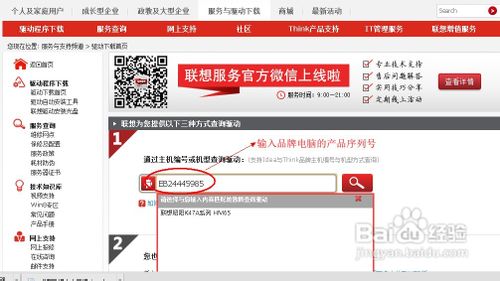
2、在主机搜索框中输入相应的品牌序列号,点击搜索框右旁的搜索图标,如图所示
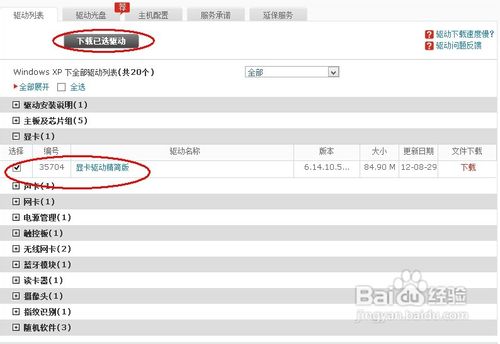
3、然后在驱动列表中找到显卡驱动,展开以后选中显卡驱动,然后再点击“下载已选驱动”,如图所示
4、最后,等待显卡驱动完成以后,打开并且安装显卡驱动即可。
方法三、通过第三方软件更新显卡驱动
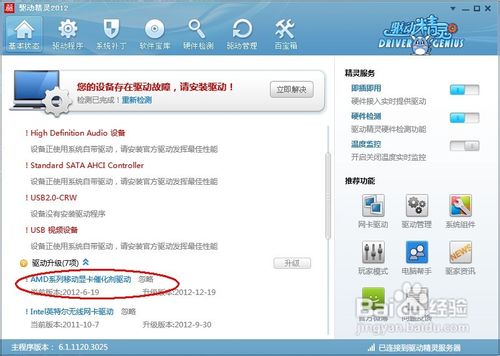
1、这里以“驱动精灵2012”为例。首先打开驱动精灵,软件会自动检测系统的驱动。等待软件 检测完成以后,在首页找到显卡,点击“升级”如图所示
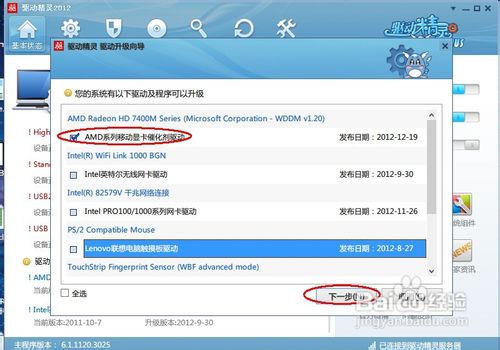
2、然后在升级驱动向导页面里,根据自己的需要,选择相应的驱动,点击“下一步”,如图所示
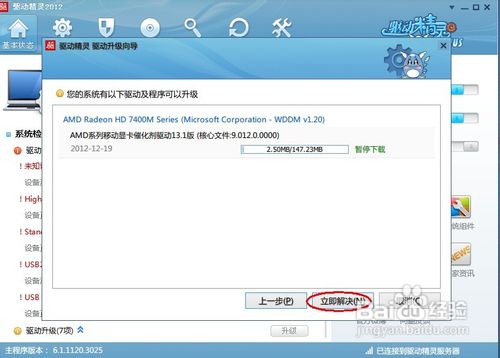
3、接着点击“立即解决”,如图所示
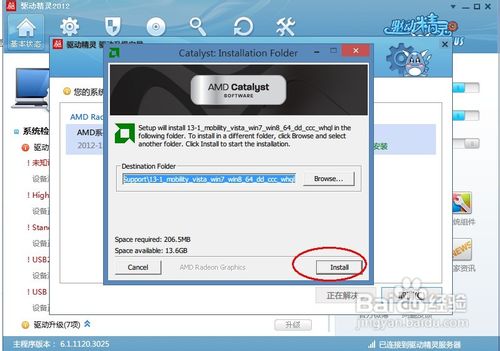
4、等待下载完成以后,点击“安装”,如图所示
5、最后,根据显卡驱动安装的提示,点击安装完成即可。

发表评论