图解标配NVIDIA双显卡笔记本机型双显卡切换步骤
2013年11月28日
•
显示器
• 我要评论
我要评论
图解标配NVIDIA双显卡笔记本机型双显卡切换步骤确定显卡开关在打开的位置,并已正确的安装好显卡驱动,参看以下的图列来切换双显卡功能,需要的朋友不要错过... 13-11-28
操作步骤:
适用显卡:nvidia双显卡机器
适用系统:windows 7
首先有显卡硬件开关的机器,请先参看说明书,确定显卡开关在打开的位置,并已正确的安装好显卡驱动,参看以下的图列来切换双显卡功能:
特别提示:如果打开开关或装驱动后仍不能正常使用双显卡切换功能,请根据说明书bios章节,找到双显卡开关选项并确定已开启。
一、如何设置运行3d程序时全程使用独立显卡
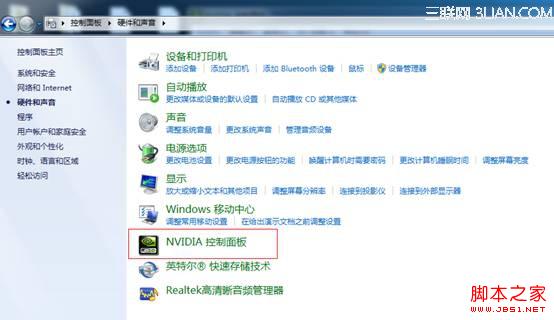
1. 点击开始,依次进入“控制面板”、“硬件和声音”、“nvidia控制面板”;
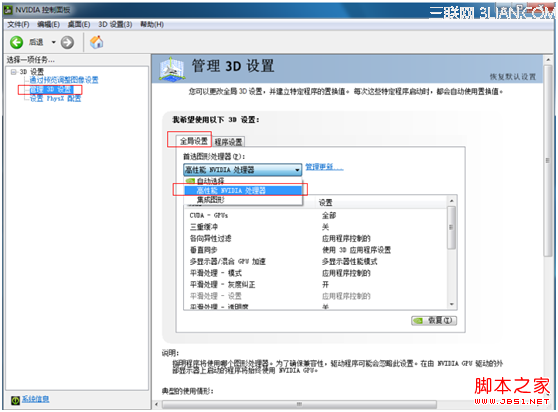
2. 在“3d设置”菜单下的“管理3d设置”中选择“全局设置”,然后在“首选图形处理器”下拉菜单中选择“高性能nvidia处理器”,点击应用。
二、对于单独程序进行显卡设置
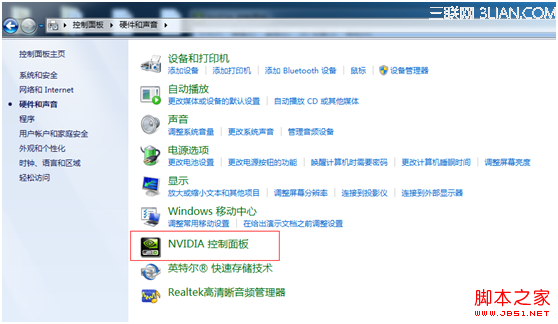
1. 点击开始,依次进入“控制面板”、“硬件和声音”、“nvidia控制面板”;
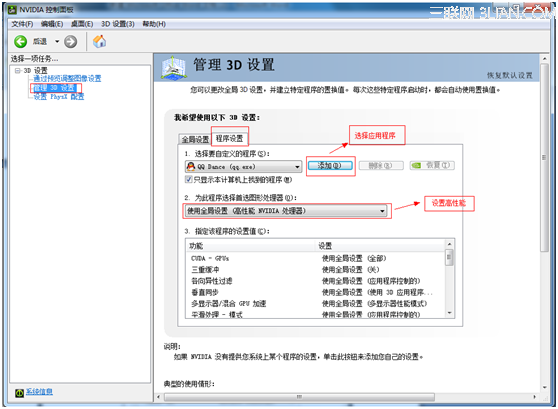
2. 点击“3d设置”菜单下的“管理3d设置”,在视图下选择“将‘用图形处理器运行’添加到上下文菜单”;在“程序设置”下的“为此程序选择首选图形处理器”下拉菜单中选择“高性能nvidia处理器”,点击应用。
相关文章:
-
怎样安装独立显卡 如何安装独立显卡独立显卡是指成独立的板卡存在,需要插在主板的相应接口上的显卡。独立显卡具备单独的显存,不占用系统内存,而且技术上领先于集成显卡,能够提供更好的显…
-
显卡驱动怎么更新 显卡驱动如何更新这里介绍几个常用的显卡驱动更新的方法,希望对你有所帮助!... 13-11-18 …
-
怎样去除或恢复NVIDIA等显卡的右键菜单随着计算机配置的提升,有些朋友买的计算机配置了英特尔显卡、ATI显卡或者NVIDIA显卡。... 13-11-18 …
-
怎样清除显卡右键菜单安装显卡驱动后会在右键菜单中生成相关的项目,有时候看起来很碍眼,所以想清除掉... 13-11-18 …
-
B490双显卡切换机型安装不上显卡驱动找不到显卡设备扬天V580、M490、B490双显卡切换机型,第一次开机系统解封装后进入系统,可能出现在设备管理器中只能识别该机器的集成显卡…
-
版权声明:本文内容由互联网用户贡献,该文观点仅代表作者本人。本站仅提供信息存储服务,不拥有所有权,不承担相关法律责任。
如发现本站有涉嫌抄袭侵权/违法违规的内容, 请发送邮件至 2386932994@qq.com 举报,一经查实将立刻删除。


发表评论