AMD显卡如何调节亮度?AMD显卡降低显示屏亮度方法
2015年11月23日
•
显示器
• 我要评论
我要评论
AMD显卡如何调节亮度?AMD显卡降低显示屏亮度方法AMD显卡如何调节亮度?很多人都以为AMD显卡亮度是不能调节的,其实是可以的,下面小编就为大家介绍AMD显卡降低显示屏亮度方法,一起来看看吧... 15-11-23
很多人的电脑都是amd显卡,但是很少有人知道怎么调节亮度,亮度太高容易是使人眼产生视觉疲劳。那么amd显卡如何调节亮度?下面小编就为大家介绍amd显卡降低显示屏亮度方法,一起来看看吧!
方法/步骤
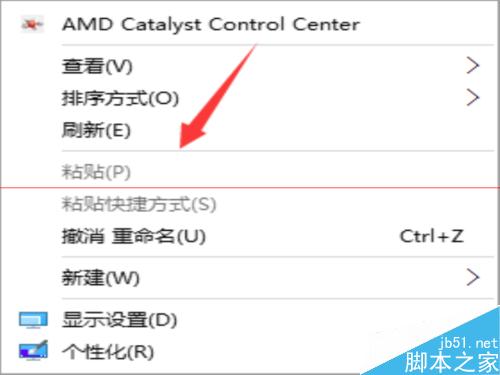
1、在桌面上右击,选择 amd显卡驱动
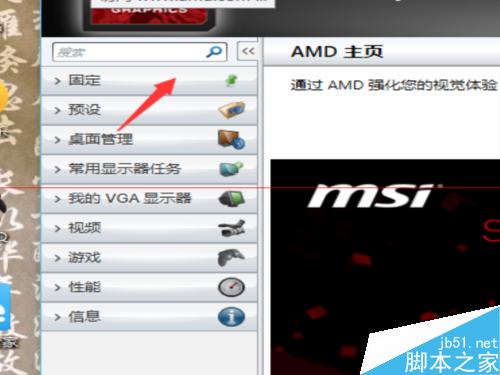
2、然后在打开的管理器中选择 桌面管理
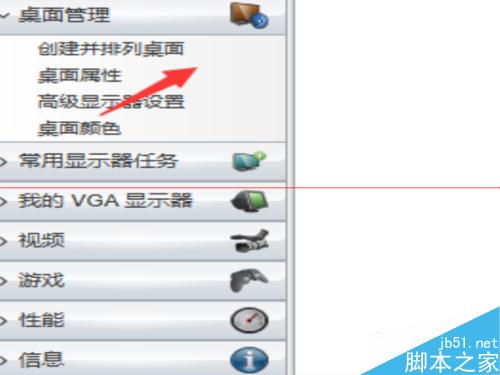
3、接着选择桌面颜色
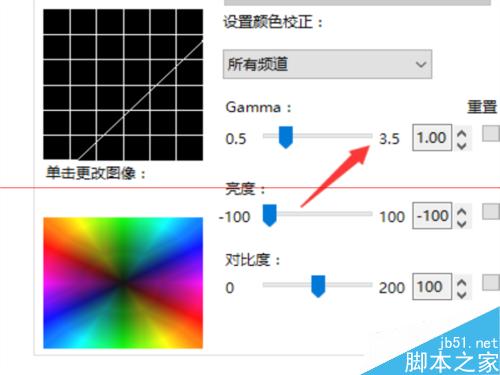
4、在右侧下面第二个找到亮度,拖动小滑块,调节亮度
5、接下来点击应用
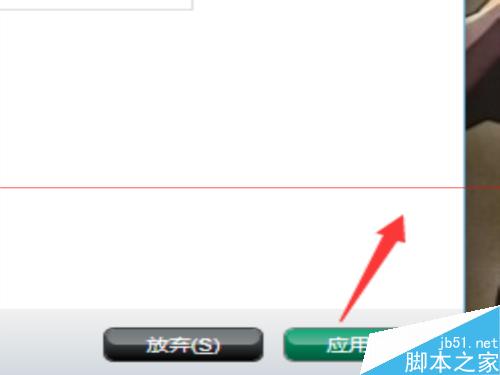
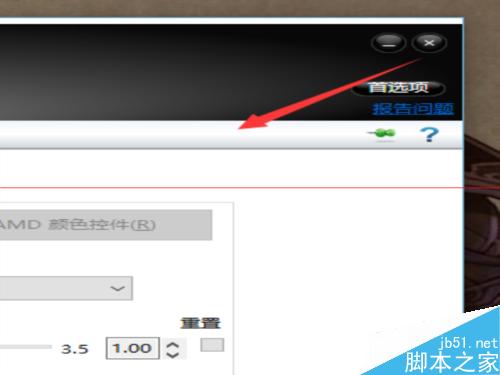
6、然后关闭amd管理器
注意事项
电脑必须是amd显卡的
亮度调节应以自己感觉舒适为宜
以上就是amd显卡降低显示屏亮度方法介绍,操作很简单的,大家学会了吗?希望能对大家有所帮助!
相关文章:
-
显卡显存需要多大才够用?2GB/4GB/8GB显存区别对比评测随着4K、虚拟现实游戏的需求,人们无疑需要更强大的PC,其中显卡的作用更为关键。通常来说,同级别的显卡显存越大、性能…
-
显卡用atiwinflash刷完以后不识别找不到显卡怎么办?显卡用atiwinflash刷完以后不识别找不到显卡怎么办?atiwinflash在刷显卡的时候都出现了“subsys…
-
-
网卡频繁断网掉线总是自动协商导致该怎么办? 网卡频繁断网掉线总是自动协商导致该怎么办? 最近电脑总是掉线,后来分析因为交换机和网卡自动协商造成的,本来电脑开机后协商一次就不再协商…
-
支持dx12的显卡有哪些?目前完整支持DirectX12的显卡列表详解DirectX12是win10系统的一项重大升级,这里简称dx12,由于该功能对硬件有要求,所以并不是所有的…
-
版权声明:本文内容由互联网用户贡献,该文观点仅代表作者本人。本站仅提供信息存储服务,不拥有所有权,不承担相关法律责任。
如发现本站有涉嫌抄袭侵权/违法违规的内容, 请发送邮件至 2386932994@qq.com 举报,一经查实将立刻删除。


发表评论