 我要评论
我要评论方法/步骤
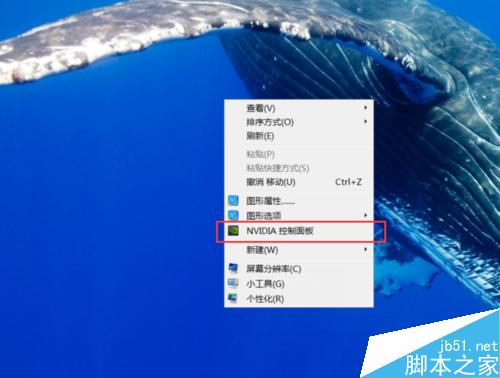
在桌面任意空白处,右键选中nvidia控制面板。如图
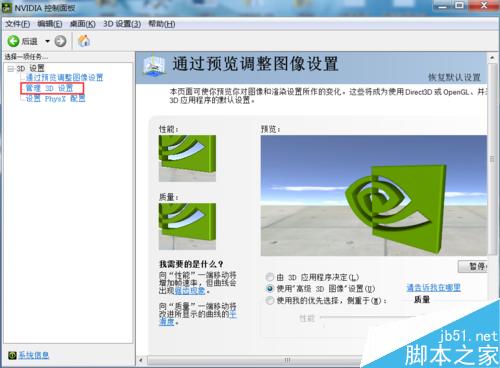
进入到主页面,选择3d设置、管理3d设置。如图
进入设置页面,可以看到两个选择,全局设置、程序设置。下面内容讲解两个设置
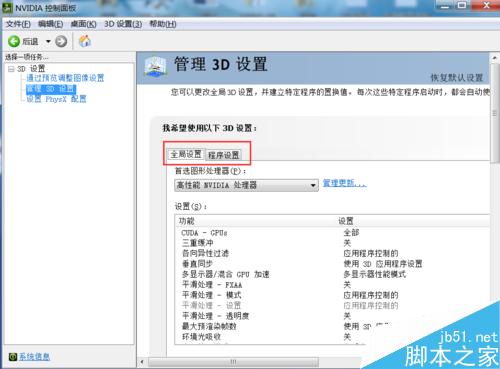
全局设置——系统默认使用的显卡
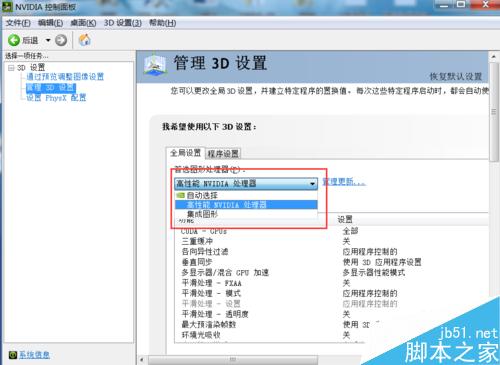
程序设置——可为某个单独程序设置其应该那个显卡,不影响全局使用
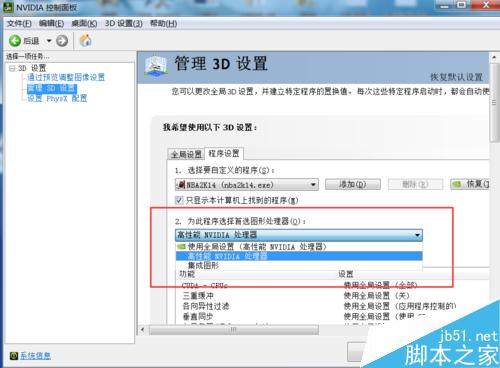
无论那个设置,设置完毕后千万不要忘记点击应用。如图
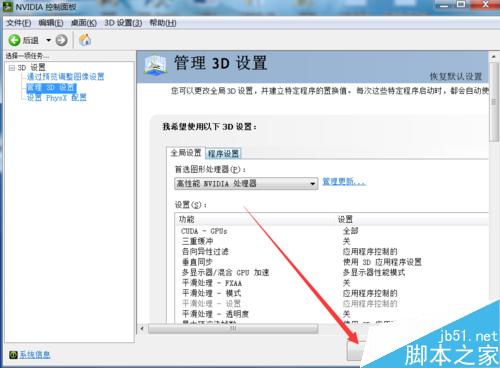
以上就是双显卡的电脑如何快速切换显卡步骤介绍,操作很简单的,对于不知道的朋友可以参考本文,希望能对大家有所帮助!

方法/步骤
在桌面任意空白处,右键选中nvidia控制面板。如图
进入到主页面,选择3d设置、管理3d设置。如图
进入设置页面,可以看到两个选择,全局设置、程序设置。下面内容讲解两个设置
全局设置——系统默认使用的显卡
程序设置——可为某个单独程序设置其应该那个显卡,不影响全局使用
无论那个设置,设置完毕后千万不要忘记点击应用。如图
以上就是双显卡的电脑如何快速切换显卡步骤介绍,操作很简单的,对于不知道的朋友可以参考本文,希望能对大家有所帮助!
2016年怎么选购显卡?购买N卡还是A卡?2016年怎么选购显卡?购买N卡还是A卡?有什么区别吗?想购买显卡,但是今年什么显卡比较好呢?下面我们几句来根据显卡适合的做什么,优缺点…
NVIDIA帕斯卡显卡GDDR5X即将发布 170亿个晶体管创史

NVIDIA发布32位/64位公版驱动358.50下载 Win10/Win8.1/Win7通用
显卡用atiwinflash刷完以后不识别找不到显卡怎么办?显卡用atiwinflash刷完以后不识别找不到显卡怎么办?atiwinflash在刷显卡的时候都出现了“subsys…
台式机怎么更换显卡? 电脑主机更换显卡教程台式机怎么更换显卡?旧电脑的显卡坏了,想在网站买一个显卡自己更换,这样节省成本,但是换显卡需要注意哪些呢?下面我们来看看电脑主机更换显卡…
版权声明:本文内容由互联网用户贡献,该文观点仅代表作者本人。本站仅提供信息存储服务,不拥有所有权,不承担相关法律责任。 如发现本站有涉嫌抄袭侵权/违法违规的内容, 请发送邮件至 2386932994@qq.com 举报,一经查实将立刻删除。
发表评论