
 我要评论
我要评论win10系统怎么设置人离开电脑马上自动锁屏?windows10系统里面有一个“动态锁”功能,就可以实现人离开电脑后马上自动锁屏,电脑通过连接蓝牙设备来判断用户和电脑之间的距离,一旦用户带着蓝牙设备离开,那么win10系统电脑就会立马锁屏,今天小编来讲讲win10系统设置动态锁的方法,希望对你有帮助。

设置动态锁操作方法:
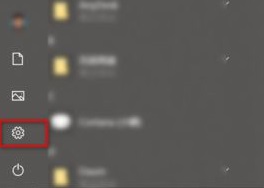
1、在windows 10电脑上,点电脑左下角“开始” 按钮→“设置”。如图所示:
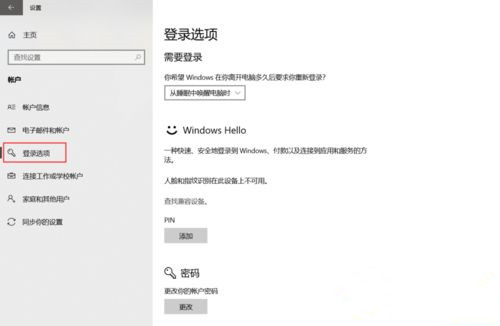
3、在设置界面选项中点“账户”,然后在“账户”下选择“登录选项”。如图所示:
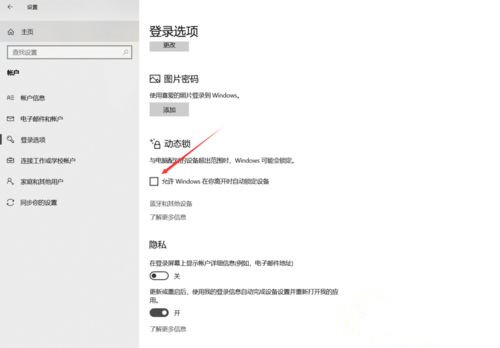
4、在“登录选项”中右边菜单往下拉,找到“动态锁”,把“允许windows在你离开时自动锁定设备”打上勾。如图所示:
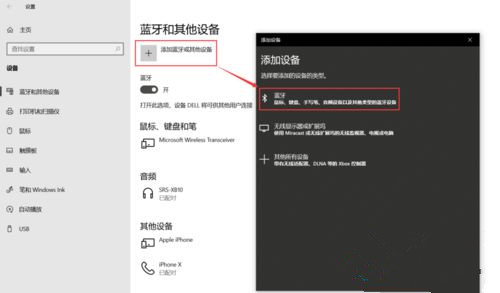
5、如果你手机蓝牙没有和电脑配对,需要先和电脑配对。点“蓝牙和其他设备”,到搜索蓝牙设备界面进行连接配对。
6、到了“蓝牙和其他设备”下,点“添加蓝牙和其他设备”,在“添加设备”下点“蓝牙”,然后根据提示搜索添加配对手机蓝牙(一定要把手机蓝牙打开,并且设为可搜索状态)。如图所示:
7、蓝牙配对完成后,回到“登录选项”下的“动态锁”,你会看到电脑识别了配对好的蓝牙设备(配对成功后,下次手机和电脑蓝牙在打开的情况下自动连接)。如图所示:
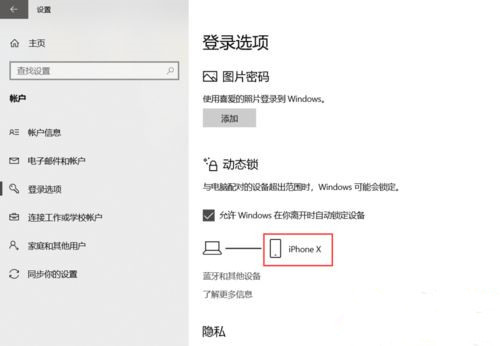
8、连接成功以后,当你带着配对的手机离开电脑可连接范围一分钟时,电脑在无人操作的情况下会自动锁定,再也不用担心离开后电脑被别人乱翻了。
用蓝牙耳机作为动态锁的连接设备也可以,只要是随身携带的蓝牙设备就行。
以上就是win10电脑离开后自动锁屏怎么设置动态锁操作方法的详细内容,更多关于win10如何设置离开电脑自动锁屏的资料请关注代码网其它相关文章!


发表评论