win11更新遇到错误怎么办?win11更新遇到错误解决方法
[windows11] win11更新遇到错误怎么办?win11更新遇到错误解决方法微软向户发布许多针对Win11系统的更新补丁。这些补丁本意是为了解决Win11出现的问题,但是有户在更新的时候却遇到了错误,那么在更新Win11补丁的时候遇到错误该怎么办呢?下就和编起... 22-06-16
有些用户在更新windows11系统的时候遇到错误提示了,但是不知道怎么解决,首先我们打开服务选项,点击停止windows update服务,接着打开c盘找到datastore和download文件夹,将这两个文件夹内的文件都删除掉,最后重新启动windows update服务,就能正常更新windows11系统啦。
windows11更新遇到错误解决教程
1、进入控制面板,将右上角查看方式设置为“大图标”并进入“管理工具”
2、进入后找到并双击“服务”选项
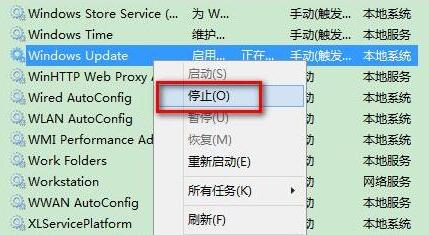
3、在服务列表中找到“windows update”,右键选中它并点击“停止”
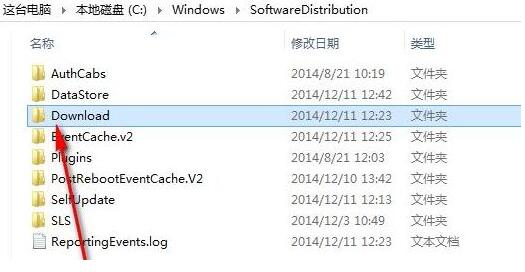
4、停止完成后,打开此电脑,来到“c:\windows\softwaredistribution”路径位置
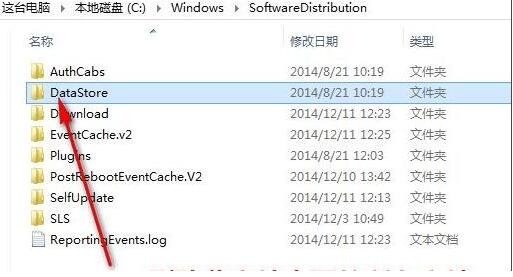
5、双击进入其中的“datastore”文件夹,将其中的文件全部删除,如果出现弹出提示框,点击“继续”即可
6、删除完成后回到上级菜单,再双击进入“download”文件夹,将其中所有的文件删除,同样的如果出现提示就点击“继续”
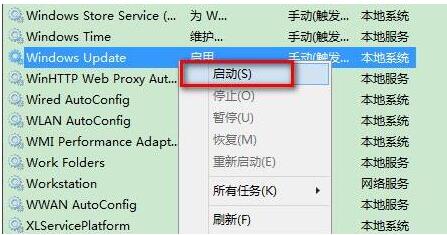
以上就是小编为大家带来的win11更新遇到错误解决方法,希望对大家有所帮助,更多相关内容请继续关注代码网。
相关文章:
-
[windows10] windows10搜索栏怎么没反应?Win10搜索栏没有反应的解决方法这篇文章主要介绍了windows10搜索栏怎么没反应?Win10搜索栏没有反应的解决方…
-
最近有不少使用win10系统的用户反映,打印机设置完成后弹出无法保存设置的提示,这是什么问题呢?本文将给大家带来win10系统解决无法保存打印机设置的操作方法吧!1、首先,按下&l…
-
-
win7系统现在很多用户都还在使用,旧版本的系统难免会出现很多的问题,恢复出厂设置是一个很重要的操作,它可以将系统恢复到初始状态,删除所有用户数据和应用程序,达到彻底清除系统垃圾、…
-
[windows11] Win11文件夹打不开怎么办?Win11文件夹打不开的解决方法很多用户在更新了Windows11系统版本后,都遇到了文件夹无法访问的情况,导致连文件都不能进…
-
windows 10 现在本应被置于次要地位,但在 panos panay 离职后似乎并非如此。在安装了 windows 10 kb5037849 之后,我注意到微软在 windo…
版权声明:本文内容由互联网用户贡献,该文观点仅代表作者本人。本站仅提供信息存储服务,不拥有所有权,不承担相关法律责任。
如发现本站有涉嫌抄袭侵权/违法违规的内容, 请发送邮件至 2386932994@qq.com 举报,一经查实将立刻删除。

 我要评论
我要评论
发表评论