
 我要评论
我要评论win10 kb5014699更新后导致部分网站无法登陆怎么办?就在近期,不少用户安装了微软6月更新kb5014699补丁,网络可以正常的使用,但是部分网站无法正常的登陆,遇到这种情况我们应该怎么解决呢?下面小编就带着大家一起具体看看吧!

操作方法:
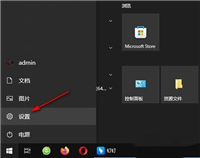
可以尝试打开设置,更新和安全,查看历史更新记录。卸载更新。
卸载一下kb5014699。若是仍然不行,
(若是有使用代理,加速器等,建议关闭)
建议参考以下链接恢复hosts文件:
然后鼠标右键单击开始菜单→ “windows powershell (管理员)”→输入:
(windows11中可能显示windows 终端(管理员))
netsh winsock reset
(按下enter键)
netsh int ip reset
(按下enter键)
ipconfig /release
(按下enter键)
ipconfig /renew
(按下enter键)
ipconfig /flushdns
(按下enter键)
ipconfig /registerdns
(按下enter键)
inetcpl.cpl
▲(按下enter键)(将打开internet属性界面)▲
ncpa.cpl
◆(按下enter键)(将打开网络链接面板)◆
▲在“internet属性界面”点击“高级”,
点击“还原高级设置”,然后再点击“重置”(windows11中没有“重置”按钮,请忽略此步骤)。
然后在上述选择框中找到:使用tls1.0→→使用tls1.1→→使用tls1.2→→使用tls1.3(实验),这4个打上勾,点击确定。▲
◆在“网络链接面板”,鼠标右键单击需要设置的网络适配器→“属性””,
在“网络”属性窗口中双击 “internet 协议版本4 (tcp / ipv4)”。
选择“自动获得ip地址”,
选择“自动获得dns服务器地址”,
点击“确定”。◆
执行完毕上述方案后,重启设备。
以上就是win10更新kb5014699后导致部分网站无法打开怎么解决?的详细内容,更多关于win10系统升级后网页打不开的资料请关注代码网其它相关文章!


发表评论