
 我要评论
我要评论一、安装python3.11
这里需要注意,python版本必须为3.11否则无法安装open-webui
open-webui现已支持python3.11到3.12,但强烈建议安装python3.11
1、到清华镜像源下载python3.11
链接:
https://mirrors.tuna.tsinghua.edu.cn/python/3.11.9/python-3.12.9.exe
2.双击安装包,开始安装,注意勾选[add python 3.11 to path]选项!!
3.选择customize install选项,建议把安装路径改为其他盘(注意!安装路径中不能有中文)
tips:若已安装python,但版本不为3.11到3.13之间,按以下操作:
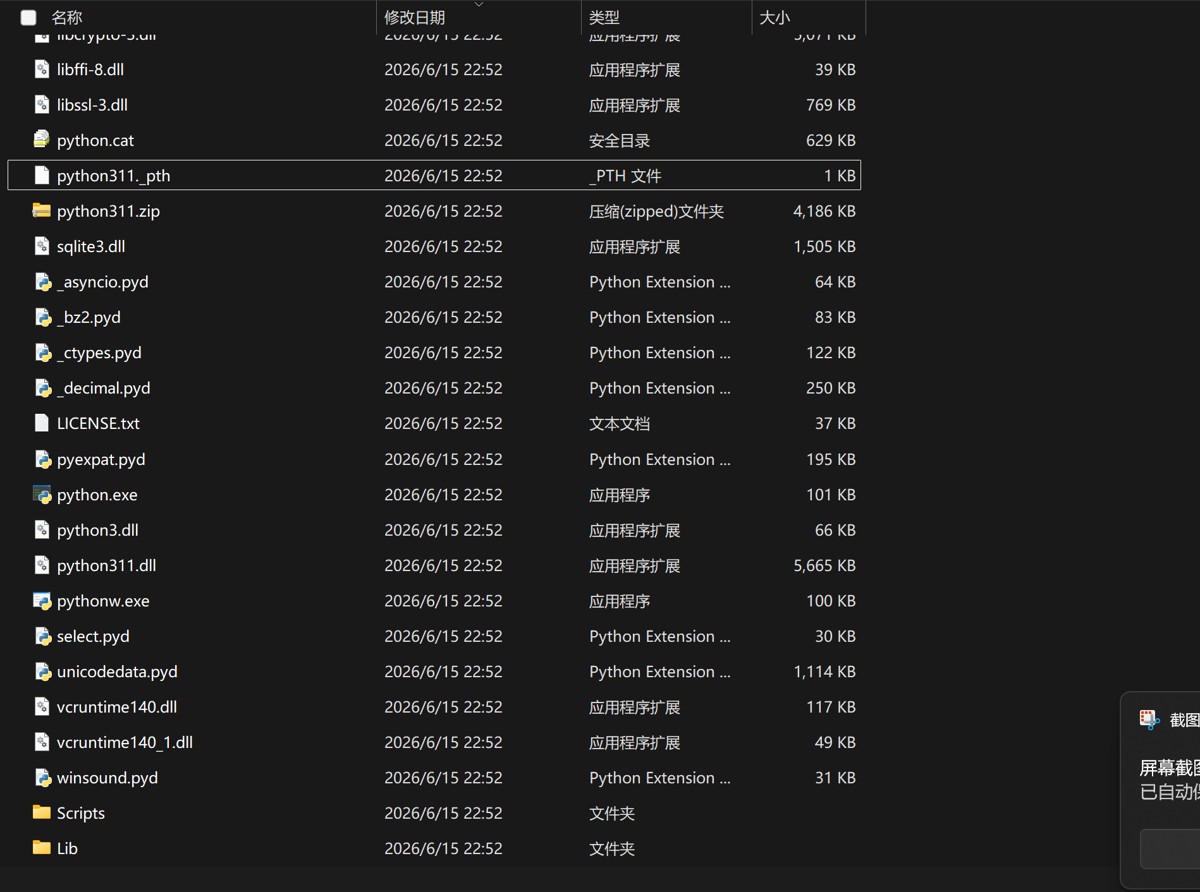
1、下载python3.11压缩包:
https://mirrors.tuna.tsinghua.edu.cn/python/3.11.9/python-3.11.9-embed-amd64.zip

2、解压:
这里我解压到d盘,可自行根据需求解压到其他盘
在解压后的文件夹中右键,选择在终端中打开
输入:
python -v
应输出 python 3.11.9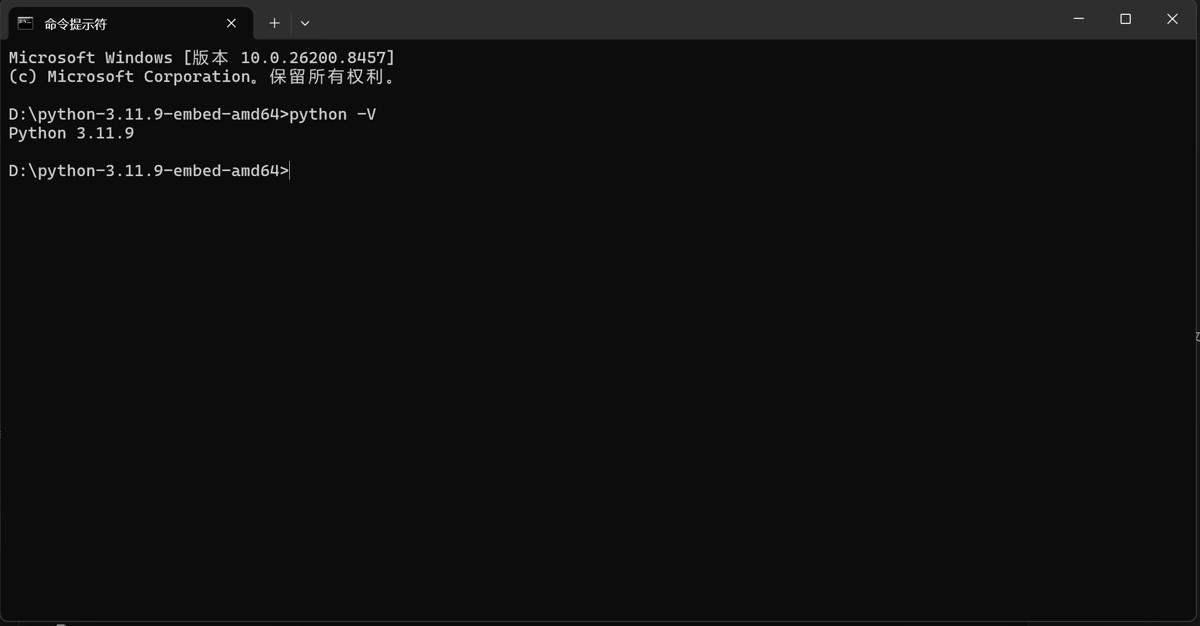
3、安装pip:
前往以下网址:
https://bootstrap.pypa.io/get-pip.py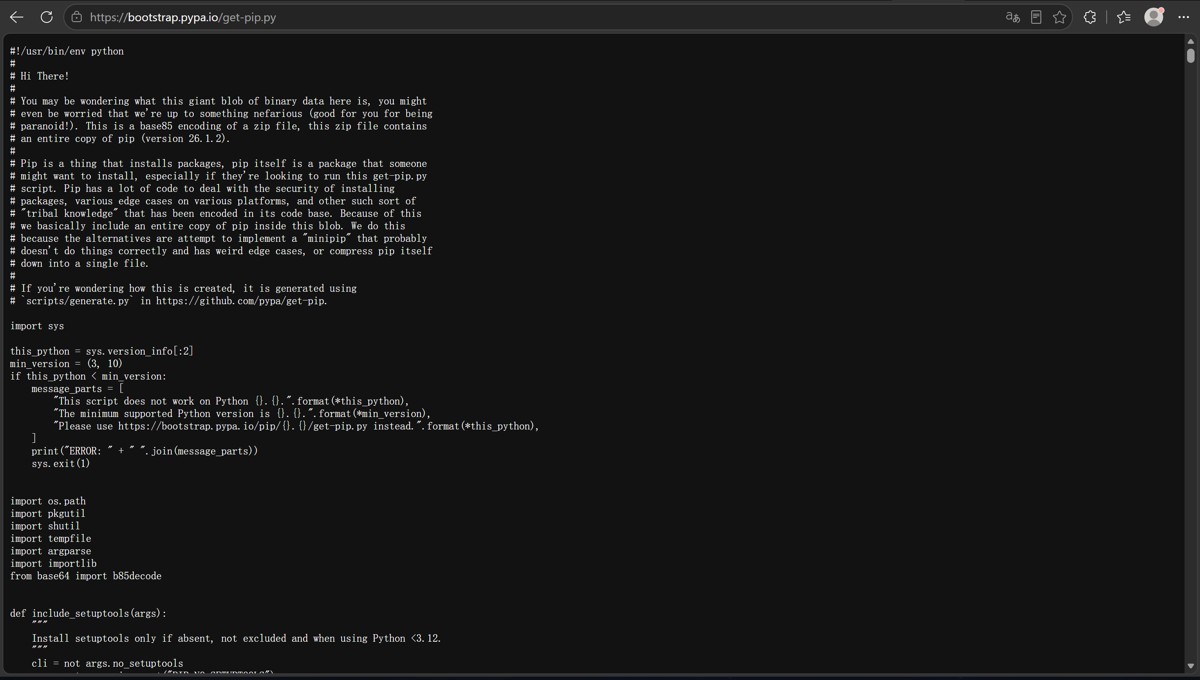
复制所有内容,在解压后的python文件目录新建文本文档,打开后粘贴上一步复制的内容,保存,并重命名为get-pip.py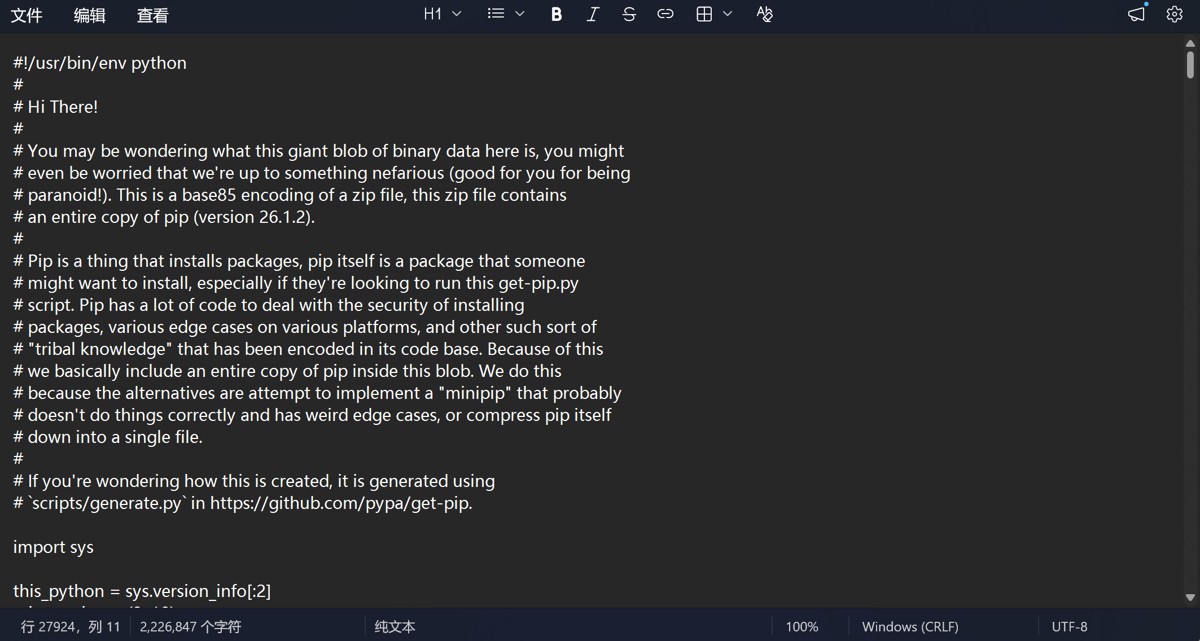
 在解压后的文件夹中右键,选择打开终端,输入以下命令:
python get-pip.py
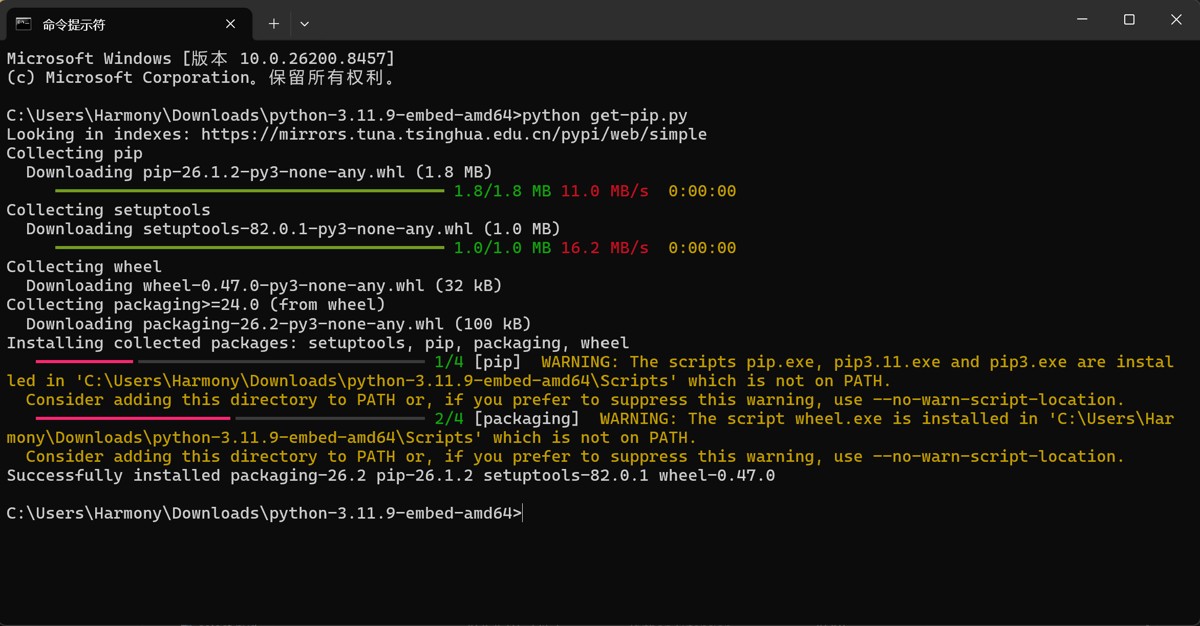
4、在解压后的目录中右键打开python311._pth编辑:
去掉 #import site 的#号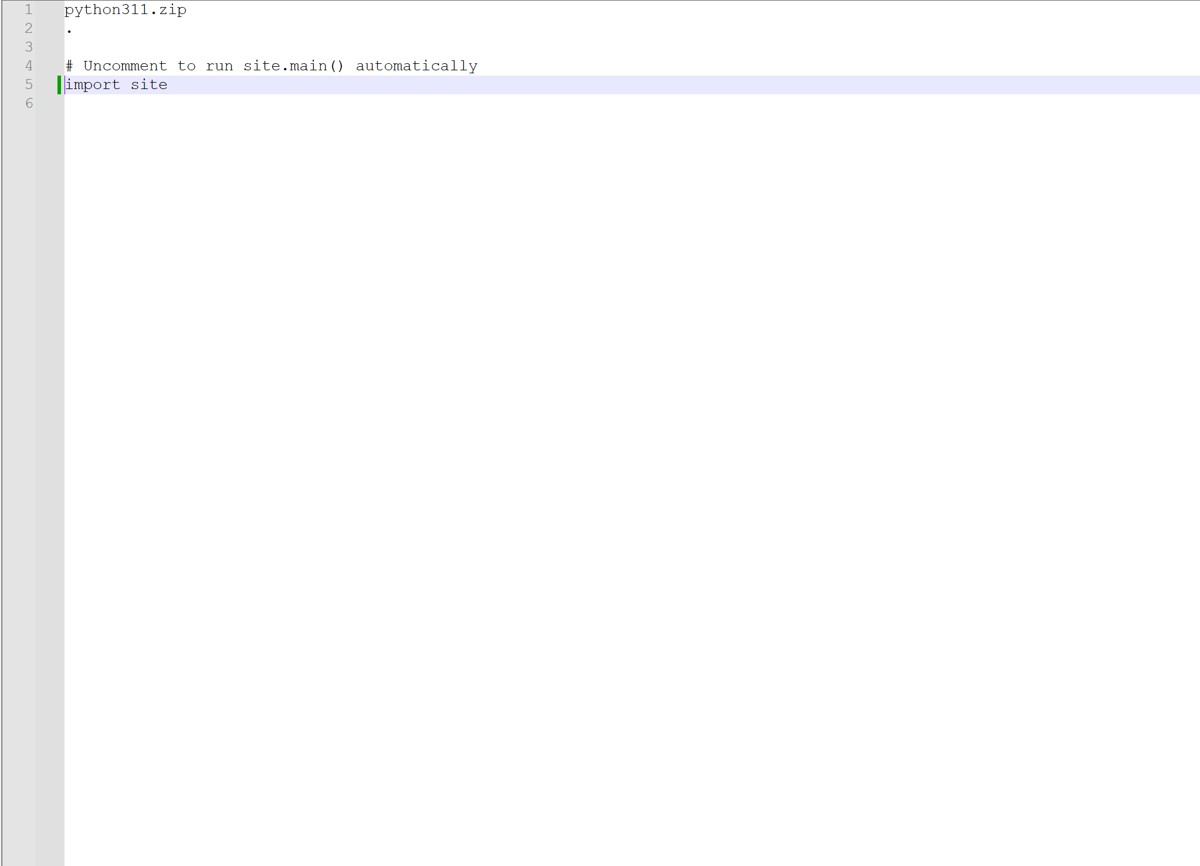
3、之后操作中若要打开cmd,请在解压后的文件目录中右键,选择打开终端
4、之后操作中若要使用pip,请把pip替换为python -m pip
二、测试python
1、按下win+r打开运行框,输入cmd,回车
2、在命令提示符中输入python
3、如果显示如下,那么恭喜你,成功安装了python!
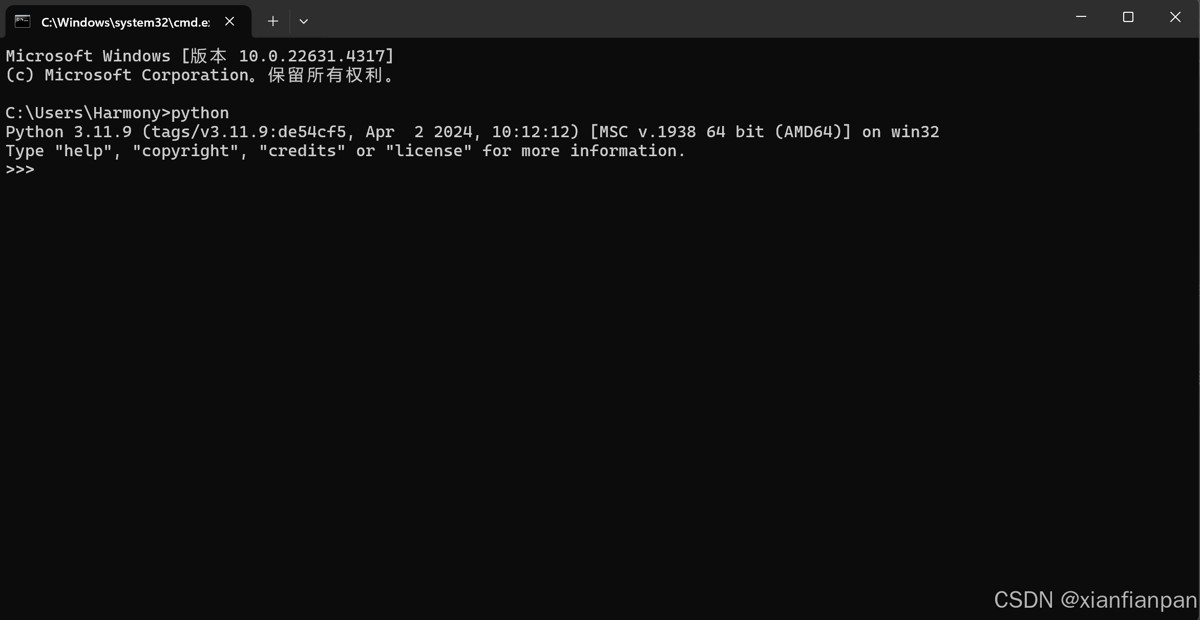
3、输入exit()退出python
4、输入pip list,显示:

三、pip换源
在cmd中输入:
pip config set global.index-url https://mirrors.aliyun.com/pypi/simple
四、安装open-webui
1、打开cmd,输入:
pip install open-webui
等待安装完成~~
2、等待过程结束后,输入:
open-webui serve
tips:若已安装python,但版本不为3.11到3.13之间,按以下操作:
打开cmd,输入:
cd scripts
open-webui serve
五、解决can not connet问题
tips:如果没有出现任何问题,可直接跳到第六章
1、打开cmd,输入
set hf_endpoint=https://hf-mirror.com
pip install open-webui==0.2.0

再输入:
open-webui serve
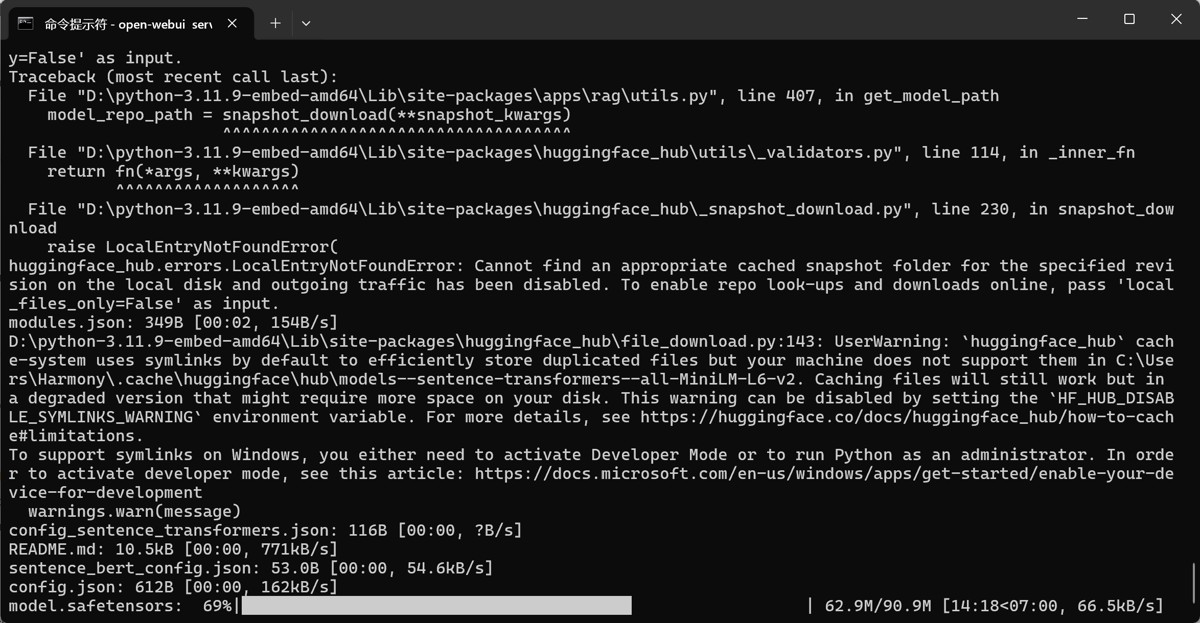
随后经历漫长的等待,可以先泡杯咖啡,大约需等15分钟左右
tips:若已安装python,但版本不为3.11到3.13之间,按以下操作:
打开cmd,输入:
set hf_endpoint=https://hf-mirror.com
python -m pip install open-webui==0.2.0
cd scripts
open-webui serve
tips:如果有huggingface.co的镜像,也可以按如下操作:
此方法无需科学上网
1、下载model.safetensors:
https://huggingface.co/sentence-transformers/all-minilm-l6-v2/resolve/main/model.safetensors
或在文章顶部下载
2、复制到缓存文件夹:
打开
c:\users\你的用户名\ .cache\huggingface\hub\models–sentence-transformers–all-minilm-l6-v2\snapshots
例如:

在cmd中运行 open-webui serve,会生成一个随机名称文件夹
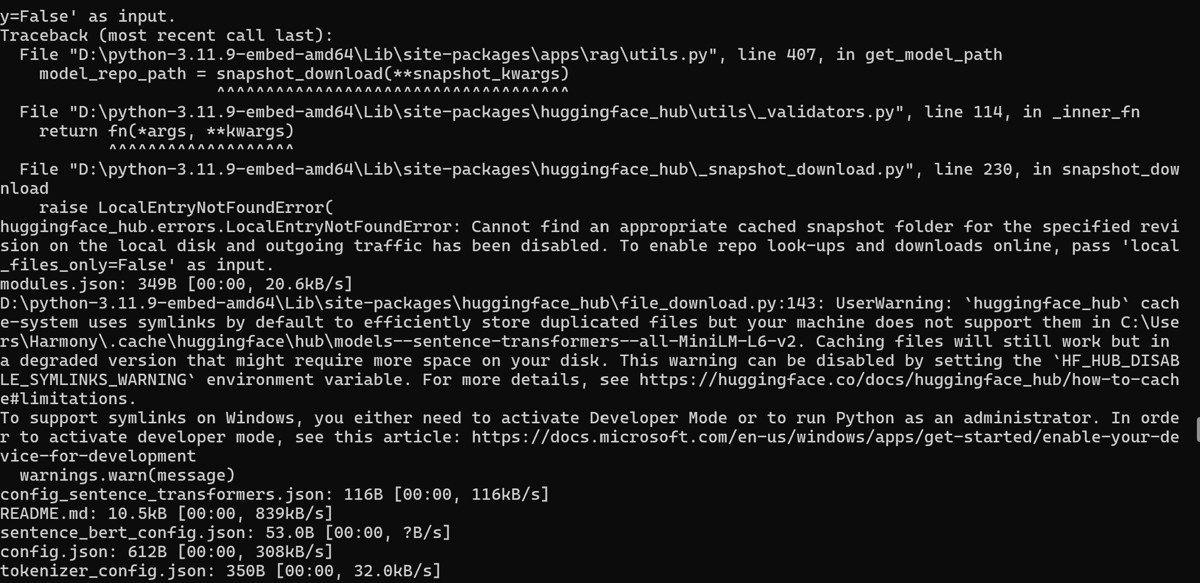
等到cmd出现这个界面时
快速把刚下载的model.safetensor复制到随机名称文件夹中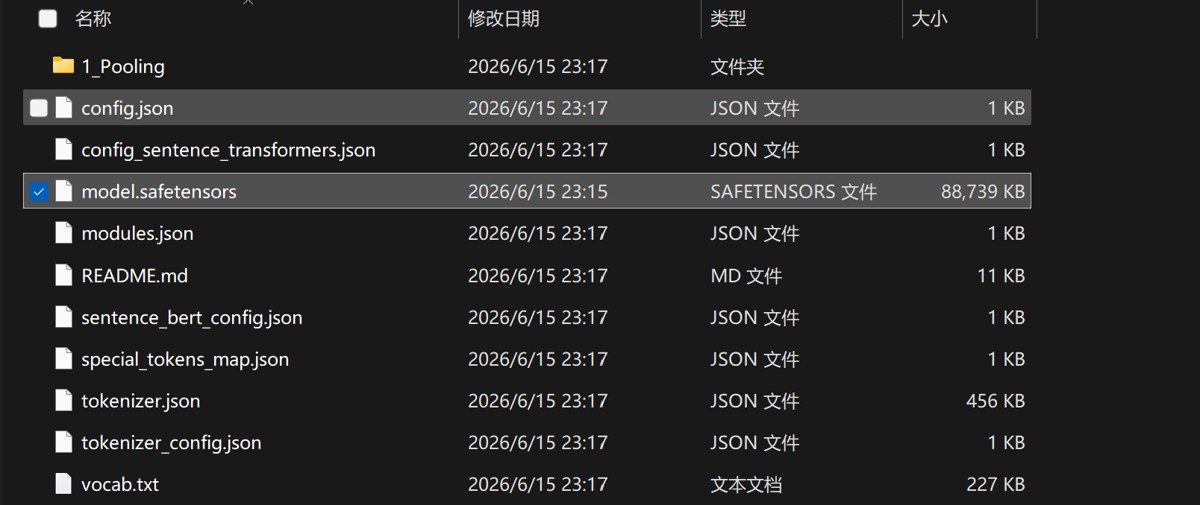
如果显示如下就代表成功了: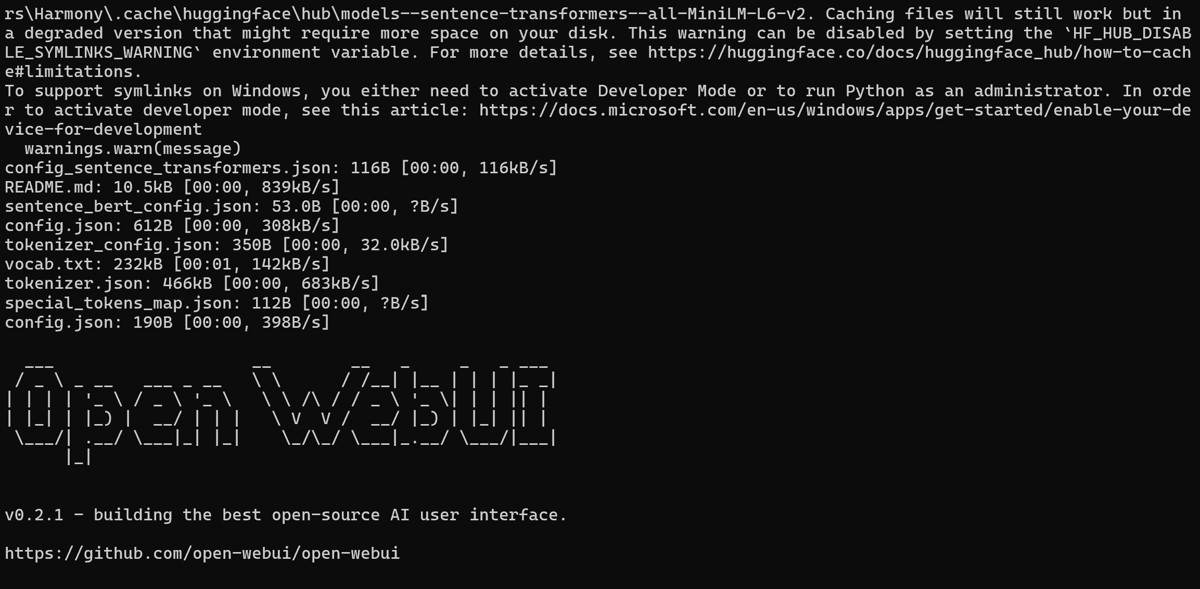
打开open-webui网页
tips:
每次运行open-webui时记得先输入
set hf_endpoint=https://hf-mirror.com
六、升级open-webui
打开cmd,输入:
pip install open-webui --upgrade
七、运行ollama+open-webui
1、打开cmd,输入:
ollama serve
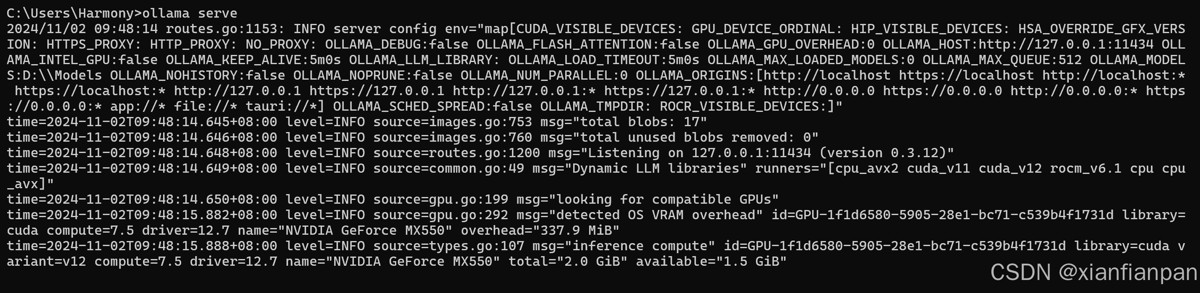
2、打开另一个cmd,输入:
open-webui serve
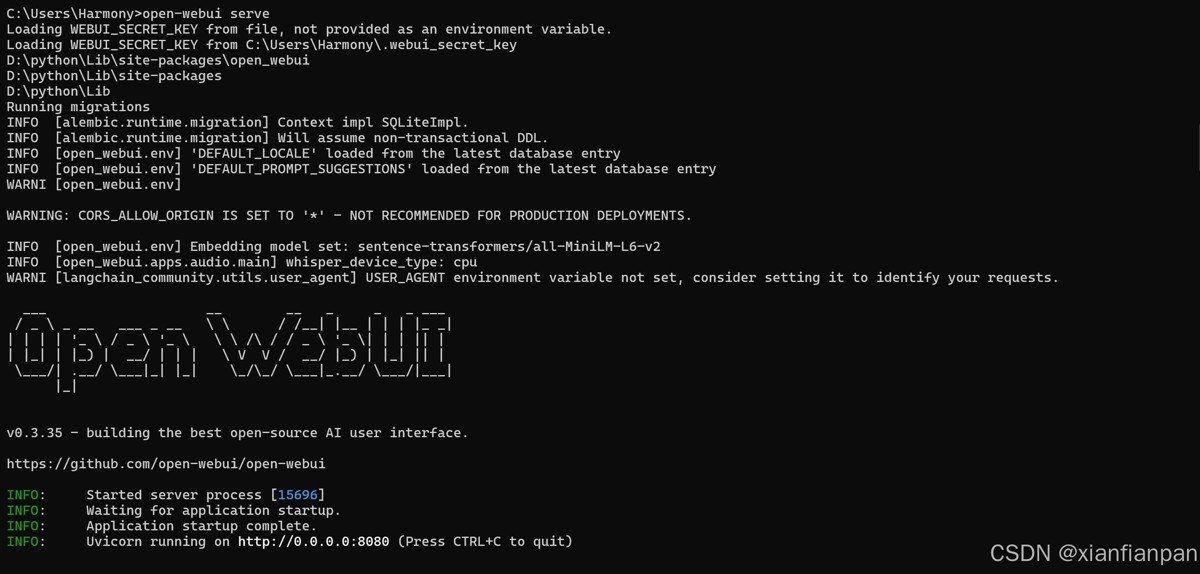
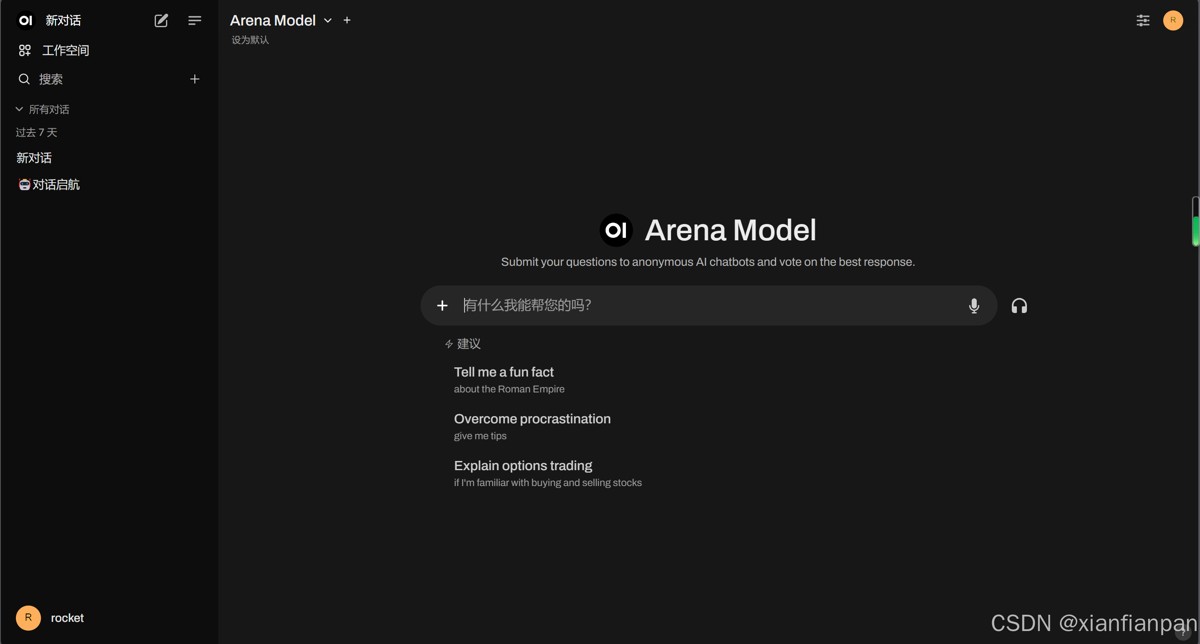
3、访问链接:
open-webui
网站截图:
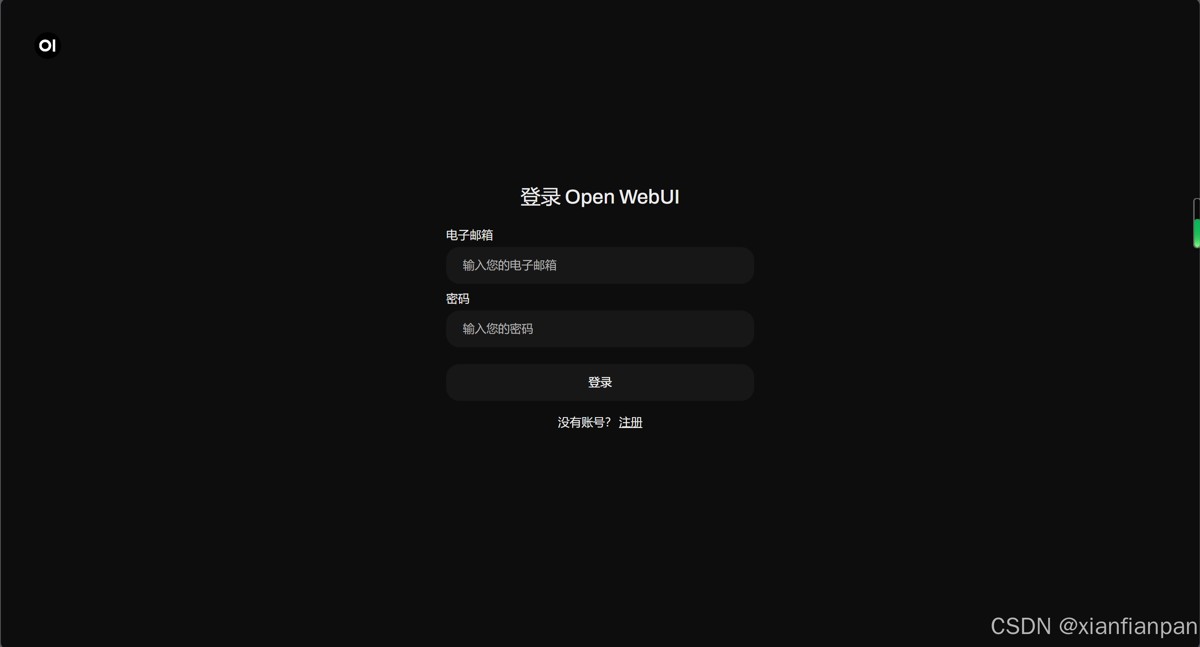
登陆界面截图:
八、docker安装open-webui
1.如果您的计算机上安装了ollama,可以使用以下命令:
docker run -d -p 3000:8080 --add-host=host.docker.internal:host-gateway -v open-webui:/app/backend/data --name open-webui --restart always ghcr.nju.edu.cn/open-webui/open-webui:main
2.如果ollama在另一台服务器上,请使用以下命令:
连接到另一台服务器上的ollama时,请将ollama_base_url更改为服务器的url:
docker run -d -p 3000:8080 -e ollama_base_url=https://example.com -v open-webui:/app/backend/data --name open-webui --restart always ghcr.nju.edu.cn/open-webui/open-webui:main
要使用nvidia gpu支持运行open webui,请使用以下命令:
docker run -d -p 3000:8080 --gpus all --add-host=host.docker.internal:host-gateway -v open-webui:/app/backend/data --name open-webui --restart always ghcr.nju.edu.cn/open-webui/open-webui:cuda
3.带有捆绑ollama支持的open webui安装
此安装方法使用一个单独的容器映像,将open webui与ollama捆绑在一起,通过单个命令实现简化设置。根据您的硬件设置选择适当的命令:
使用gpu支持:通过运行以下命令利用gpu资源
docker run -d -p 3000:8080 --gpus=all -v ollama:/root/.ollama -v open-webui:/app/backend/data --name open-webui --restart always ghcr.nju.edu.cn/open-webui/open-webui:ollama
4.如果内存>16gb,推荐使用docker,如果内存<=16gb,推荐使用python+open-webui
到此这篇关于史上最简单open-webui安装教程,小白也能轻松上手的文章就介绍到这了,更多相关open-webui安装教程内容请搜索代码网以前的文章或继续浏览下面的相关文章希望大家以后多多支持代码网!





发表评论