
 我要评论
我要评论市面上有很多数据库连接工具,比如navicat、sqlyog、workbench等,用的比较多的,比较好用的,还是navicat。现在我们就来说说navicat如何连接mysql,此文仅适用于小白,大神可略过。
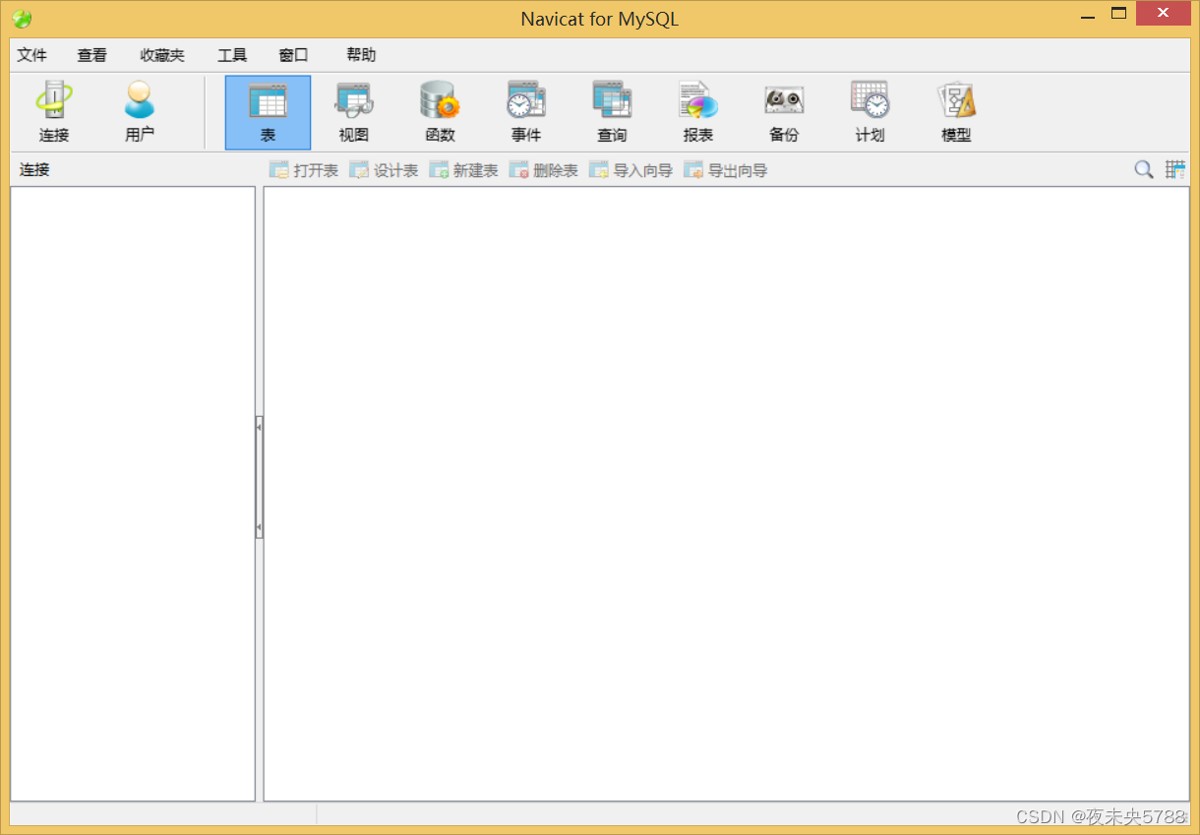
1.打开navicat
点击左上角的【连接】按钮。
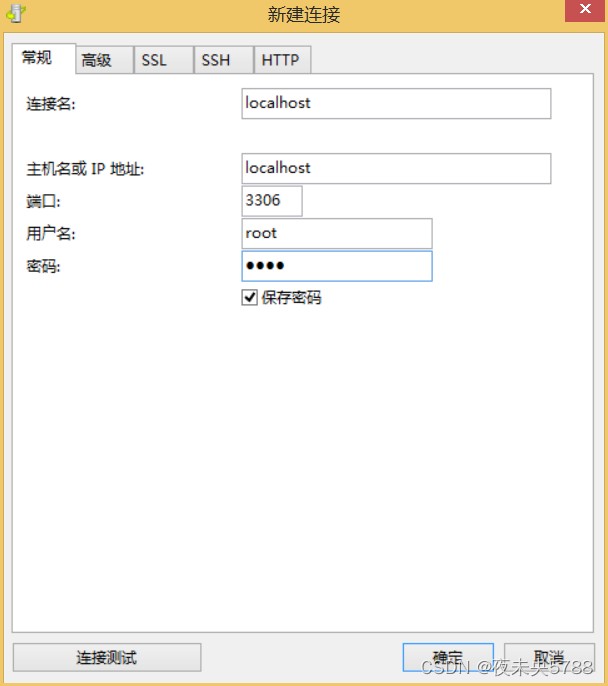
2. 新建连接
大家要注意了,此处新建的是连接,不是新建的数据库,我看到好多人都是把连接名当成库名写上了,这是不对的。可以建多个连接的意思是比如我们可以连接本地的mysql,也可以连接开发环境服务器的mysql,或者测试环境、生产环境等不同的mysql.
还有很多小伙伴,mysql数据库的密码忘记了,我们可以通过左下角的【连接测试】按钮来测试密码是否正确。
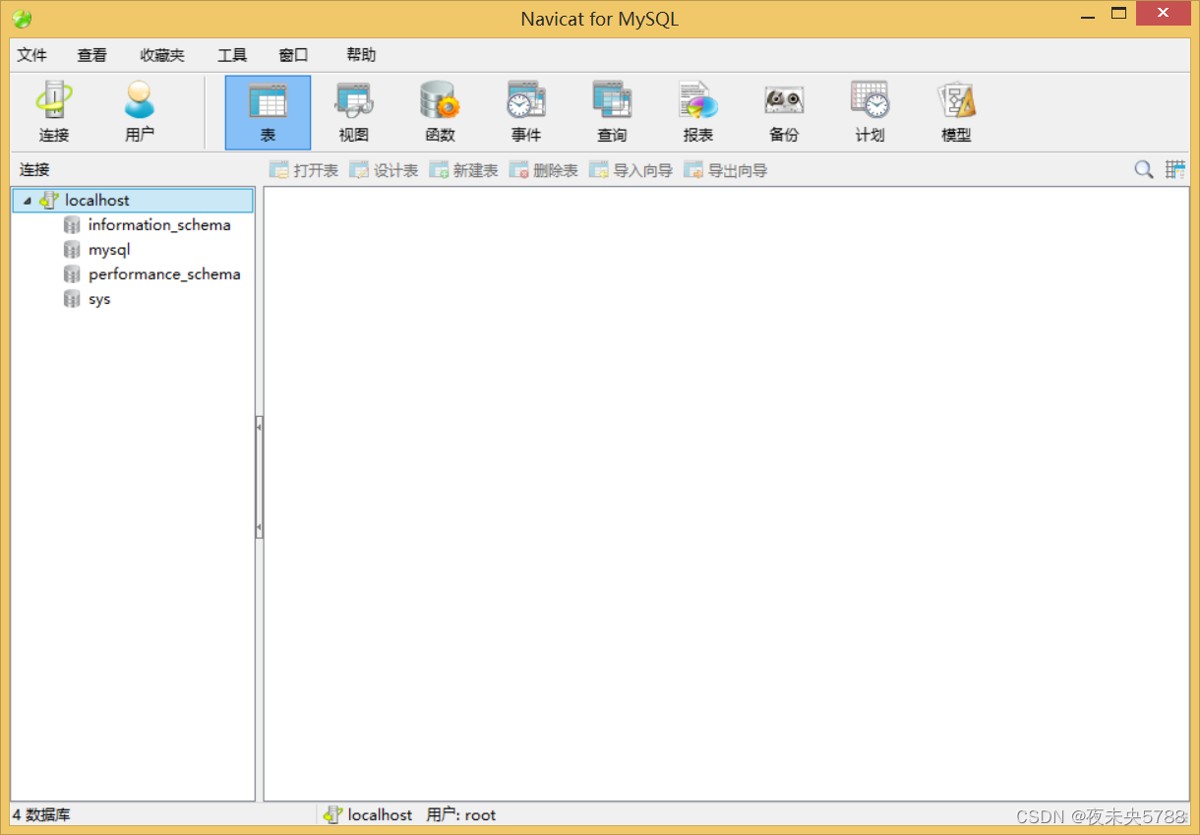
3.连接成功后
在左侧列表双击连接名,可以看到mysql的自带的系统库。
注意:此处mysql自带的几个库为系统库,千万不要觉得这乱七八糟的什么东西,删除了吧。这样会导致mysql运行不正常。
4.连接成功后
我们需要新建数据库,在连接名上点击鼠标右键,选择新建数据库。
填写数据库名(数据库名通常与源码空间站提供的sql文件名相同),字符集选择utf-8,排序规则选择utf8_general_ci.
5.执行sql文件
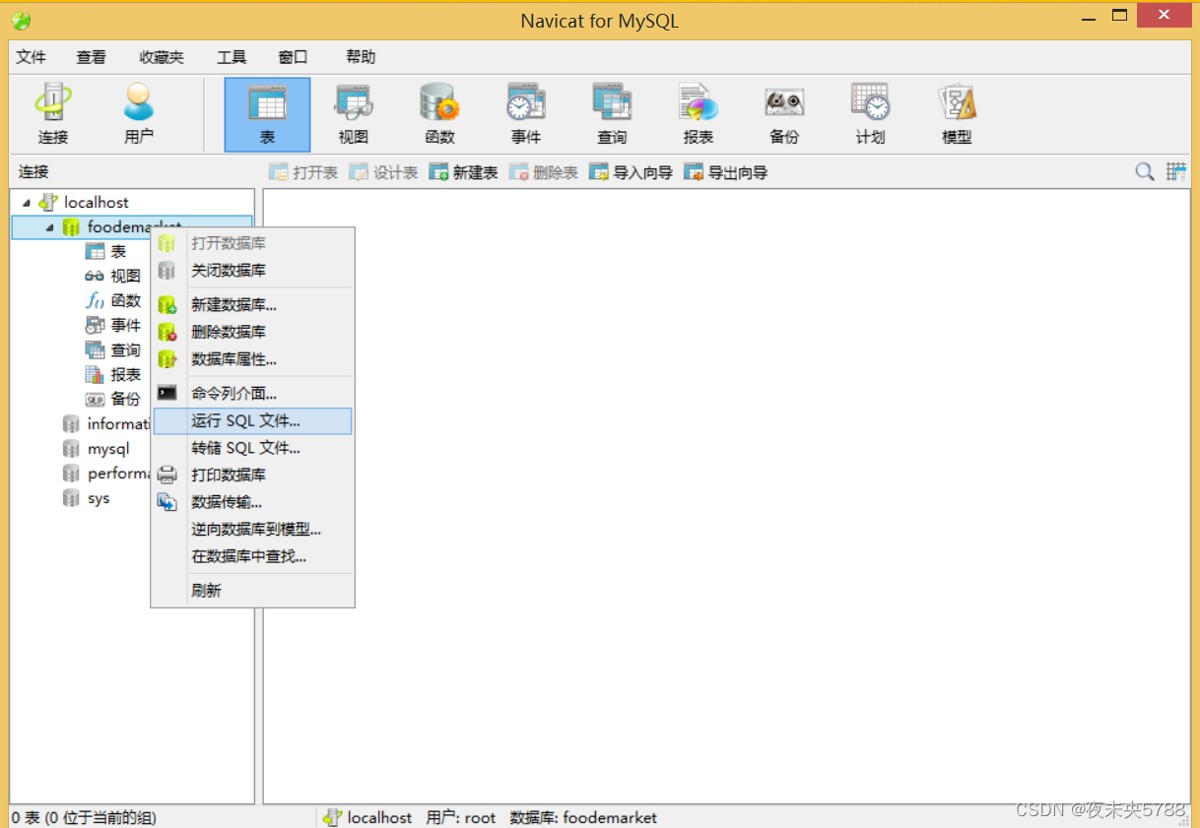
数据库创建成功后,需要我们导入sql文件,在数据库名上点击鼠标右键,选择【运行sql文件】。
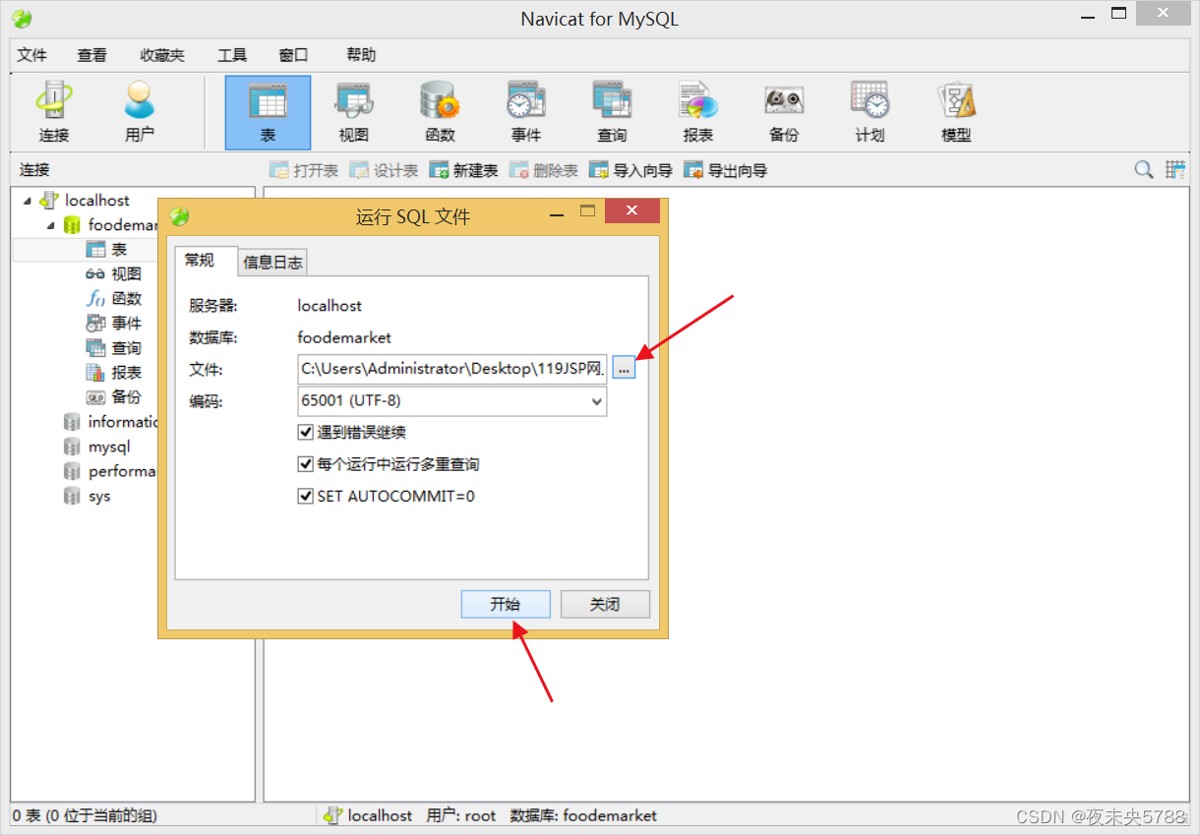
6.找到sql文件所在的本地路径
选中的后,点击【开始】,执行sql文件
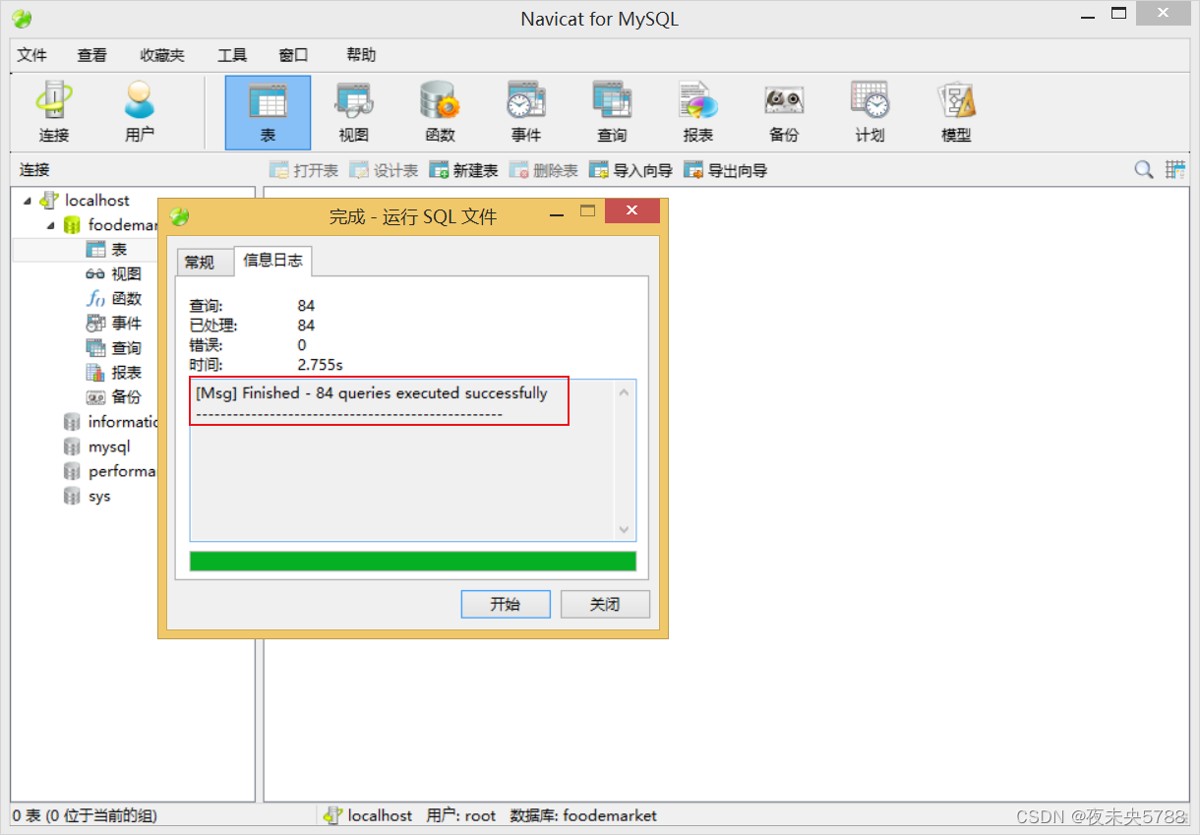
7.执行完成后
会有执行是否成功的提示,比如成功:finished successfully.
不成功:finished unsuccessfully. 如果不成功,就需要查看报错的是哪些语句,可能是因为版本问题sql语法不兼容。
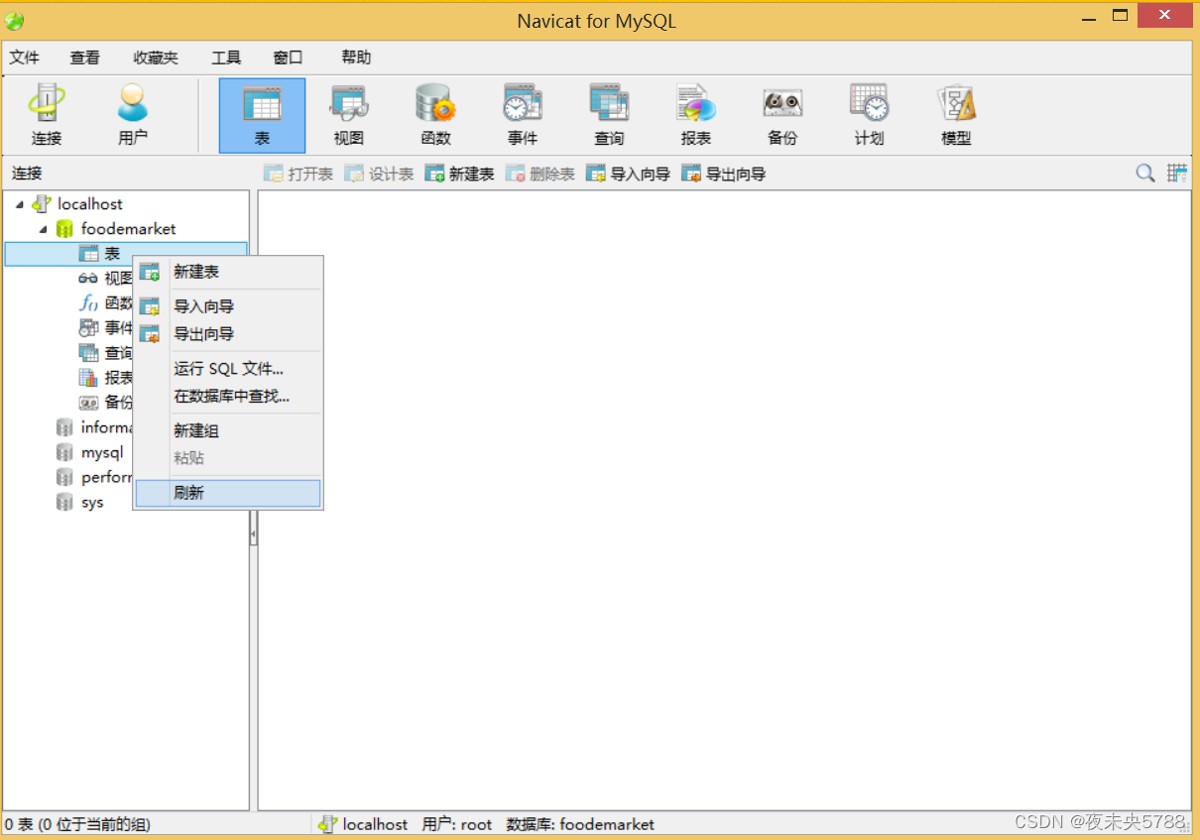
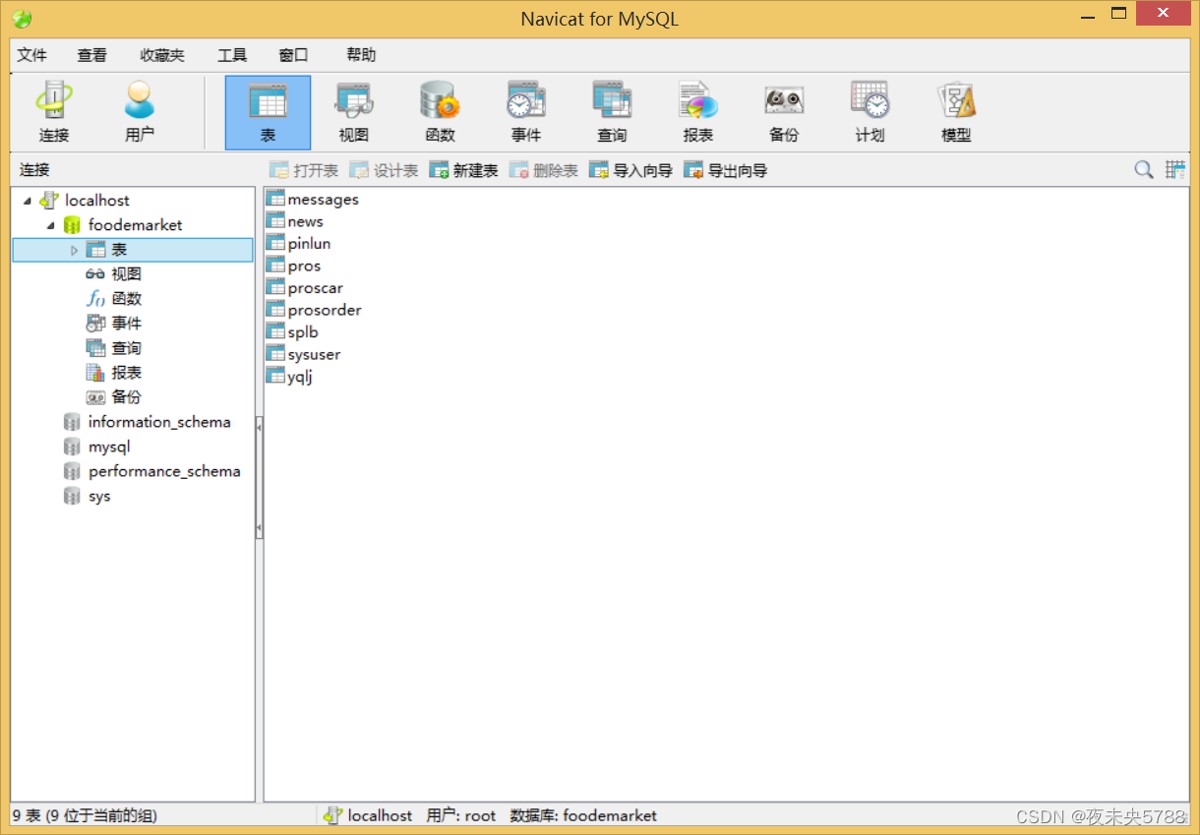
8.行成功后,我们看到数据表还是空的
此时很多小伙伴就疑惑了,明明已经执行成功了,为什么没有表呢? 重要:执行完成后要【刷新】。
在【表】上点击鼠标右键,选择【刷新】,刷新完成后,即可显示出所有的表。
总结
小伙伴你学会了吗?
以上为个人经验,希望能给大家一个参考,也希望大家多多支持代码网。





发表评论