
 我要评论
我要评论1.通过远程链接软件连接上我们的linux服务器
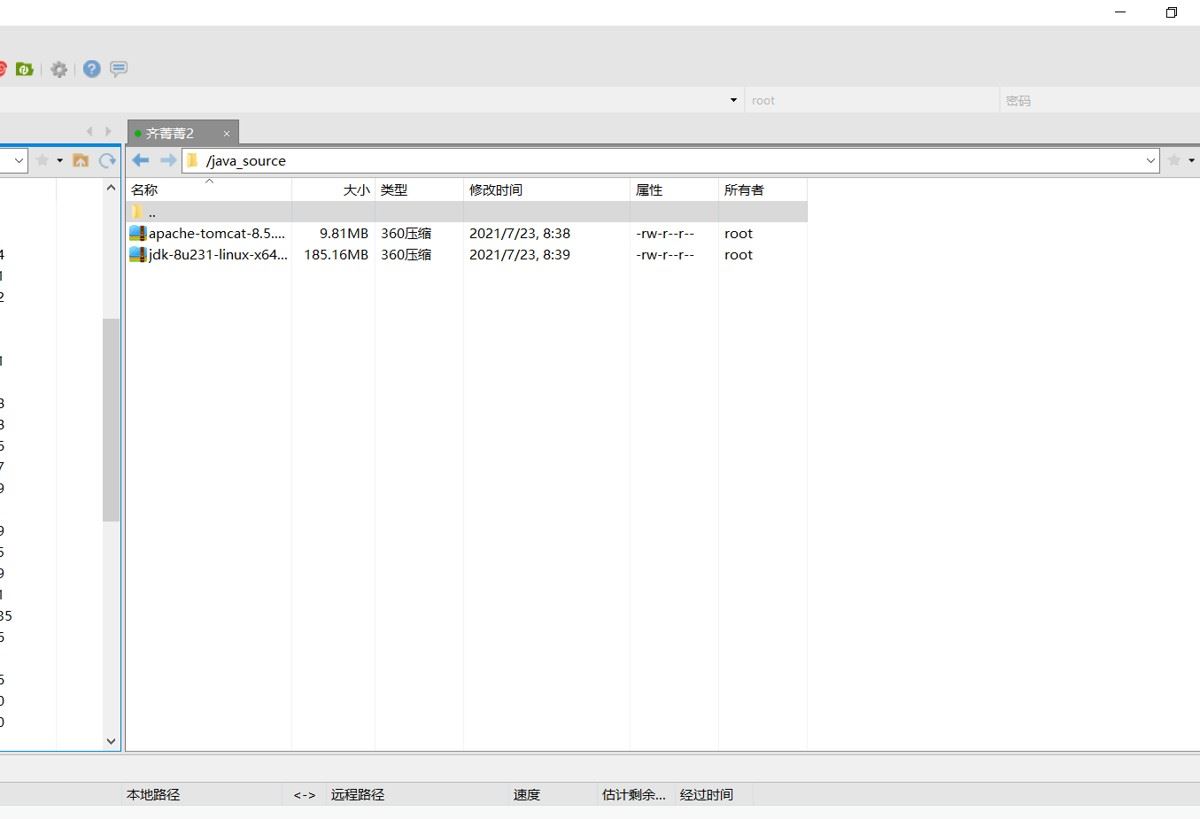
下载linux版本的jdk和tomcat压缩包并上传到我们的服务器中,
如下:
2.分别进行解压缩
tar -zxv -f jdk-8u231-linux-x64.tar.gz 回车
tar -zxv -f apache-tomcat-8.5.49.tar.gz 回车
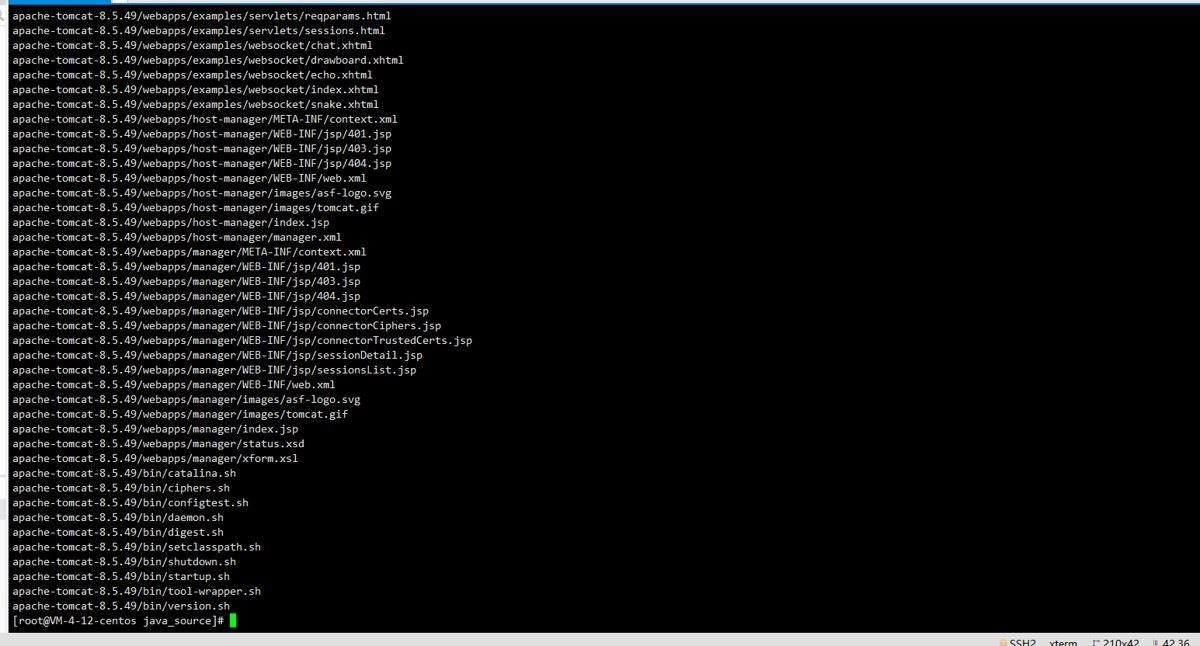
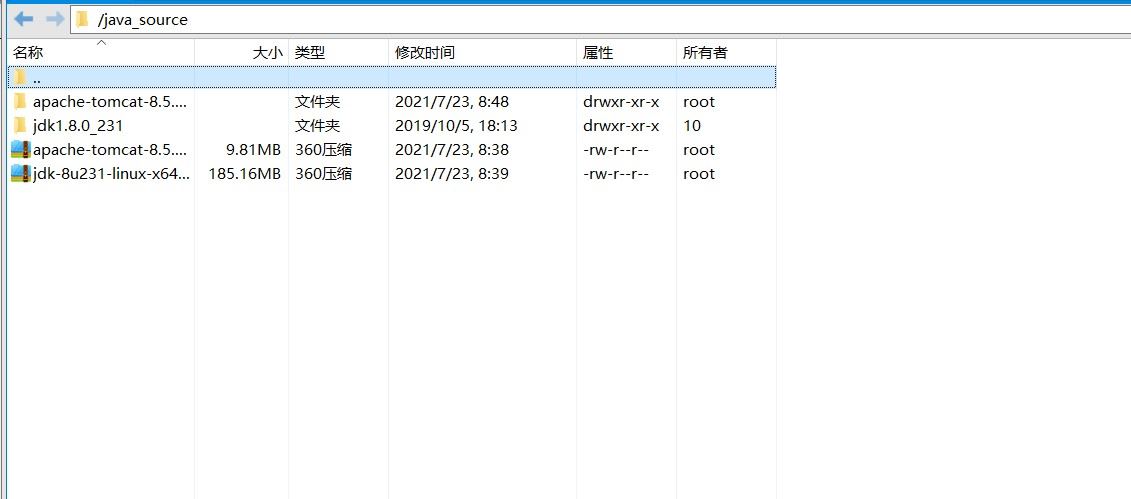
解压成功后:
3.配置jdk环境变量
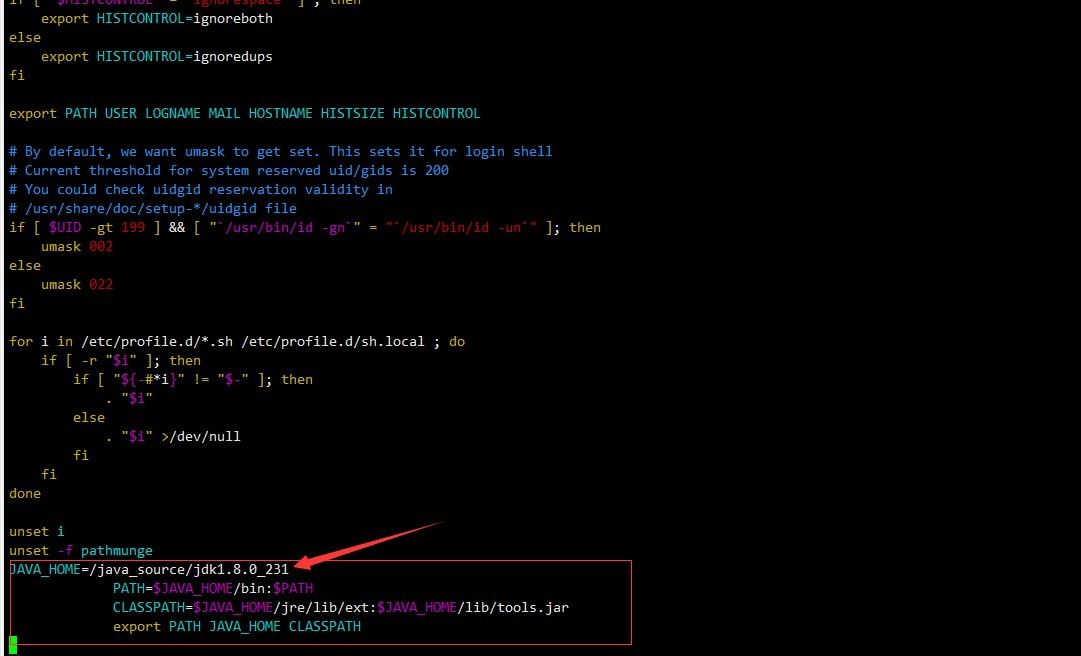
命令 :vim /etc/profile,进入以后,需加上
java_home=/java_source/jdk1.8.0_231(这里填写你的路径,后面不变)
             path=$java_home/bin:$path
             classpath=$java_home/jre/lib/ext:$java_home/lib/tools.jar
             export path java_home classpath
如图:
然后保存退出:先按esc ,然后输入":wq!" 再按回车
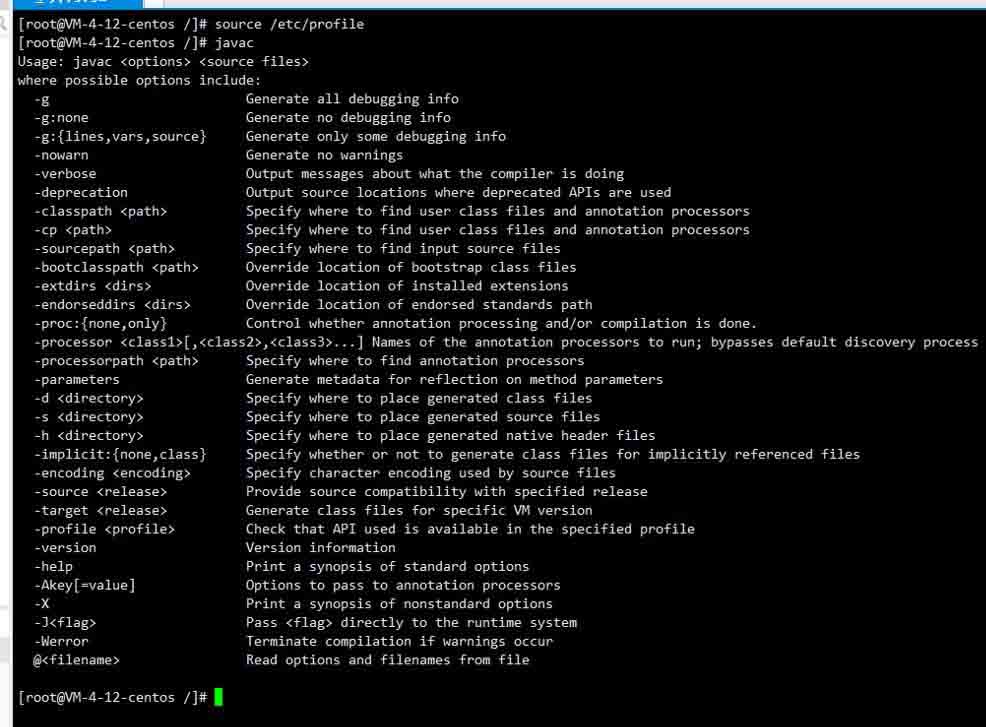
完成后执行source /etc/profile命令使修改立即生效,如图javac后显示如下,表示配置成功
4.启动防火墙
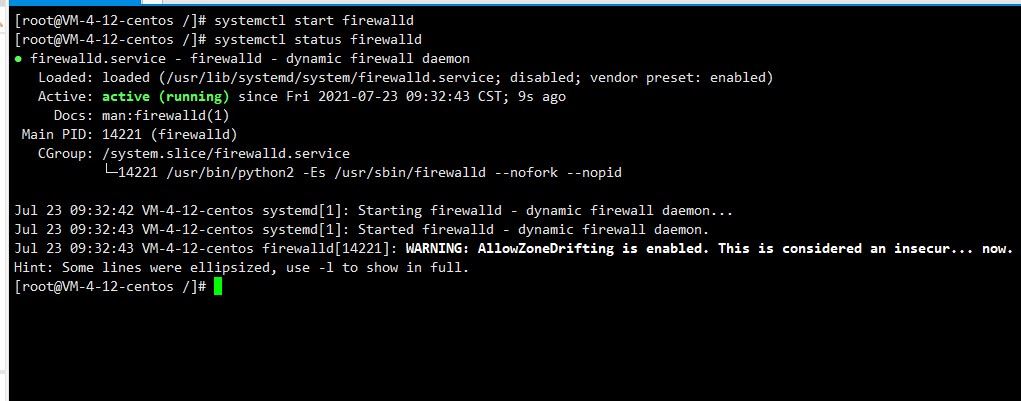
systemctl start firewalld
查看防火墙状态
systemctl status firewalld
开放80和8080端口:
firewall-cmd --zone=public --add-port=80/tcp --permanent
firewall-cmd --zone=public --add-port=8080/tcp --permanent

然后更新防火墙规则:
firewall-cmd --reload

可以执行firewall-cmd --zone=public --list-ports来查看所有端口

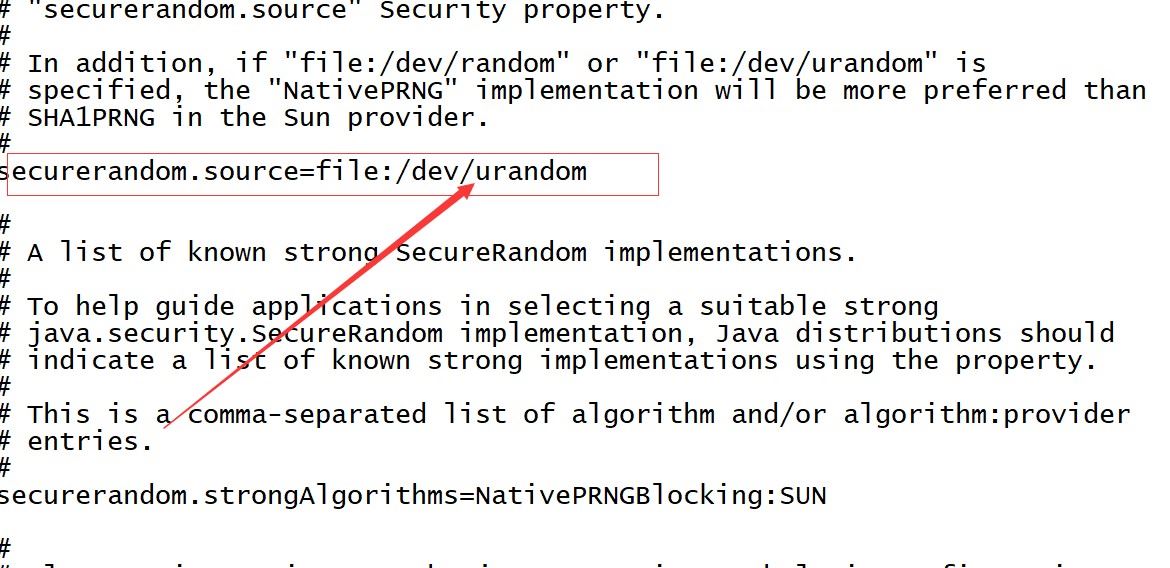
5.找到jdk1.8.0_231/jre/lib/security目录下的java.security文件
用记事本打开
找到securerandom.source=file:/dev/random这一行,在random前面加个u
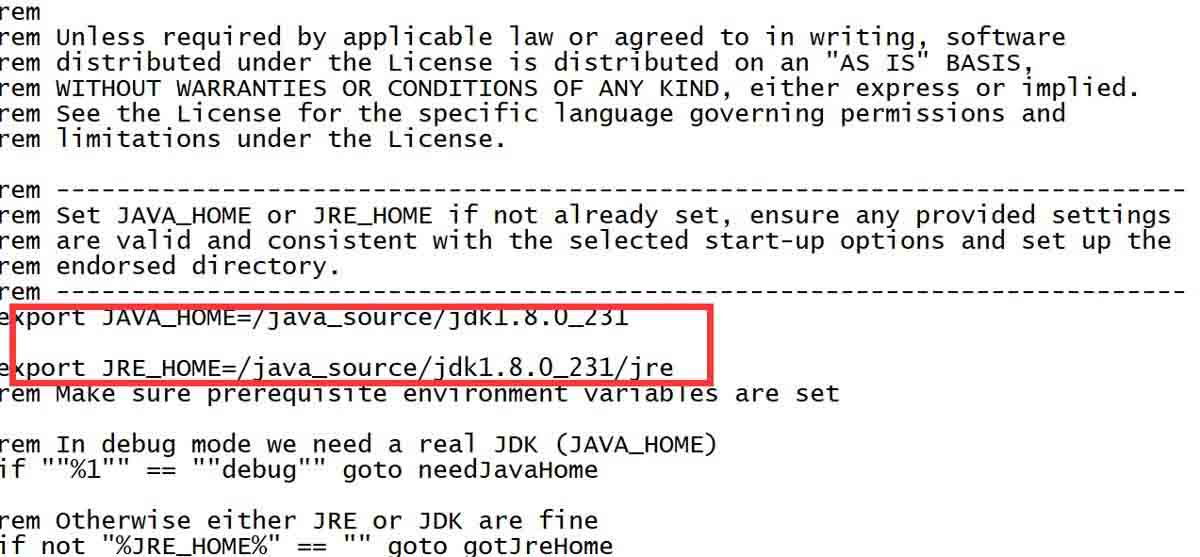
紧接着找到tomcat里面bin目录里面的setclasspath.bat文件,记事本打开
加入jdk和jre的位置:
export java_home=/tomcat/jdk1.8.0_231
export jre_home=/tomcat/jdk1.8.0_231/jre
保存后退出;
6.启动tomcat ,在bin目录下执行命令 ./startup.sh
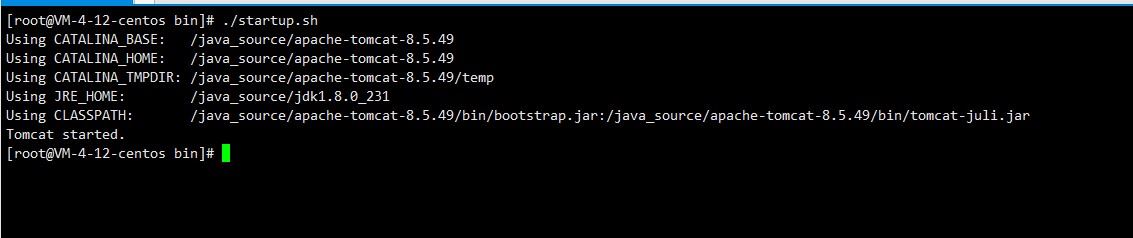
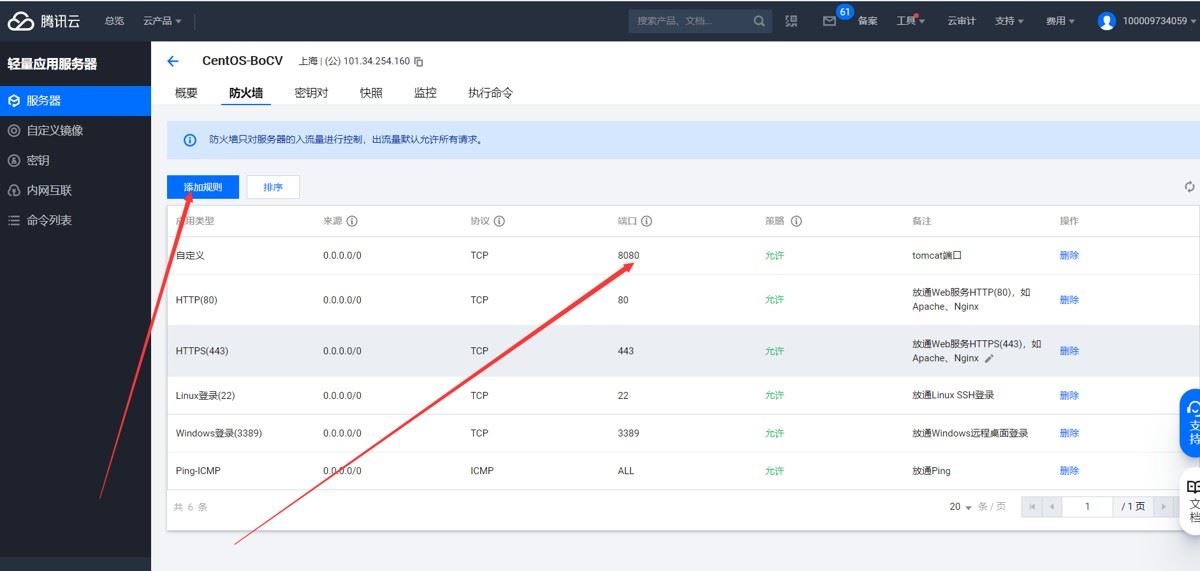
启动成功,接下来登录一下买我们买服务器官网,再把我们的端口号放行(我这里是8080) 如图
7.最后一步
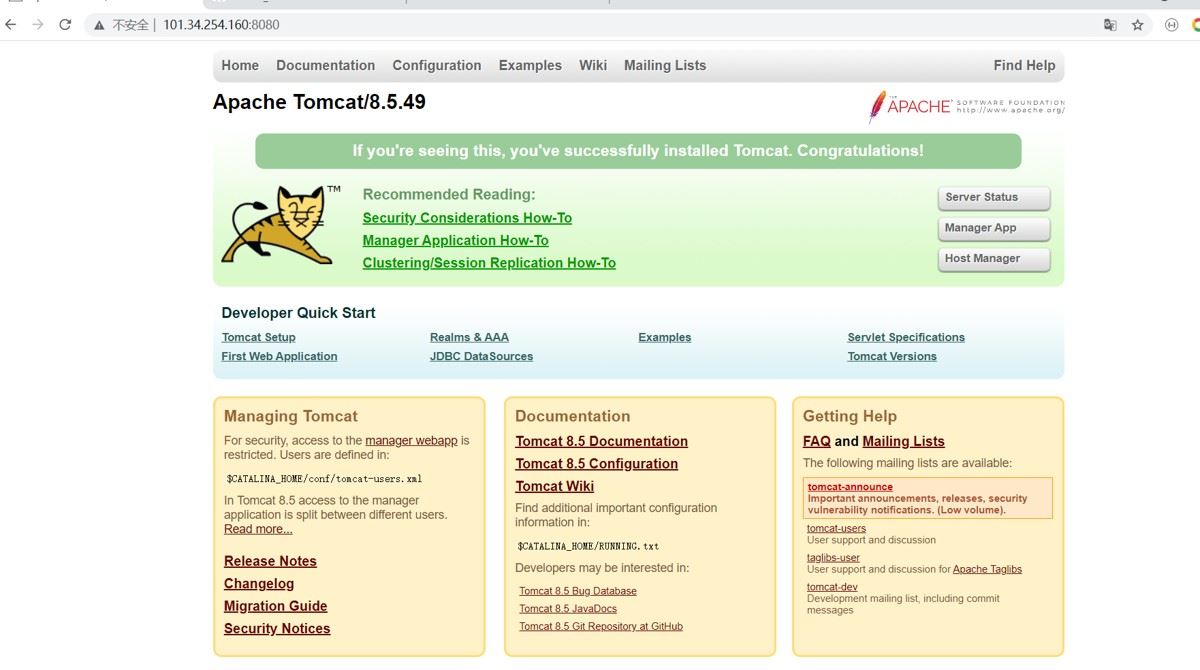
我们在浏览器输出我们的地址加端口号进行访问
8.总结
以上为个人经验,希望能给大家一个参考,也希望大家多多支持代码网。






发表评论