
 我要评论
我要评论废话不多说,直接上我的步骤:
1、首先先进入设置界面
图标是

2、选择

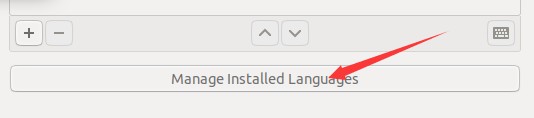
3、点击manage installed languages
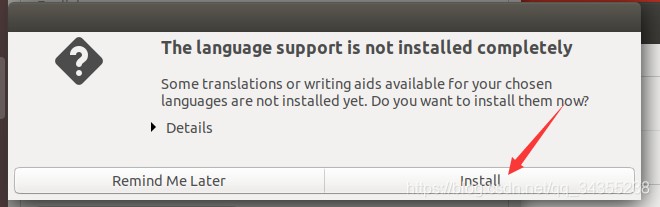
4、在弹出的弹框里面点击install
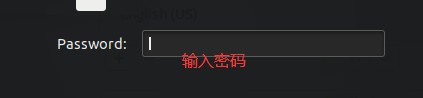
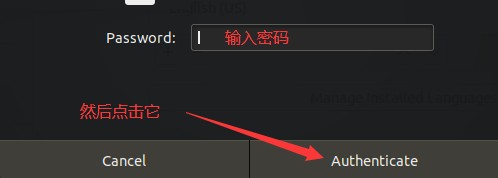
5、这时会要求输入管理员密码
在框里面输入密码
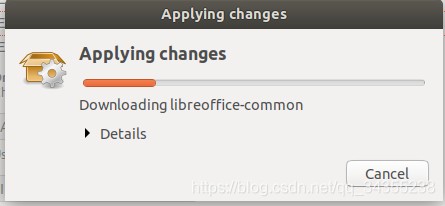
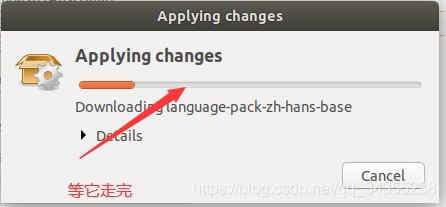
6、等待进度条完毕
7、看图
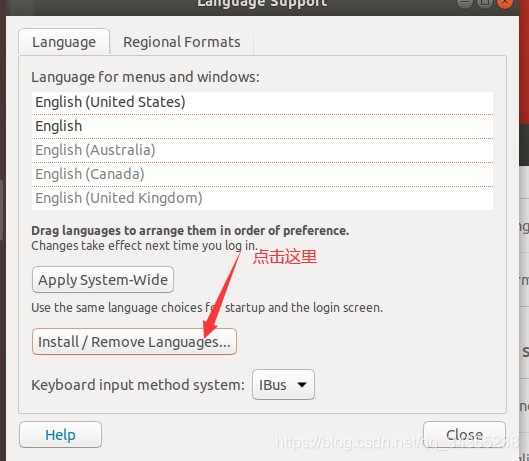
8、找到chinese 并在后面方框内打上√
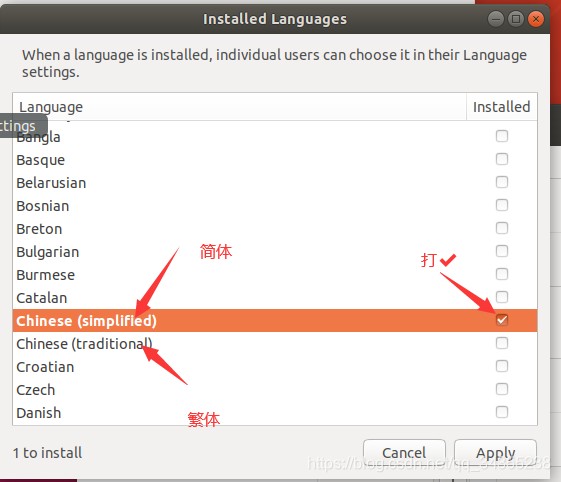
9、点击apply
10、输入管理员密码
11、等待进度条完毕
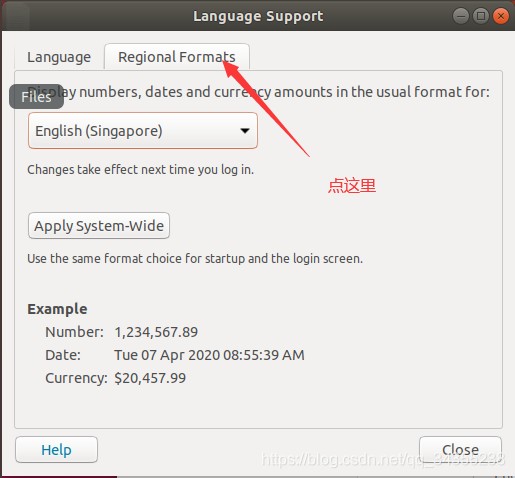
12、点击regional formats
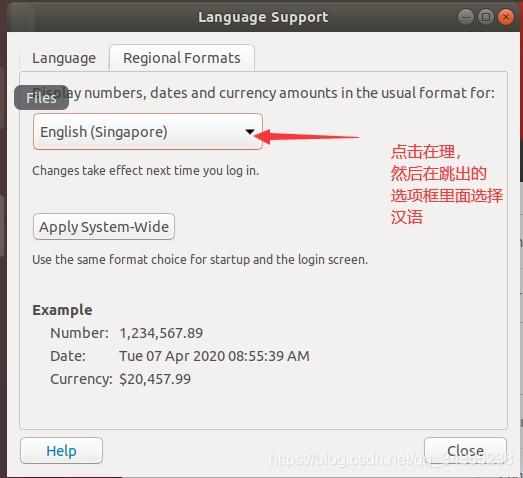
13、点击english选项框
然后在选项框里面选择汉语
14、安装ibus
在终端输入命令:
sudo apt-get install ibus ibus-clutter ibus-gtk ibus-gtk3 ibus-qt4
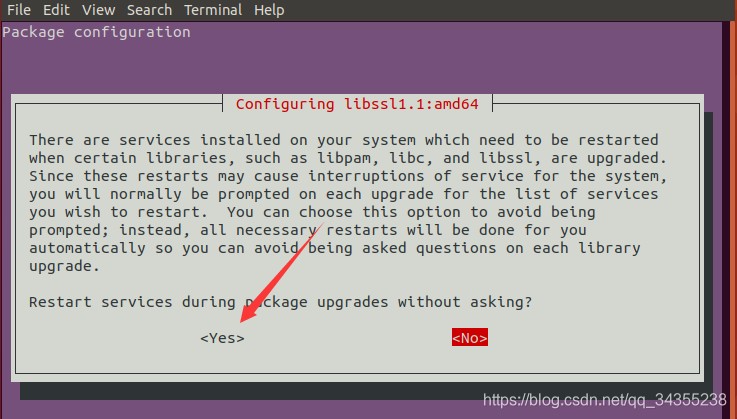
15、选择yes
(注意,使用方向键选择 enter 确认)
16、安装拼音
在终端输入命令:
sudo apt-get install ibus-pinyin
17、在终端输入命令
sudo ibus-setup
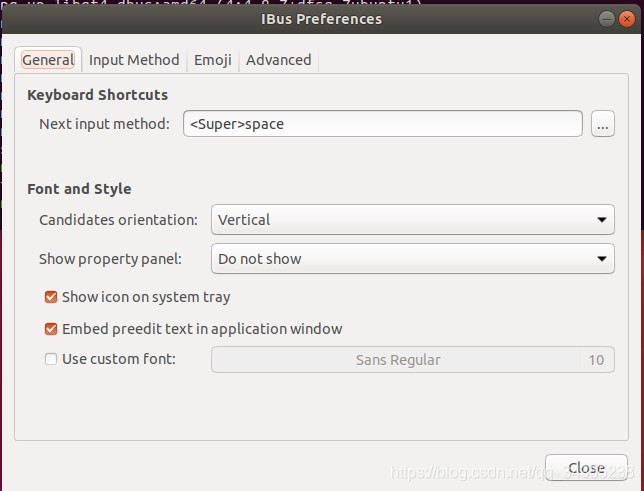
18、选择input method
然后点击add
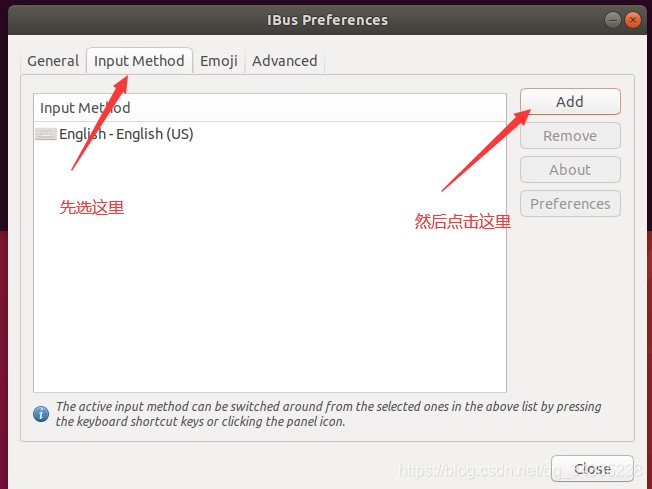
19、选择chinese
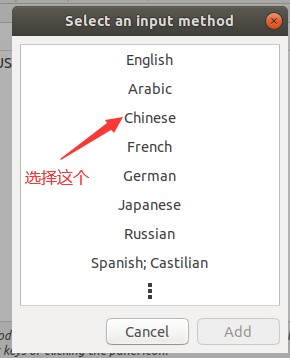
20、选择你需要加入的输入法
(我这里选第一个)
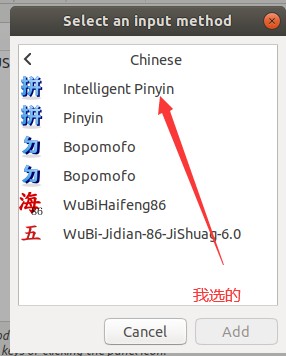
21、点击add
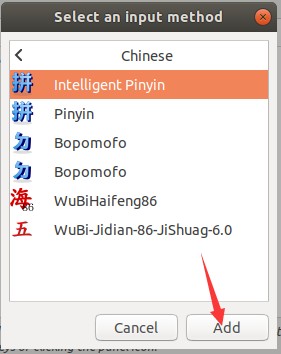
22、添加完成后
点击close关闭对话框
23、点击设置页面里面的
(注:这里我已经修改好了)
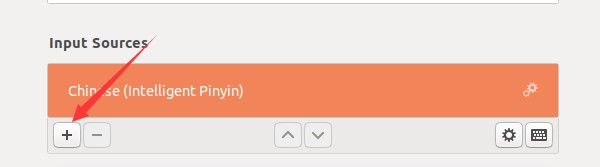
24、选择chinese
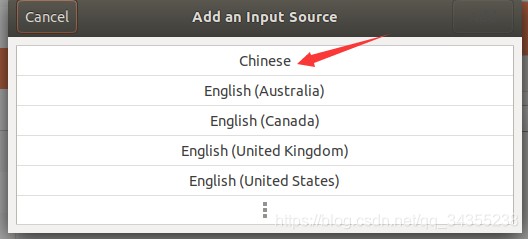
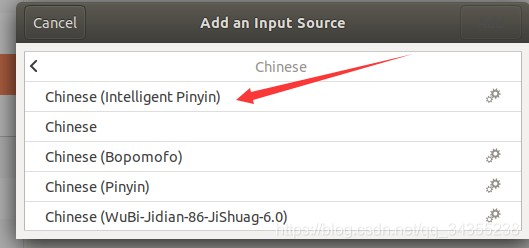
25、选择chinese
(intelligent pinyin)(双击就行)
26、大功告成!!!
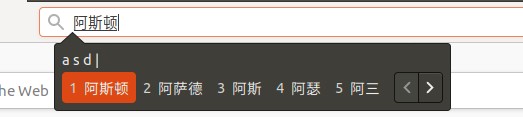
最后温馨提醒:
1、 如果第18步没有找到拼音,重启ubuntu然后重复第18步骤有惊喜哦!
2、shift切换输入法(中英文)
总结
以上为个人经验,希望能给大家一个参考,也希望大家多多支持代码网。




发表评论