
 我要评论
我要评论下面按顺序一步步做:卸载 python 3.14 → 清理残留 → 安装 python 3.10.8 → 验证。全程 windows 10/11 通用。
一、卸载 python 3.14(关键:所有 python 相关都要删)
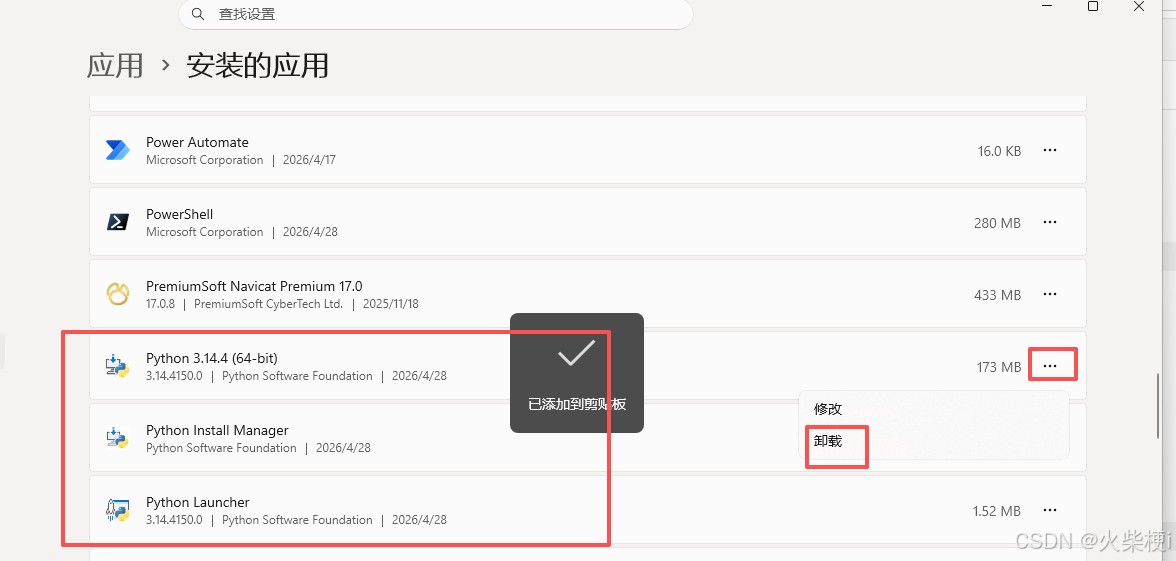
1)从「应用和功能」卸载
win+r → 输入:
ms-settings:appsfeatures
回车,打开「应用和功能」。
搜索框输入:python
找到所有类似:
- python 3.14.x
- python launcher
等条目,逐个右键 → 卸载,按提示走完。
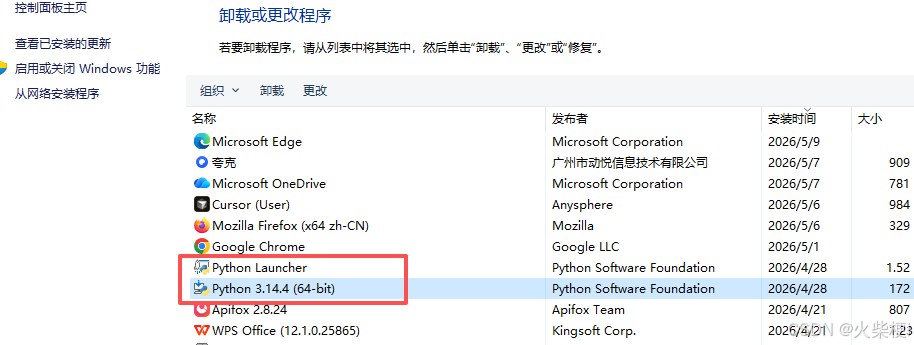
2)或用控制面板卸载(备选)
win+r → 输入:
appwiz.cpl
回车 → 搜索 python → 全部卸载。
二、彻底清理残留文件(非常重要,否则会冲突)
打开资源管理器,地址栏分别输入并删除以下目录(把 用户名 换成你的):
c:\users\用户名\appdata\local\programs\python
c:\users\用户名\appdata\roaming\python
c:\users\用户名\appdata\local\pip
如果有:
c:\python314
一并删除。
appdata 默认隐藏:资源管理器 → 查看 → 勾选「隐藏的项目」。
三、清理环境变量(避免旧版本“幽灵”)
win+r → 输入:
sysdm.cpl
回车 → 高级 → 环境变量。
在用户变量和系统变量里,分别找到 path → 编辑。
删除所有包含:
python314python\python314pip
都行,一路确定保存。
验证卸载干净
关闭所有 cmd/powershell,重新打开一个,输入:
python --version
pip --version
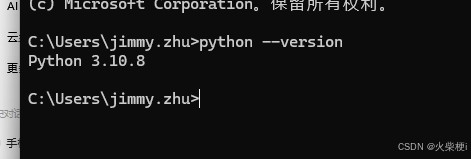
都提示「不是内部或外部命令」,就干净了。
四、下载 python 3.10.8
官网下载页(windows):
https://www.python.org/downloads/windows/
找到 stable releases → python 3.10.8
- 64位系统:下载 windows installer (64-bit)
- 32位系统:下载 windows installer (32-bit)
五、安装 python 3.10.8(重点:勾选 add to path)
1.右键安装包 → 以管理员身份运行。
2.务必勾选:add python 3.10 to path(左下角)。
3.推荐自定义安装(路径可控):
点 customize installation
optional features:全勾(pip、idle 等)→ next
advanced options:
- ✅ install for all users
- ✅ add python to environment variables
- 安装路径建议:
d:\python310(不要中文/空格) - 点 install
4.看到 setup was successful → close。
六、验证 python 3.10.8 安装成功
新开一个 cmd/powershell,输入:
python --version
pip --version
输出类似:
python 3.10.8
pip 22.2.2 from ... (python 3.10)
完成。
七、常见问题
1.仍显示 3.14 / 命令不对
- 没清干净:重新检查残留目录 + 环境变量 path
- 开了旧终端:全部关掉重开
2.安装时提示权限不足
安装包 → 右键 → 以管理员身份运行
3.pip 不可用
- 重装时务必勾选 add python to path
- 或手动把
d:\python310\scripts加入系统 path
到此这篇关于windows系统下更换 python版本的2026全网最详细教程的文章就介绍到这了,更多相关windows更换 python版本内容请搜索代码网以前的文章或继续浏览下面的相关文章希望大家以后多多支持代码网!




发表评论