
 我要评论
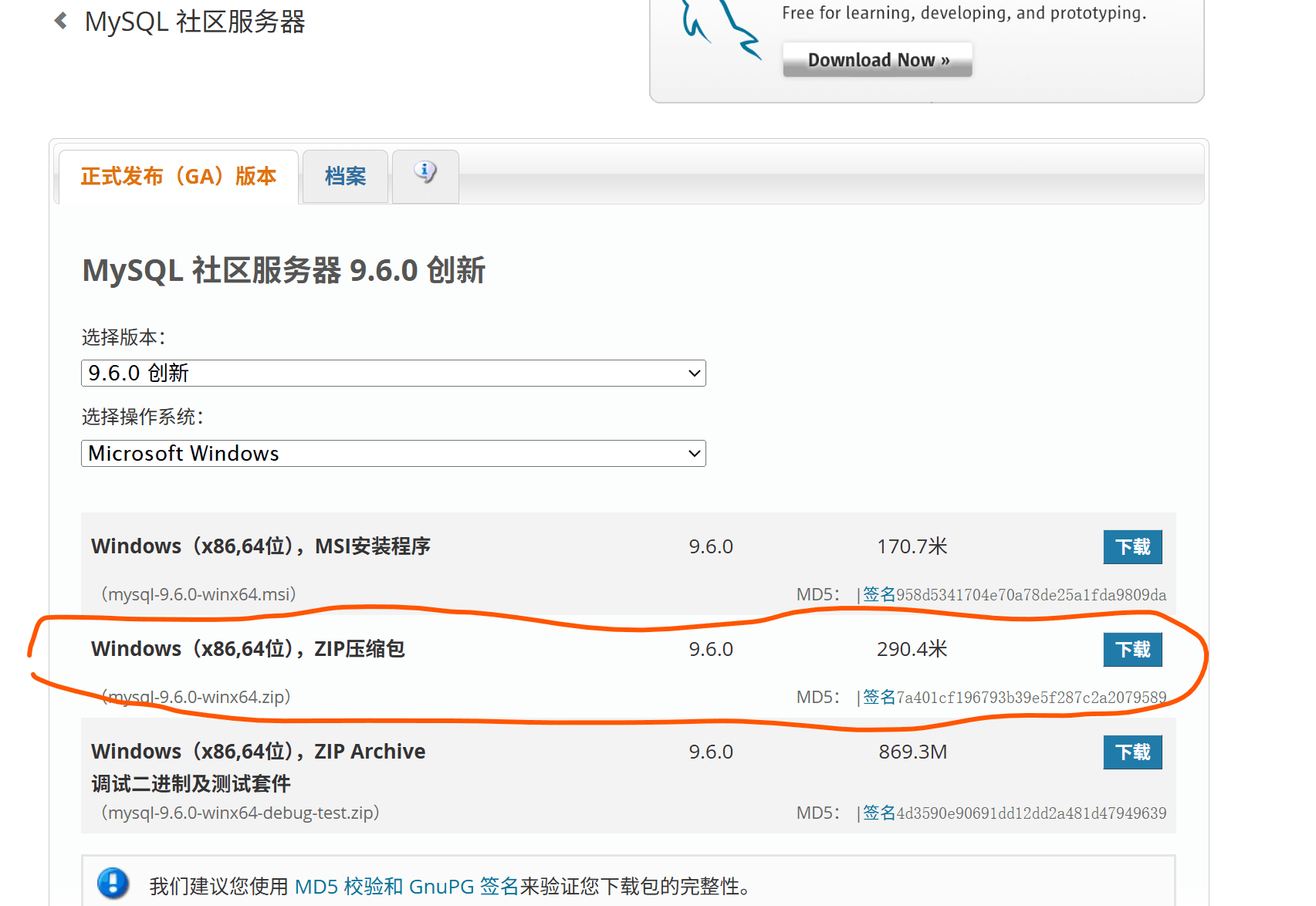
我要评论1.官网下载mysql安装包
mysql :: 下载mysql社区服务器:https://dev.mysql.com/downloads/mysql/
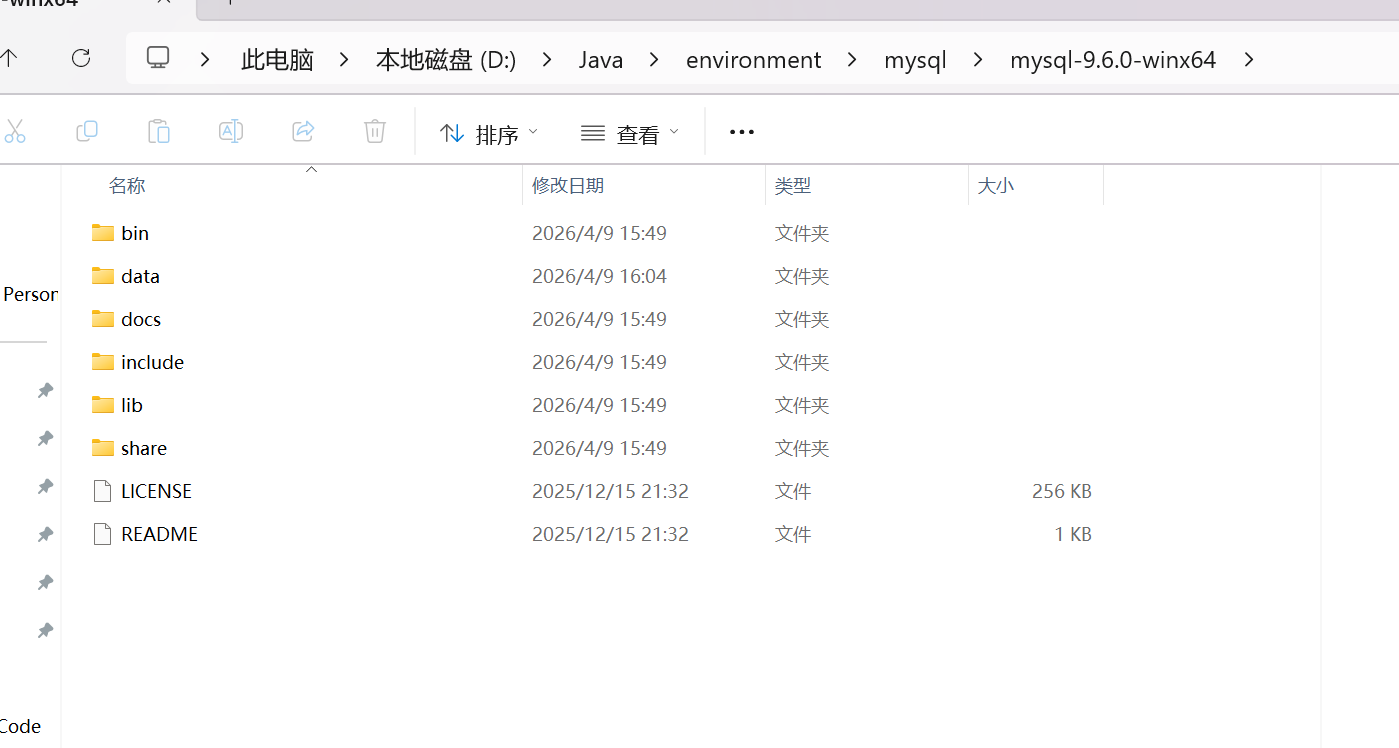
2.下载完成后解压到一个文件夹
注意:不带中文
这个路径要记住,我们等下会用到
3.添加环境变量
环境变量里面有很多选项,这里我们只用到
path这个参数。为什么在初始化的开始要添加环境变量呢?在黑框(即cmd)中输入一个可执行程序的名字,windows会先在环境变量中的
path所指的路径中寻找一遍,如果找到了就直接执行,没找到就在当前工作目录找,如果还没找到,就报错。我们添加环境变量的目的就是能够在任意一个黑框直接调用mysql中的相关程序而不用总是修改工作目录,大大简化了操作。
步骤如下:
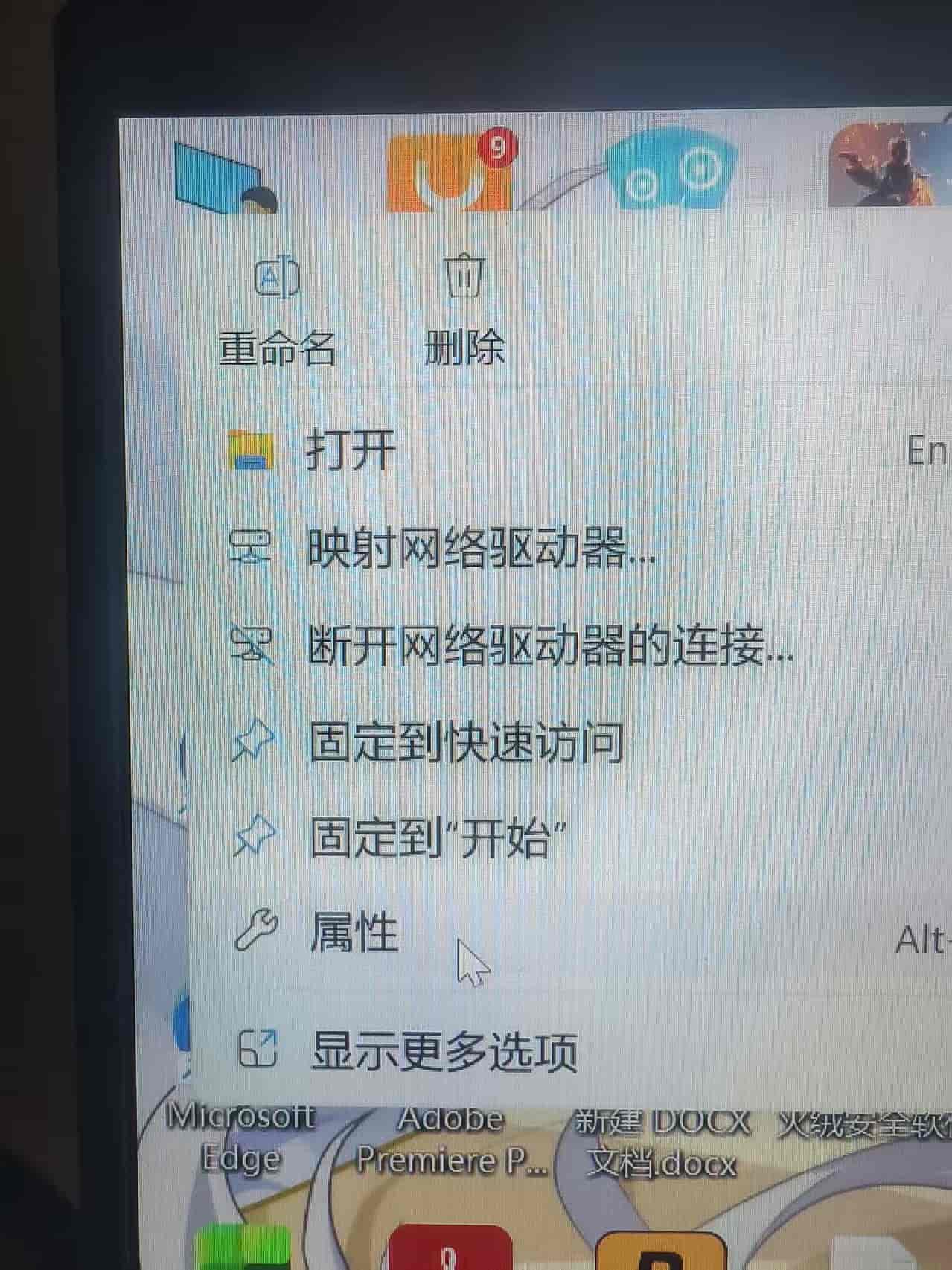
1.回到自己桌面找到此电脑右键此电脑(p1)
2.点属性,(p1)
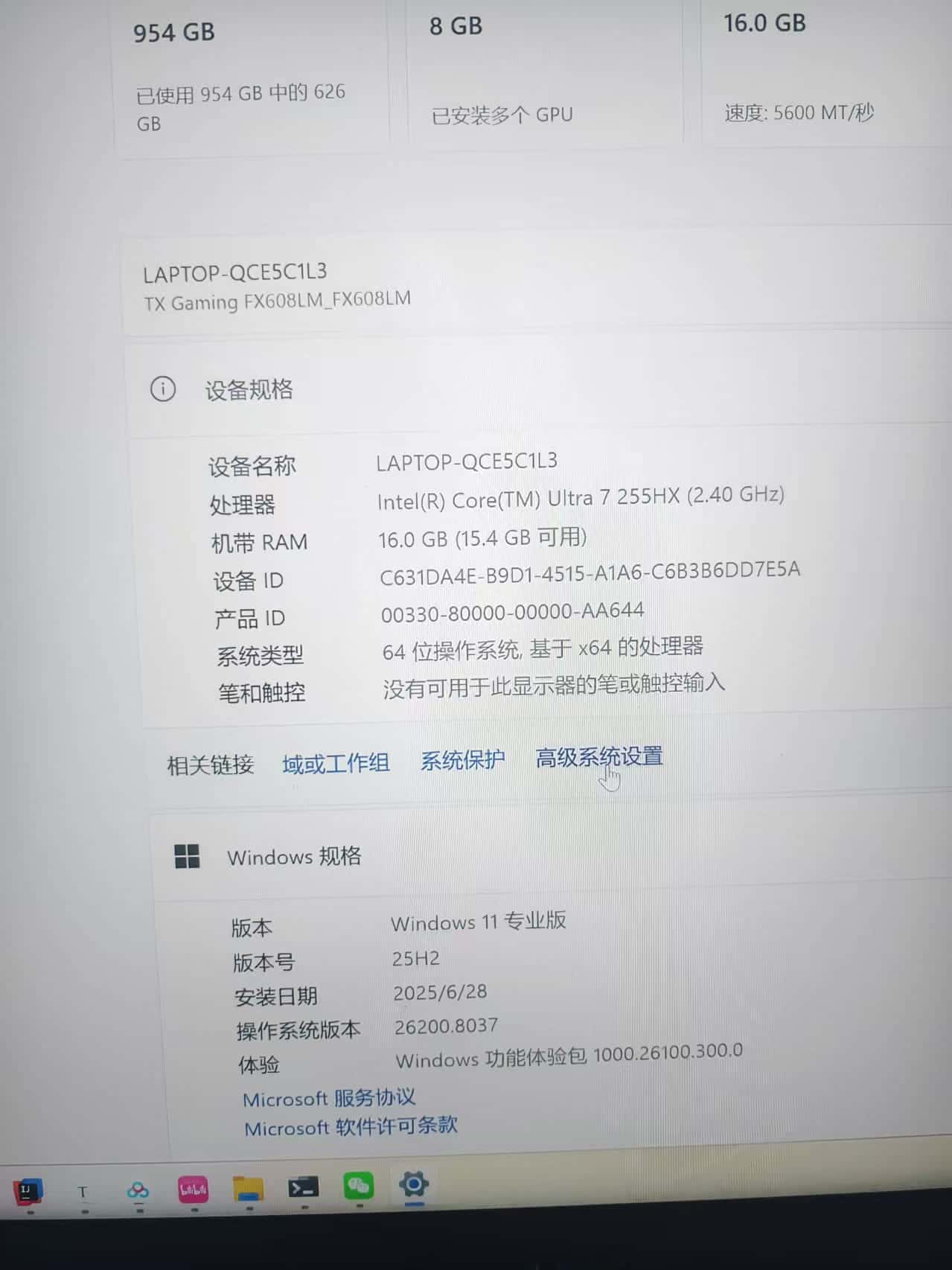
3.找到高级系统设置,点击(p2)
4.找到环境变量,并点击(p3)
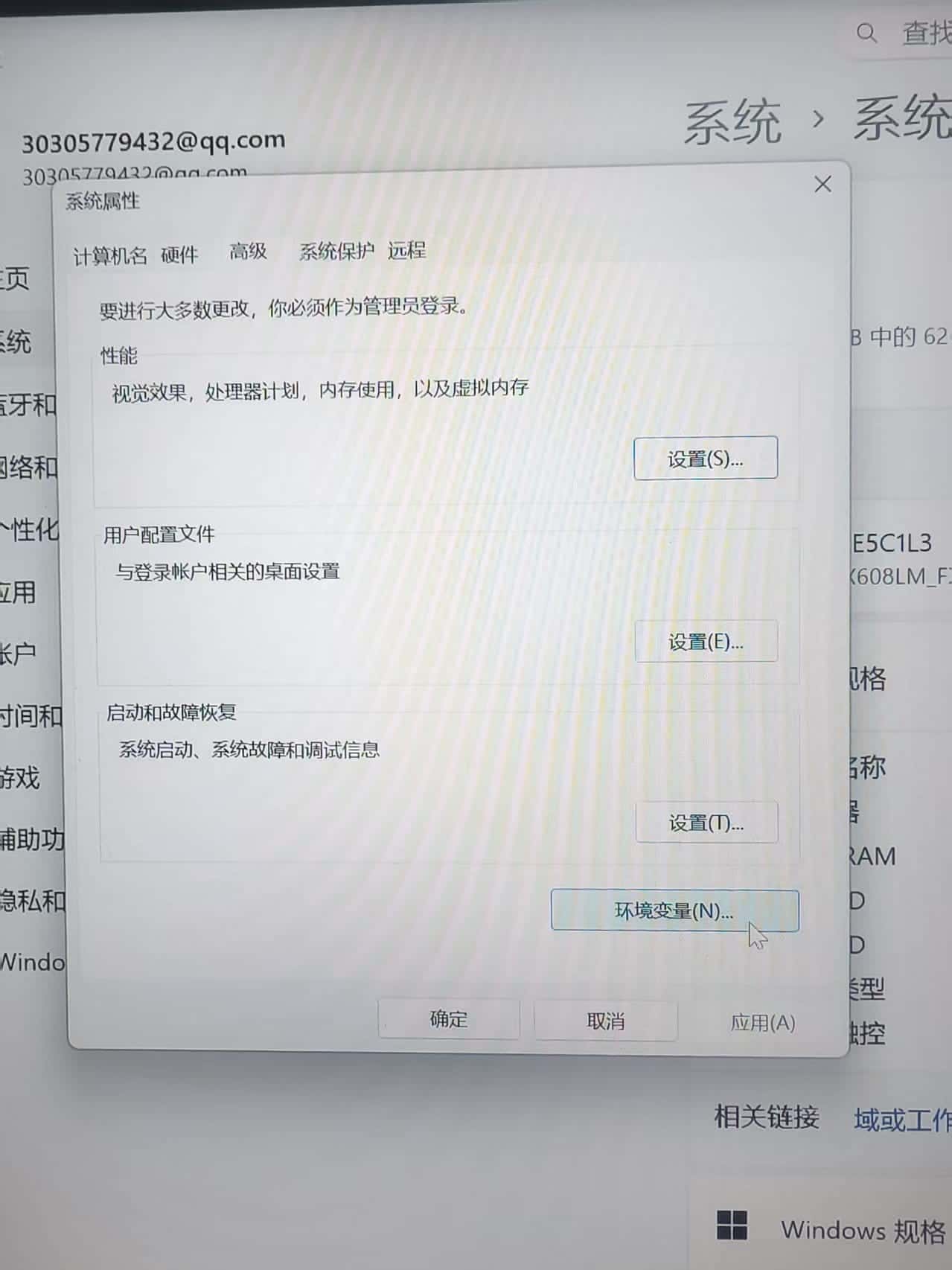
点到环境变量后然后步骤如下:
1.在系统变量中点击新建创建
mysql_home(p1,p2)路径如下:找到你安装的地方,然后点击上面哪一行进行复制粘贴(p3)
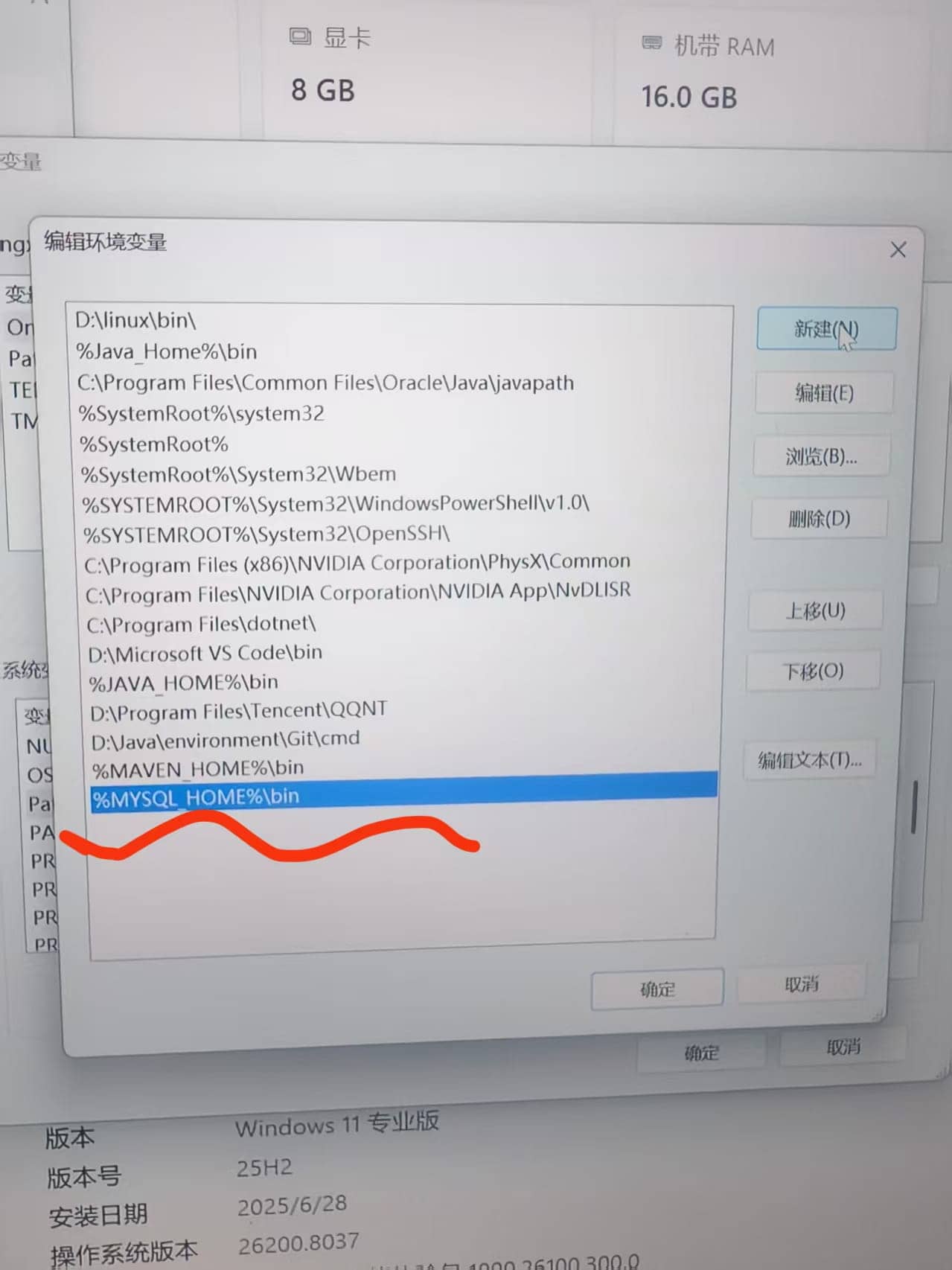
2.在path添加路径(p4)
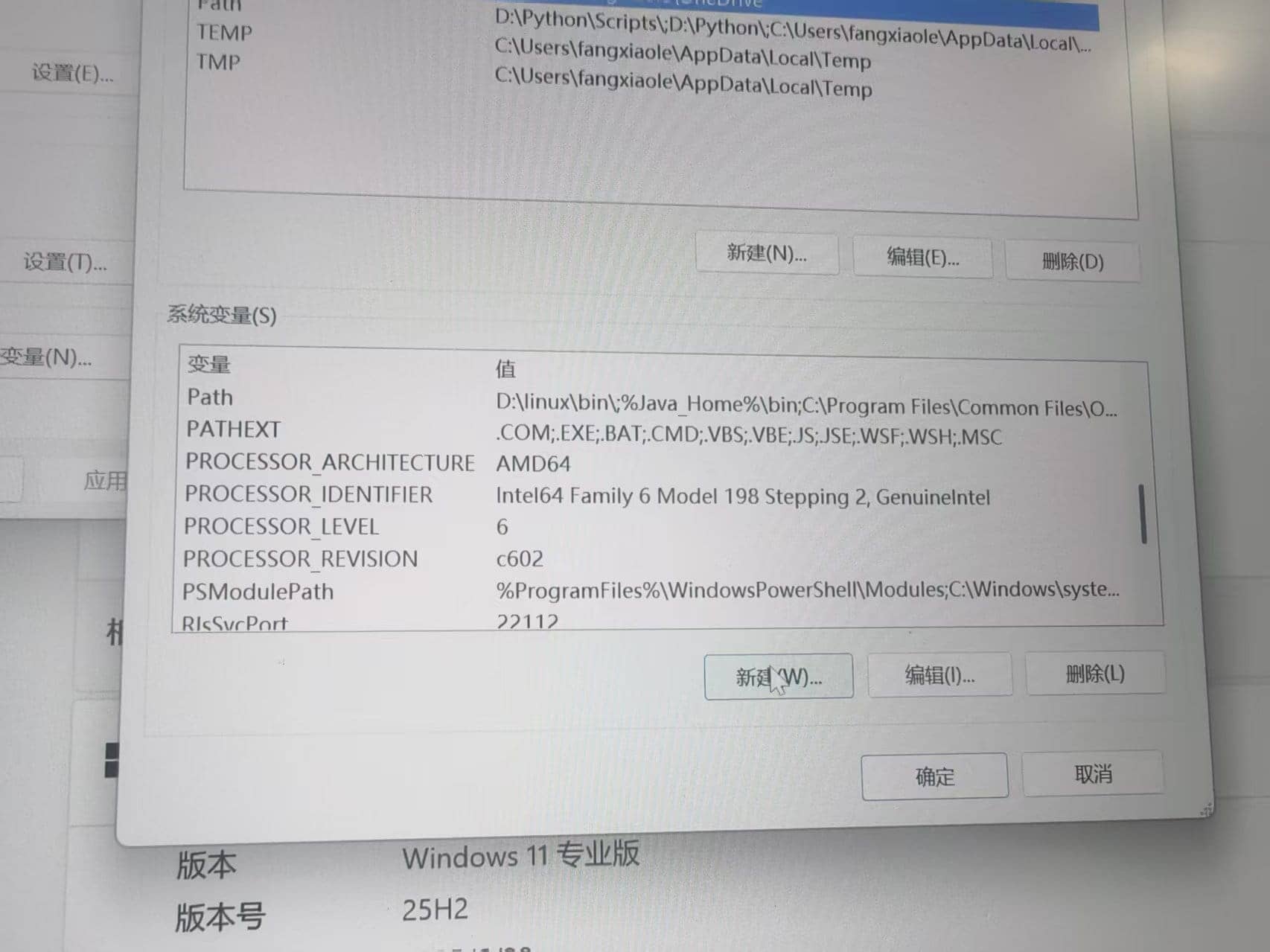

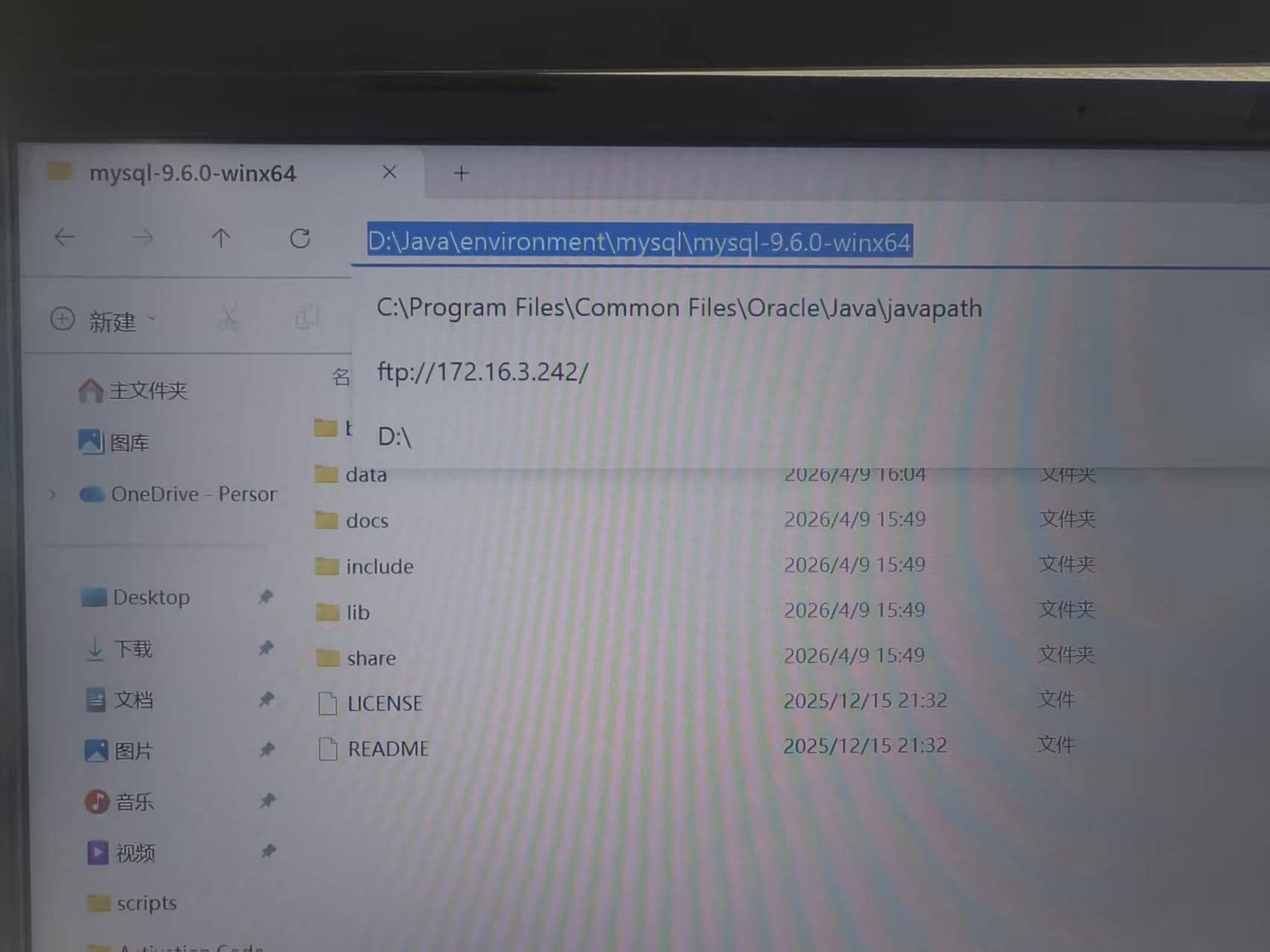
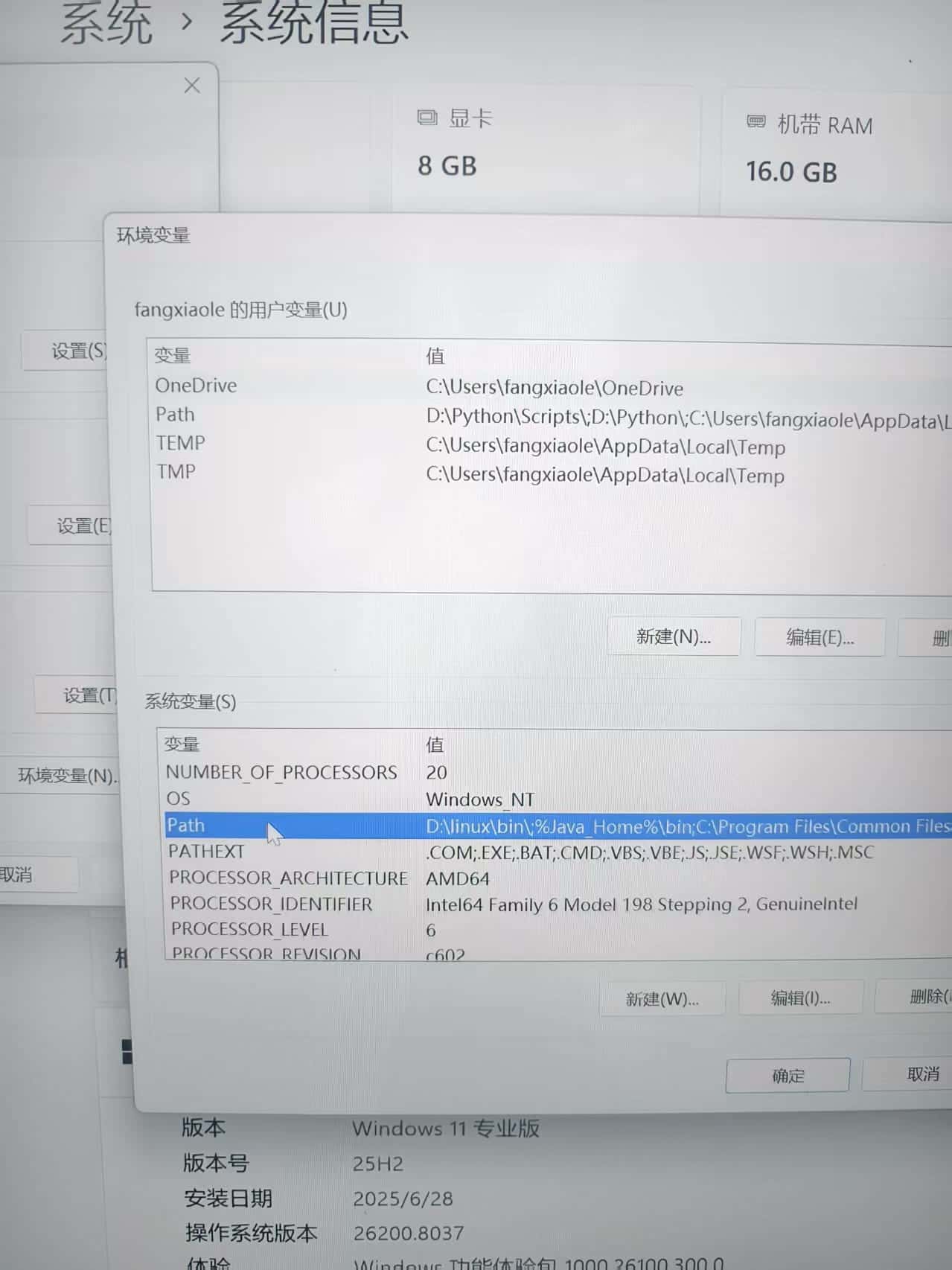
然后配置路径:
1.双击path(p1)
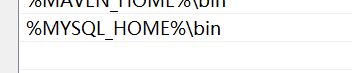
2.点新建,输入下面内容(p2,p3)
3.点击确定
4.初始化mysql
步骤如下:
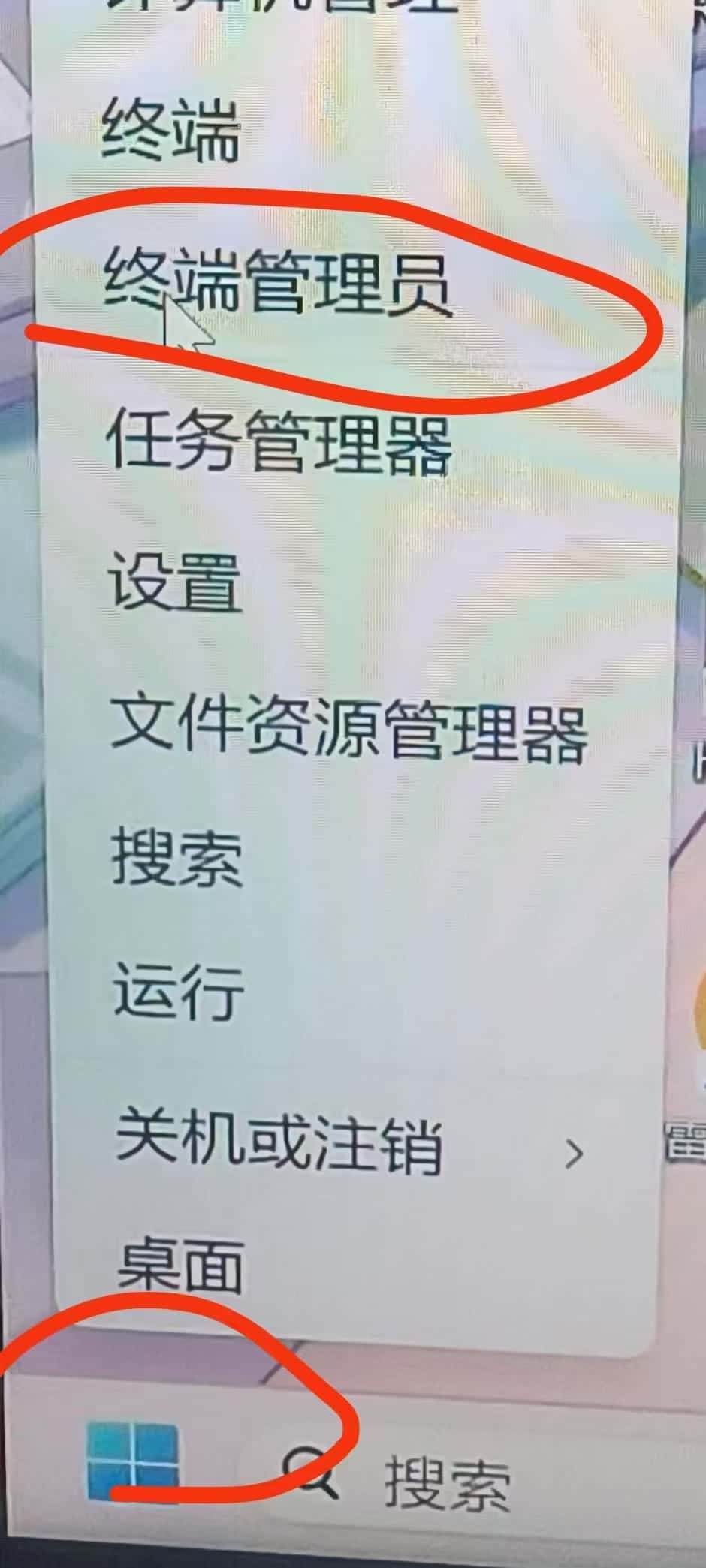
1.点击左下角--终端管理员,打开终端
2.输入mysql,如果输出
can't connect to mysql server on 'localhost'则证明添加成功;

在刚才的命令行中,输入如下的指令:
mysqld --initialize-insecure稍微等待一会,如果出现没有出现报错信息,则证明data目录初始化没有问题,此时再查看mysql目录下已经有data目录生成。
注意:是管理员权限

注册mysql:
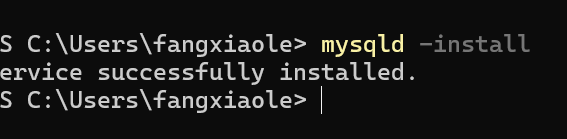
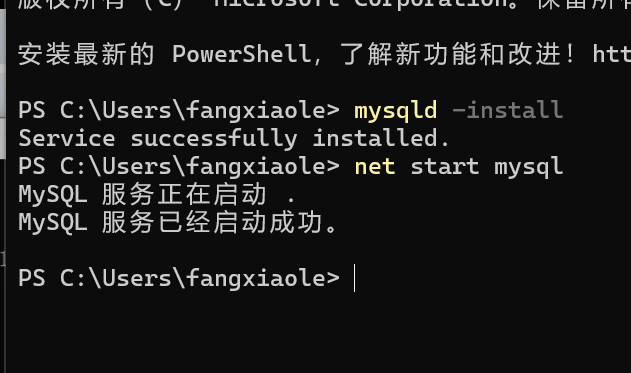
输入如下的指令,回车执行:
mysqld -install
启动mysql服务
在黑框里敲入
net start mysql,回车。
设置密码
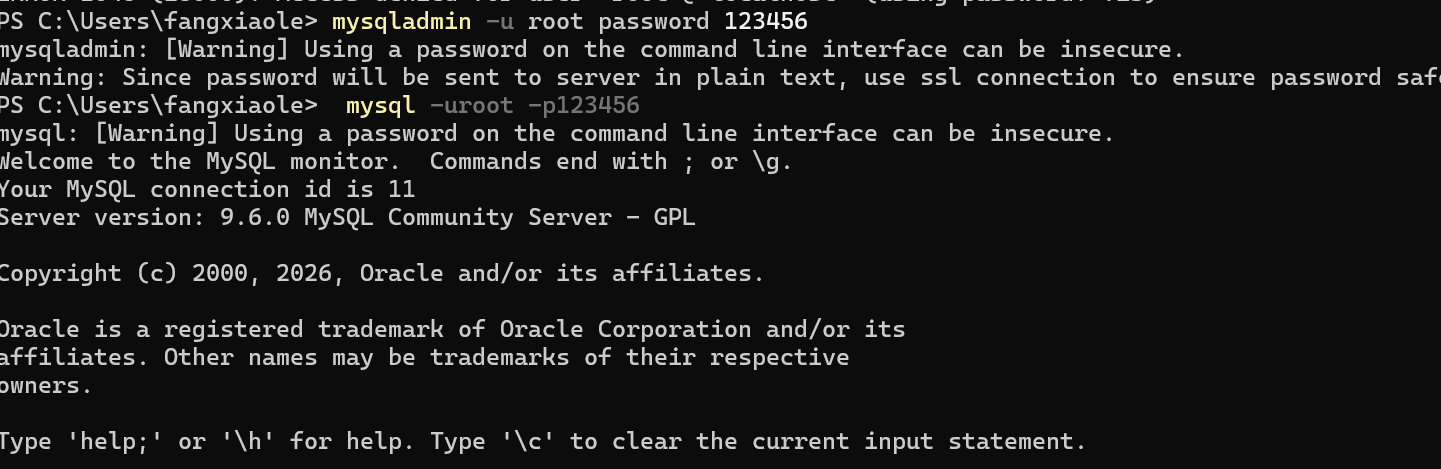
mysqladmin -u root password 123456 这里的123456就是你的密码
登录
输入 mysql -uroot -p123456 就可以登录你的mysql了,看上面图片
输入exit就是退出
以上就是mysql的安装教程了,让我们一起开启mysql的旅程吧
总结
到此这篇关于mysql超详细安装保姆级教程的文章就介绍到这了,更多相关mysql安装教程内容请搜索代码网以前的文章或继续浏览下面的相关文章希望大家以后多多支持代码网!




发表评论