
 我要评论
我要评论前言
只有一两台服务器时,通过ssh登录后安装nginx、启动服务并检查端口,并不会占用太多时间。但当服务器数量增加后,同样的操作需要不断重复,软件版本、启动状态和配置方式也容易出现差异。
更实际的问题是,后续如果需要新增服务器、重新安装服务或者统一调整运行状态,仍然依赖人工逐台处理。操作次数越多,遗漏步骤、输错命令或者部分节点配置不一致的概率也会随之增加。
ansible可以通过ssh连接多台linux服务器,并按照playbook中定义的任务统一执行操作。将nginx的软件源安装、软件安装、服务启动和开机自启写入同一份配置后,就可以在多台目标主机上重复使用。
本文将从centos 7环境安装ansible开始,完成主机清单和nginx playbook配置,并在目标服务器上检查安装结果、服务状态和80端口。对于无法通过局域网直接连接的异地设备,还会使用cpolar映射ssh端口,让ansible继续执行远程部署任务。

1.什么是ansible?为何选择ansible?
ansible是一款开源的自动化运维工具,旨在简化配置管理、应用部署、任务编排和it编排等操作。其核心设计理念是“简单、可靠、无侵入”,通过声明式语言实现对大规模基础设施的高效管控。
在传统运维模式下,面对数百台服务器的批量操作,往往依赖脚本循环执行ssh命令,不仅效率低下,还难以保证执行的一致性与可追溯性。ansible的出现有效解决了这一痛点,使运维人员能够以一条命令完成跨节点的标准化操作。
核心优势:
- 无代理架构
ansible无需在目标主机上安装额外客户端或代理程序,仅依赖标准ssh服务即可完成通信与指令下发。这显著降低了系统开销与维护复杂度,同时避免了因中心化代理服务故障导致的全局性风险。
- 基于ssh的安全通信
利用成熟的ssh协议进行连接,天然支持密钥认证、跳板机、堡垒机等企业级安全策略,确保操作过程的安全合规。
- 幂等性保障
ansible的模块设计遵循幂等原则——无论playbook被执行多少次,系统最终状态始终保持一致。这一特性对于生产环境中的配置修复、状态校验和持续同步至关重要。
- yaml驱动的声明式语法
使用结构清晰、易于阅读的yaml格式编写playbook,大幅降低学习成本,提升协作效率与可维护性。
- 丰富的模块生态
ansible内置数千个模块,覆盖操作系统、网络设备、数据库、中间件及主流云平台,支持从基础资源管理到复杂业务编排的全场景自动化需求。
凭借上述特性,ansible已成为devops实践中广泛采用的自动化引擎,助力企业实现高效、可靠、可重复的基础设施即代码管理。
2.在centos7上安装ansible
更新所有系统软件包:
yum update -y
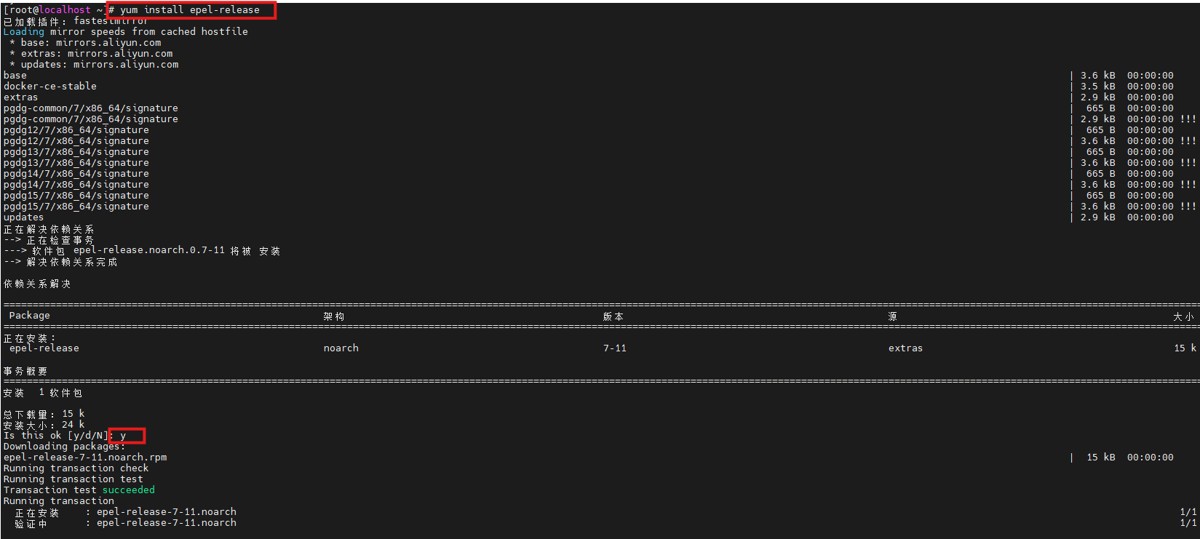
安装epel仓库(提供 ansible 包):
yum install -y epel-release
安装ansbile:
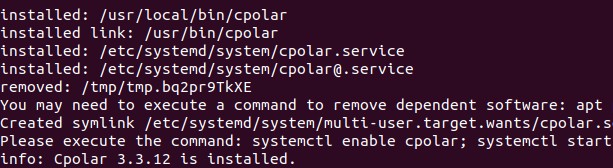
验证是否安装成功:
ansible --version

3.一键部署nginx
确保你在playbook所在目录(假设是 /etc/ansible):
cd /etc/ansible
编辑hosts文件,加入你所要监控的ip和他的用户名及密码:
[test]
ip ansible_ssh_user=用户名 ansible_ssh_pass=密码

编辑命令yml文件:
---
- name: 在主机上安装并启动nginx
  hosts: dbservers
  become: yes
  gather_facts: yes

  tasks:
    - name: 安装epel软件源(nginx依赖)
      yum:
        name: epel-release
        state: present

    - name: 安装nginx
      yum:
        name: nginx
        state: present

    - name: 启动nginx服务并设置开机自启
      systemd:
        name: nginx
        state: started
        enabled: yes
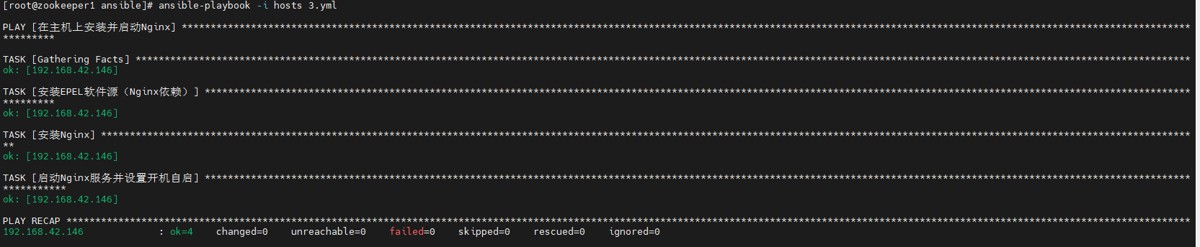
然后使用ansible-playbook执行就好啦:
ansible-playbook -i hosts 3.yml
接下来我们去目标主机查看一下nginx是否安装成功(我这里是192.168.42.146):
输入下面目录:
rpm -q nginx  # 检查nginx是否已安装
systemctl status nginx  # 检查nginx服务状态
ss -tuln | grep ':80'  # 检查80端口是否监听
netstat -tuln | grep ':80'  # 检查80端口是否监听
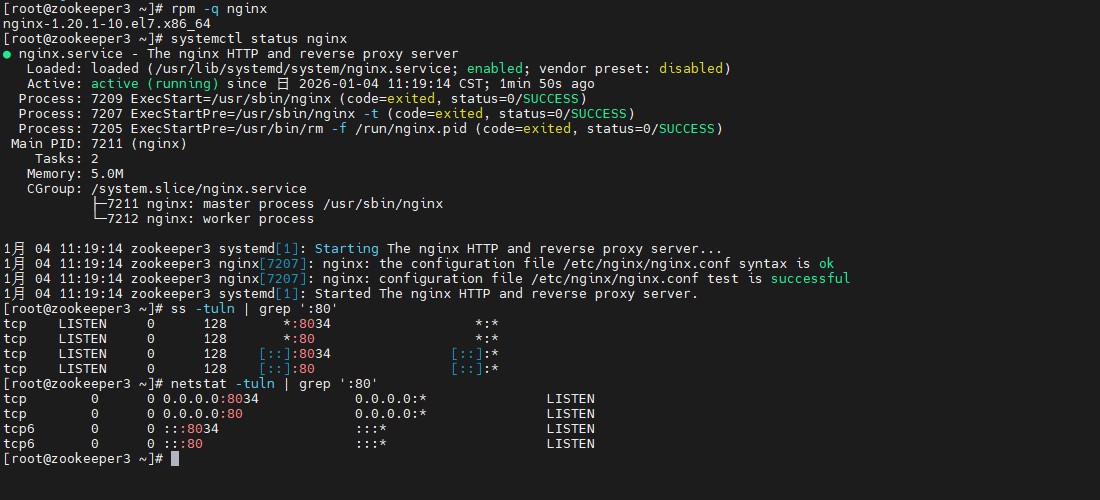
检查到了,我们一键部署ansible就完成啦!
我们可以在hosts文件添加上百台主机,皆可以使用ansible命令一键安装。
如果公司突然要求你给上百台服务器部署任务,而你正躺在家里的沙发上享受难得的假期——不想回公司,又不在同一个局域网,远程访问内网机器成了难题……
别急!cpolar这时就派上用场了!
有了cpolar,你可以轻松穿透内网,安全、稳定地将本地服务暴露到公网,随时随地远程管理服务器,真正实现“人在家中坐,活在云上干”——假期不被打扰,工作照样高效完成!
4.安装cpolar实现随时随地开发
4.1 什么是cpolar?
cpolar是一款安全高效的内网穿透工具,无需公网ip或复杂配置,只需一条命令,即可将本地服务器、web服务或任意端口映射到公网,让你随时随地远程访问内网应用,特别适合开发调试、远程运维和应急部署等场景。
4.2 部署cpolar
cpolar 可以将你本地电脑中的服务(如 ssh、web、数据库)映射到公网。即使你在家里或外出时,也可以通过公网地址连接回本地运行的开发环境。
❤️以下是安装cpolar步骤:
使用一键脚本安装命令:
sudo curl https://get.cpolar.sh | sh
安装完成后,执行下方命令查看cpolar服务状态:(如图所示即为正常启动)
sudo systemctl status cpolar
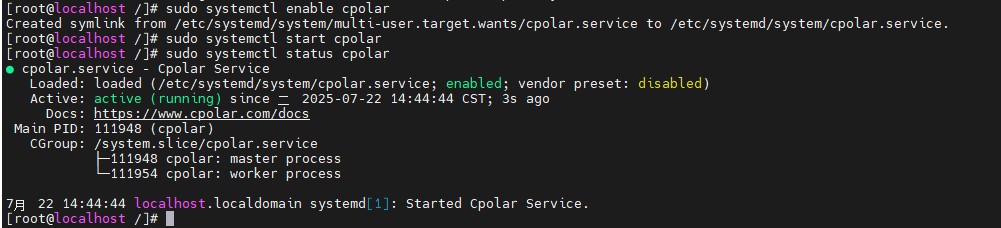
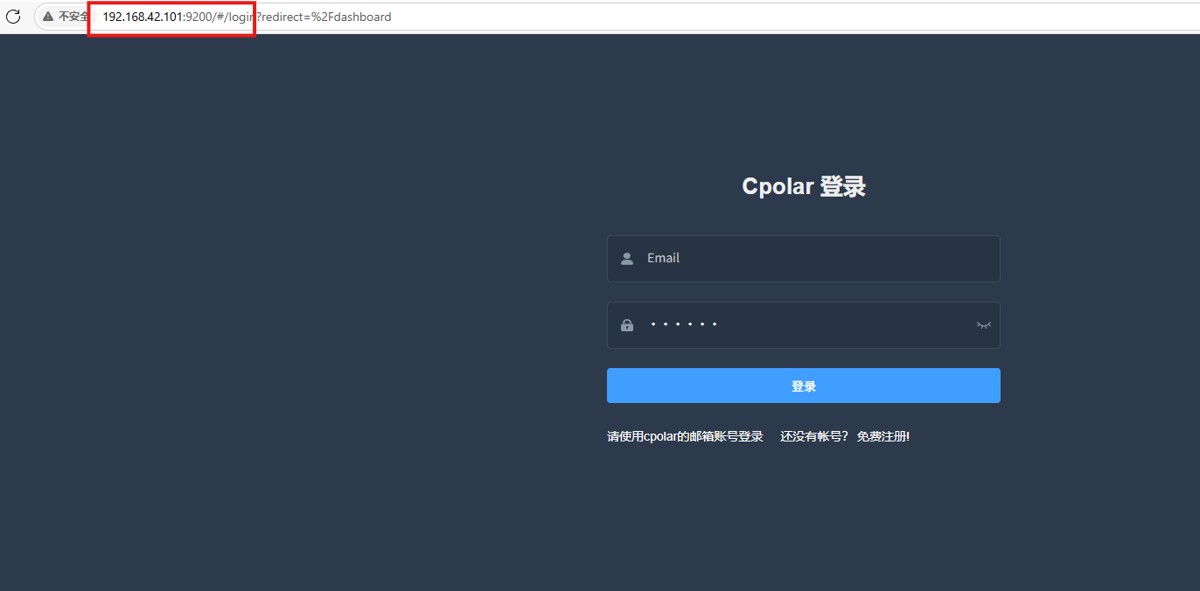
cpolar安装和成功启动服务后,在浏览器上输入虚拟机主机ip加9200端口即:【http://ip:9200】访问cpolar管理界面,使用cpolar官网注册的账号登录,登录后即可看到cpolar web 配置界面,接下来在web 界面配置即可:
打开浏览器访问本地9200端口,使用cpolar账户密码登录即可,登录后即可对隧道进行管理。
5.配置公网地址
通过配置,你可以在本地 wsl 或 linux 系统上运行 ssh 服务,并通过 cpolar 将其映射到公网,从而实现从任意设备远程连接开发环境的目的。
- 隧道名称:可自定义,本例使用了:ssh,注意不要与已有的隧道名称重复
- 协议:tcp
- 本地地址:22
- 端口类型:随机临时tcp端口
- 地区:china top
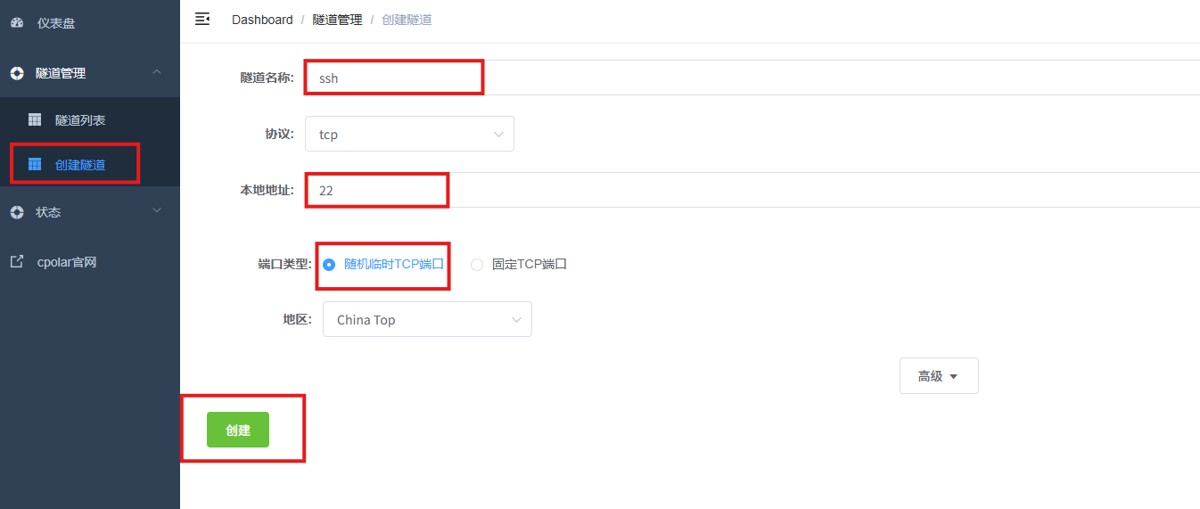
创建成功后,打开左侧在线隧道列表,可以看到刚刚通过创建隧道生成了公网地址,接下来就可以在其他电脑或者移动端设备(异地)上,使用任意一个地址在终端中访问即可。
tcp 表示使用的协议类型
15.tcp.cpolar.top是 cpolar 提供的域名
13633是随机分配的公网端口号
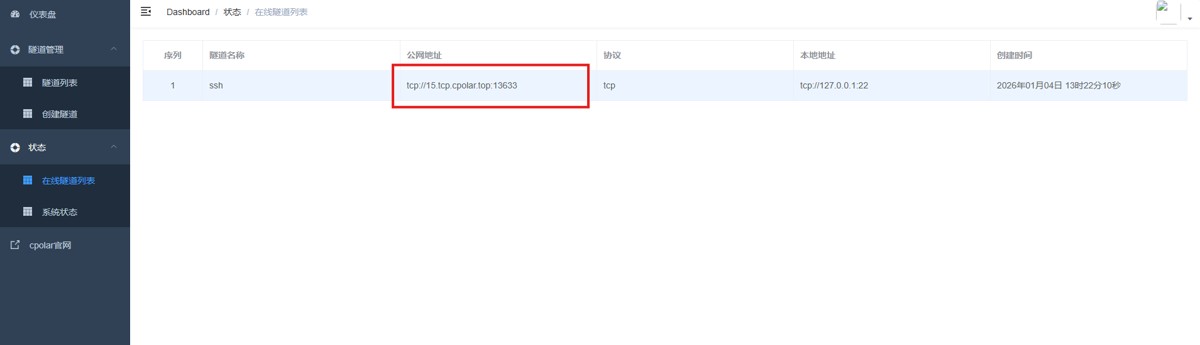
通过 cpolar 提供的公网地址和端口,就可以使用ansible进行远程部署啦!
接下来我们操作一下。
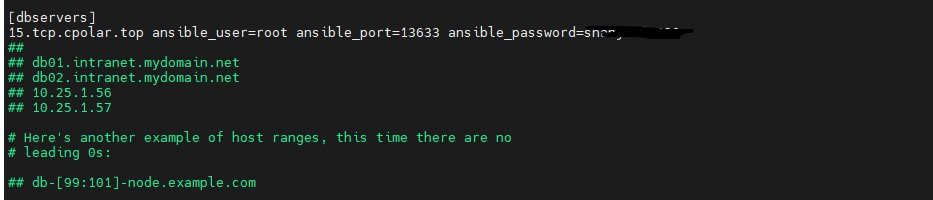
修改hosts配置文件:
[dbservers]
15.tcp.cpolar.top ansible_user=root ansible_port=13633 ansible_password=***
接下来我们执行配置node_exporter文件:
ansible-playbook -i hosts 3.yml
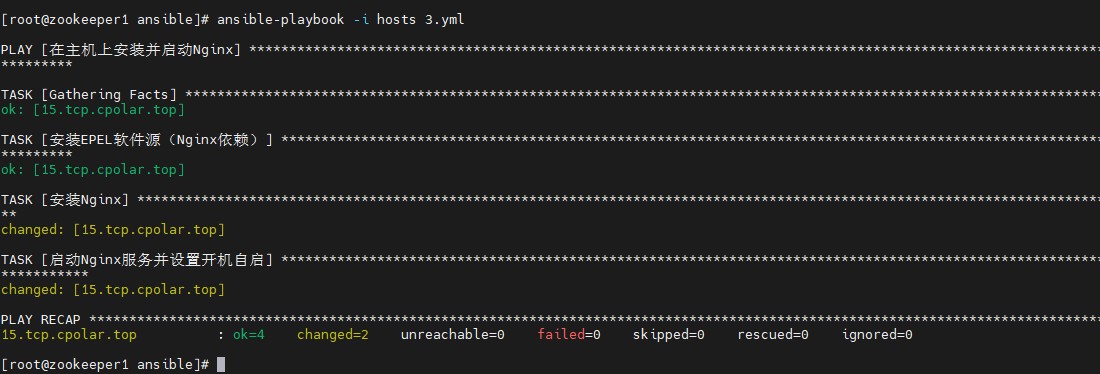
执行成功,我们去对应主机查看nginx是否安装成功:
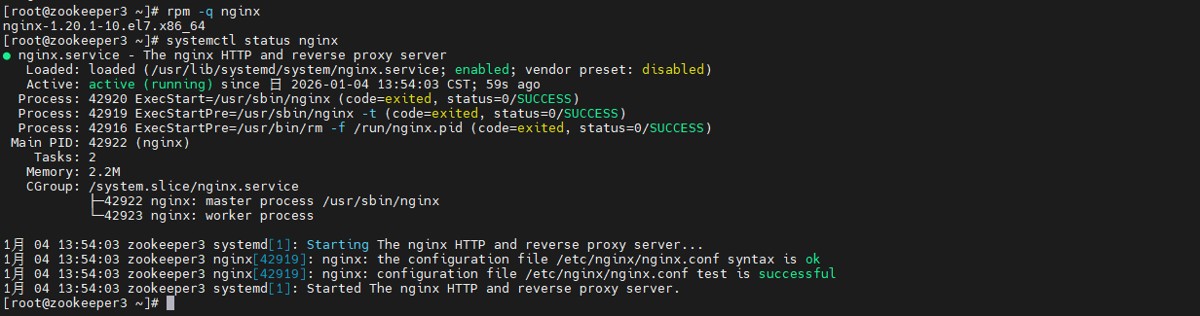
我们可以看见,目标主机已经成功安装~
6.保留固定tcp公网地址
使用cpolar为其配置tcp地址,该地址为固定地址,不会随机变化。
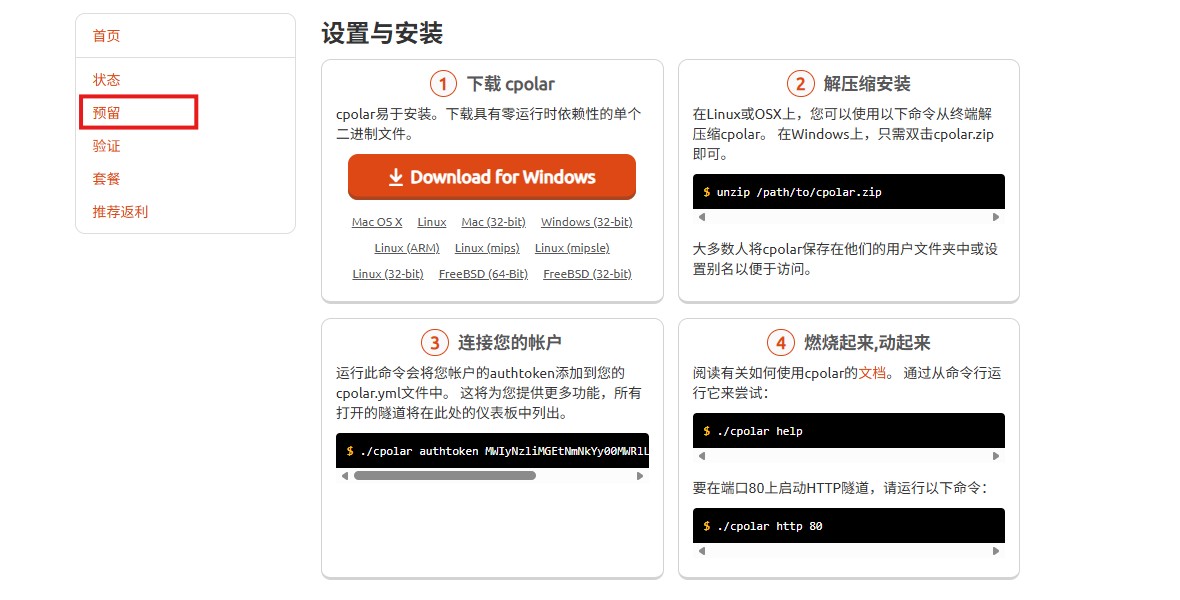
选择区域和描述:有一个下拉菜单,当前选择的是“china vip”。
右侧输入框,用于填写描述信息。
保留按钮:在右侧有一个橙色的“保留”按钮,点击该按钮可以保留所选的tcp地址。
列表中显示了一条已保留的tcp地址记录。
地区:显示为“china vip”。
地址:显示为“5.tcp.cpolar.top:13501”。

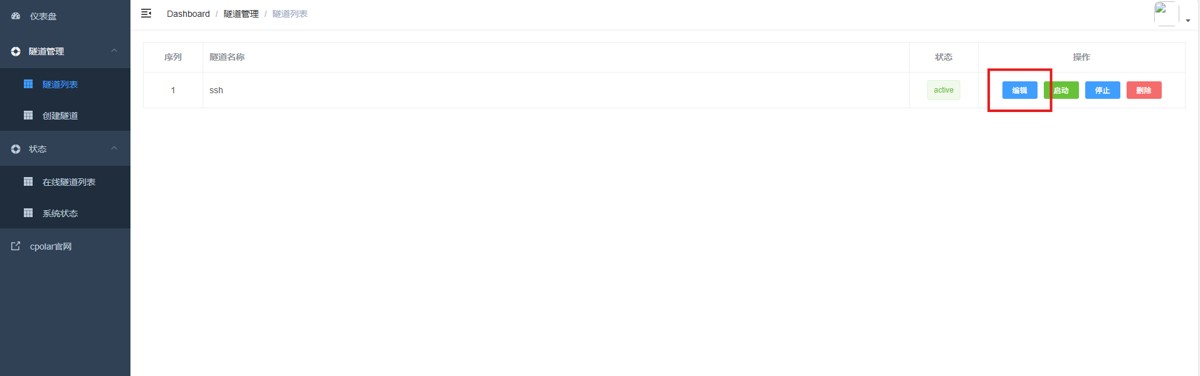
登录cpolar web ui管理界面,点击左侧仪表盘的隧道管理——隧道列表,找到所要配置的隧道ssh,点击右侧的编辑。
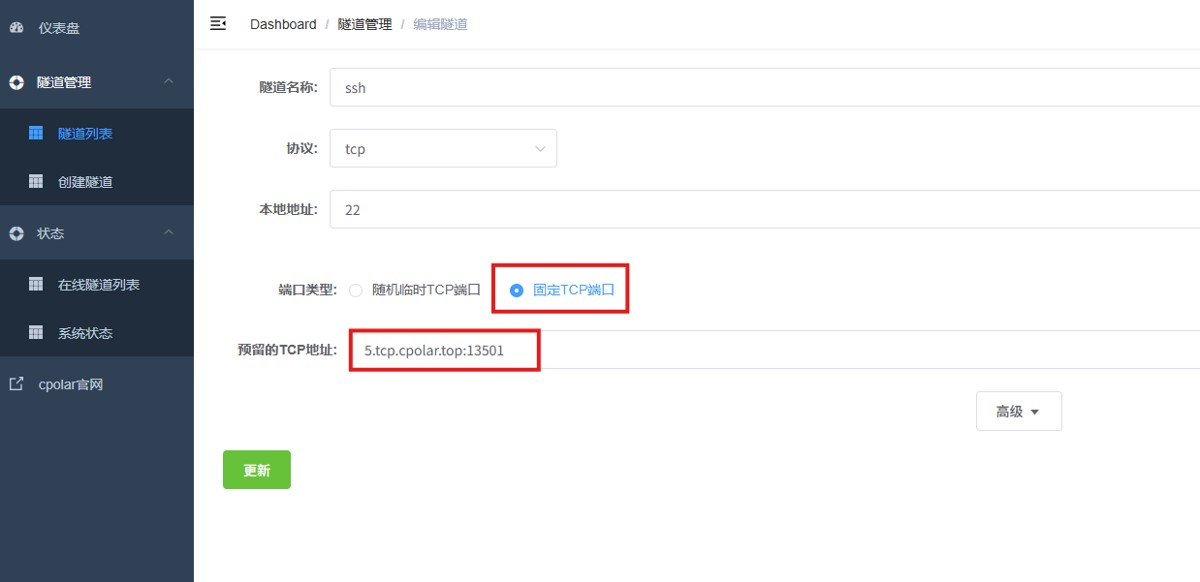
修改隧道信息,将保留成功的tcp端口配置到隧道中。
- 端口类型:选择固定tcp端口
- 预留的tcp地址:填写保留成功的tcp地址
点击更新。
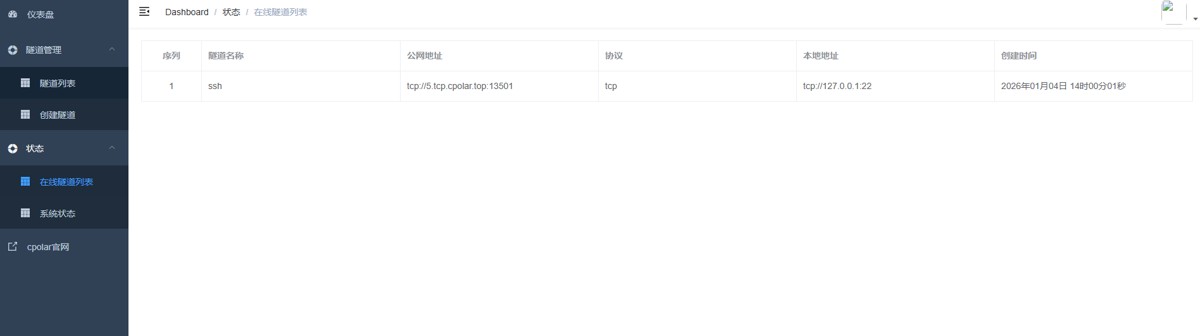
创建完成后,打开在线隧道列表,此时可以看到随机的公网地址已经发生变化,地址名称也变成了保留和固定的tcp地址。
这样我们的ansible操作就没有任何的阻碍啦!
总结
完成以上配置后,nginx的软件源安装、软件安装、服务启动和开机自启已经被写入ansible playbook。后续需要增加目标服务器时,可以将对应的连接信息加入主机清单,再执行相同的playbook完成部署。
相比逐台登录服务器操作,这种方式更重要的价值是让部署步骤保持一致。每台目标主机执行的是同一套任务,完成后还可以通过软件包查询、systemd服务状态和80端口监听情况验证结果。
对于与ansible控制端不在同一网络中的服务器,可以通过cpolar将目标设备的ssh端口映射为公网tcp地址,再在主机清单中填写对应的域名和端口。继续配置固定tcp地址后,远程连接入口不会随着临时隧道变化,更适合后续重复执行自动化任务。
正式应用到多台服务器前,建议先在少量测试节点中验证playbook,并确认目标系统的软件源、python环境、ssh权限和防火墙配置。连接凭据方面也应优先使用ssh密钥或加密变量,避免长期在主机清单中直接保存明文密码。





发表评论