
 我要评论
我要评论服务器时间与本地时间不一致,主要原因是 ntp 服务未配置、时区设置错误或硬件时钟故障,可通过检查同步服务、修正时区、校准硬件时钟解决 。
常见原因排查
ntp 服务未启用:服务器未配置时间同步服务或时间源不可达,导致无法自动校准 。
时区设置错误:服务器时区与本地时区不一致,显示时间存在固定小时数偏差 。
硬件时钟故障:cmos 电池失效导致重启后时间重置,或硬件时钟与系统时间不同步 。
虚拟化环境影响:虚拟机未启用宿主机时间同步,或快照恢复后时间未重新校准 。
解决方案
linux 系统
检查同步状态:chronyc tracking或ntpq -p 查看 ntp 源 。
修正时区:timedatectl set-timezone asia/shanghai 设置正确时区 。
校准硬件时钟:hwclock --systohc 将系统时间写入硬件时钟 。
windows 系统
手动同步:控制面板→日期和时间→internet 时间→立即更新 。
命令同步:管理员 cmd 执行w32tm /resync强制同步 。
注册表修复:虚拟化环境下需修改注册表启用 utc 时钟支持 。
云服务器特殊处理
优先使用云厂商提供的 ntp 服务器(如阿里云、华为云内网时间源)。
虚拟机启用宿主机时钟同步功能,避免时间漂移 。
问题描述
云服务器显示的windows操作系统时间与本地标准时间不一致。
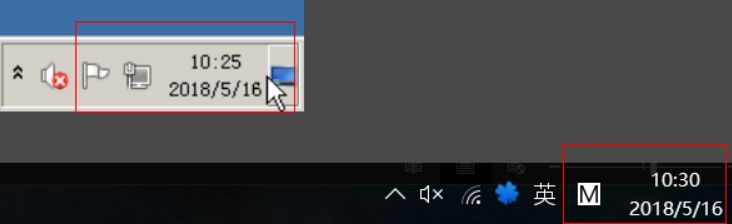
图1 操作系统时间与本地标准时间不一致
可能原因
系统时间由于受到网络或一些进程驱动的影响可能会出现和标准时间不一致的情况。
处理方法1
手动同步系统时间。
1.单击桌面右下角的“更改日期和时间设置”,打开“日期和时间”窗口。
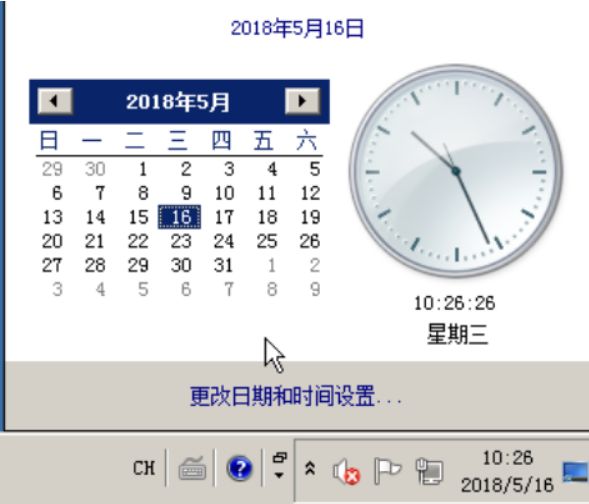
图2 日期和时间
2.选择“internet时间”页签。
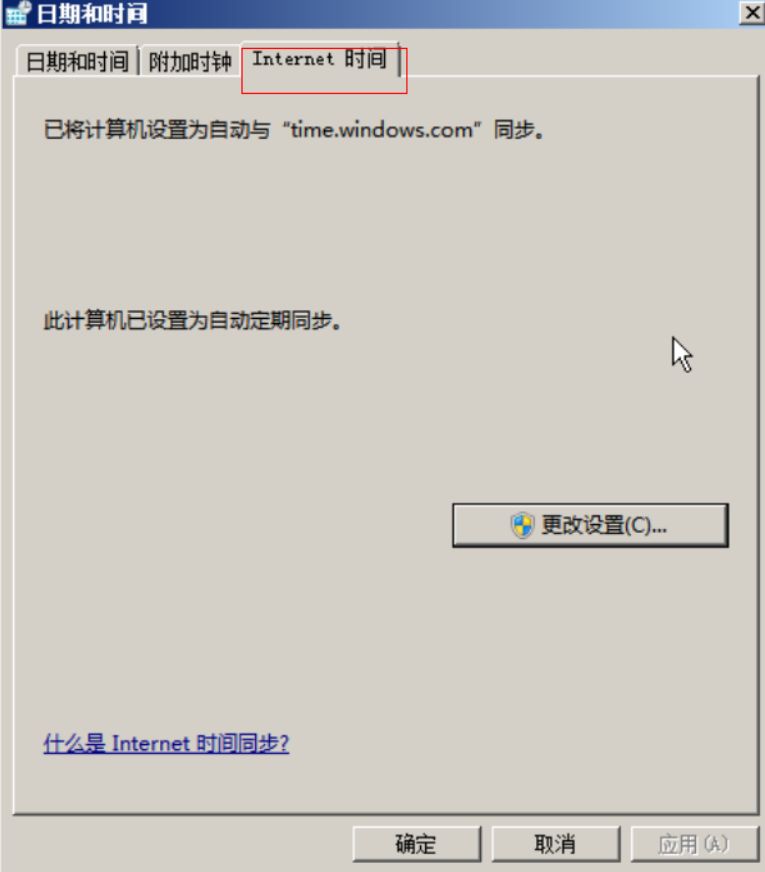
图3 internet时间
3.单击“更改设置”,并选择时间源。
默认时间源为“time.windows.com”。
4.依次单击“立即更新 > 确定”。
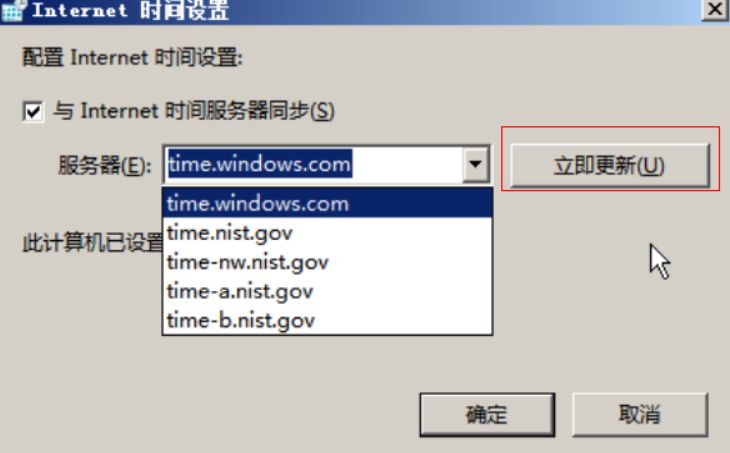
图4 更改时间源
检查windows系统时间与本地标准时间是否一致。
处理方法2
1.通过注册表,修改windows时间的更新频率。
2.打开“运行”对话框,输入“regedit”进入注册表编辑器。
3.依次选择hkey_local_machine > system > currentcontrolset > services > w32time > timeproviders > ntpclient ,并双击specialpollinterval键值。
4.将对话框中的“基数”栏选择为“十进制”。
5.设定时间同步周期。
“数值数据”中显示的数字正是自动对时的间隔(以秒为单位),请根据具体情况设置。
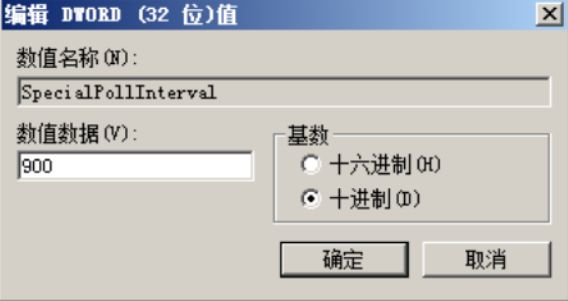
图5 设定时间同步周期
单击“确定”保存关闭对话框。
6.配置完成后,打开“cmd”命令窗,执行以下命令,刷新组策略。
gpupdate
7.在internet时间里查看,如图6所示,可见时间同步频率已经每变成15分钟一次。
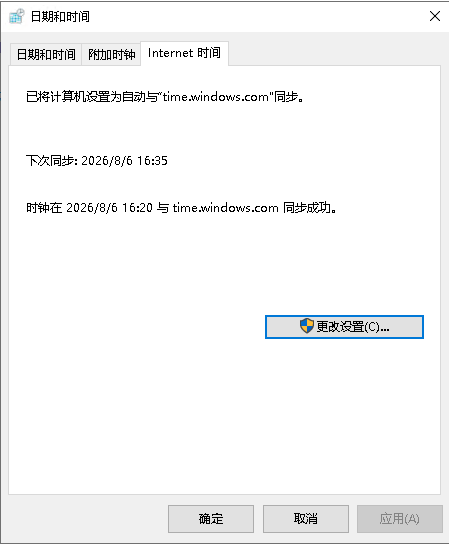
图6 查看时间同步频次
此计算机没有重新同步,因为没有可用的时间数据
这是因为windows 时间服务同步失败的常见错误,主要因时间服务器配置不当或网络连接问题导致,可通过检查服务状态、更换时间服务器、修复注册表解决。
先查服务是否正常
确认 windows time 服务已启动:按 win+r 输入 services.msc,找到 windows time 服务,确保启动类型为自动且状态为已启动。
检查事件查看器日志:打开事件查看器,定位到 windows 日志→系统,筛选事件 id 129 或 134,查看具体错误原因。
更换时间服务器试试
修改 ntp 服务器地址:打开控制面板→日期和时间→internet 时间→更改设置,将默认的 time.windows.com 更换为 ntp.aliyun.com 或国家授时中心 210.72.145.44。
手动强制同步:以管理员身份运行命令提示符,输入w32tm /resync /rediscover命令重新同步。
修复注册表配置
调整轮询间隔:打开注册表编辑器,定位到 hkey_local_machine\system\currentcontrolset\services\w32time\timeproviders\ntpclient,将 specialpollinterval 值改为 3600(1 小时)默认是1024秒。
重启时间服务:修改后运行w32tm /config /update命令,然后重启 windows time 服务使配置生效。





发表评论