
 我要评论
我要评论1、下载系统镜像
官网地址:download
点击“x86_64”,这里收集了多家的镜像地址,都一样用。
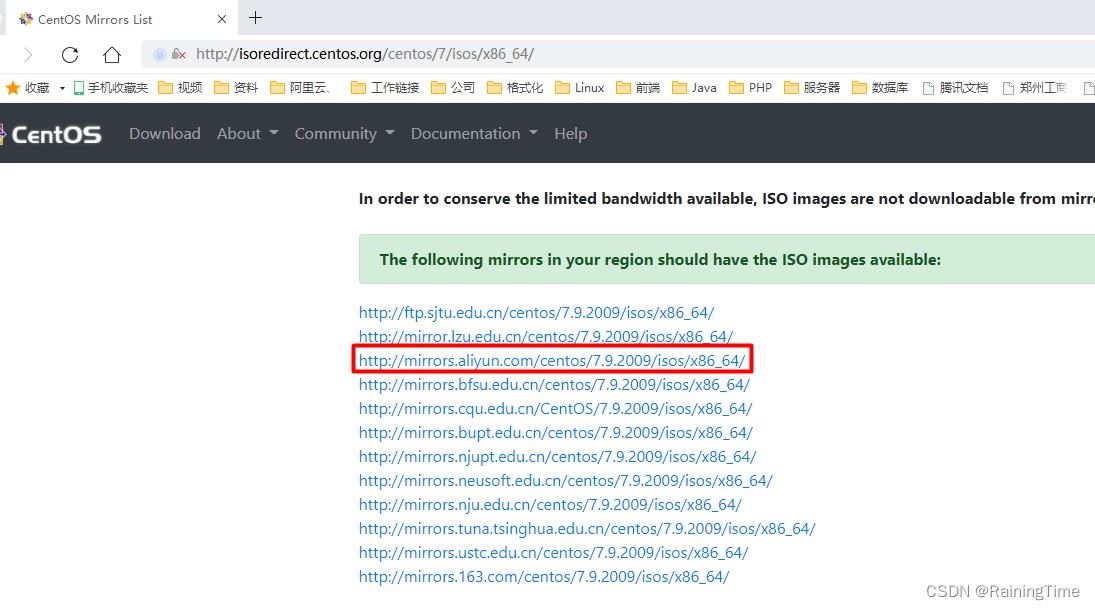
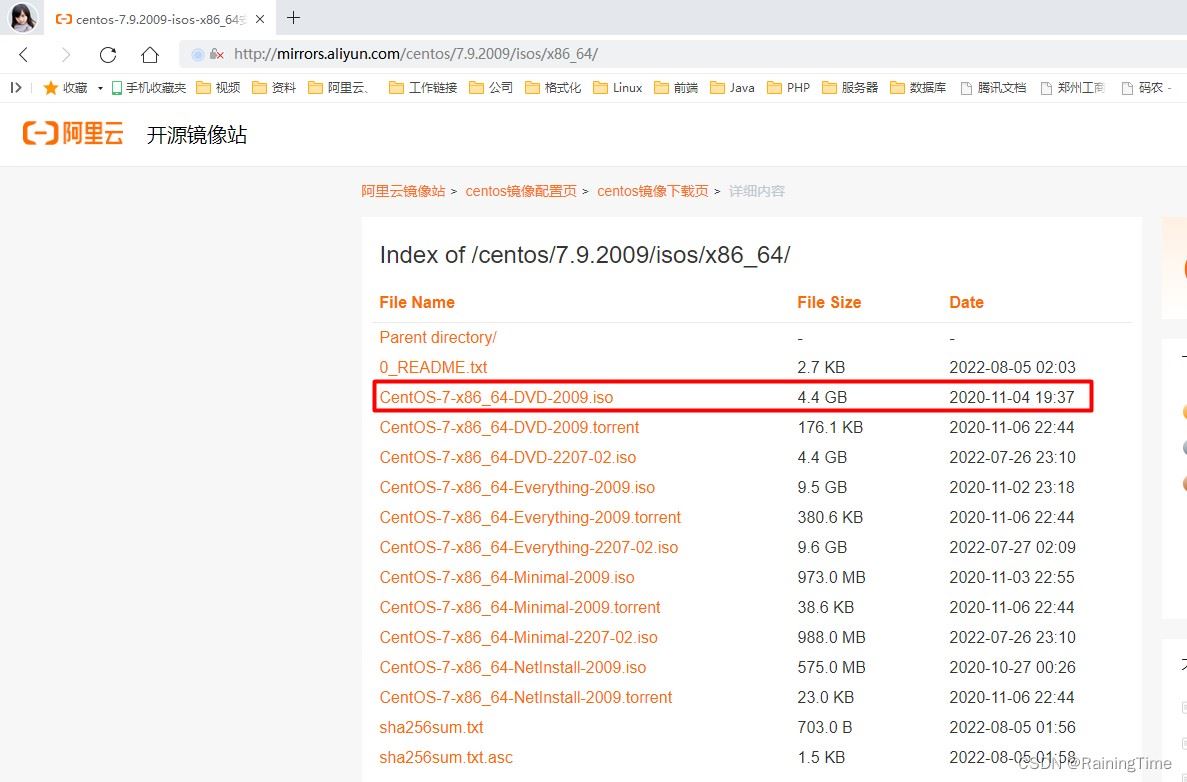
此处选择阿里云的镜像。
选择dvd版iso镜像
2、制作安装盘
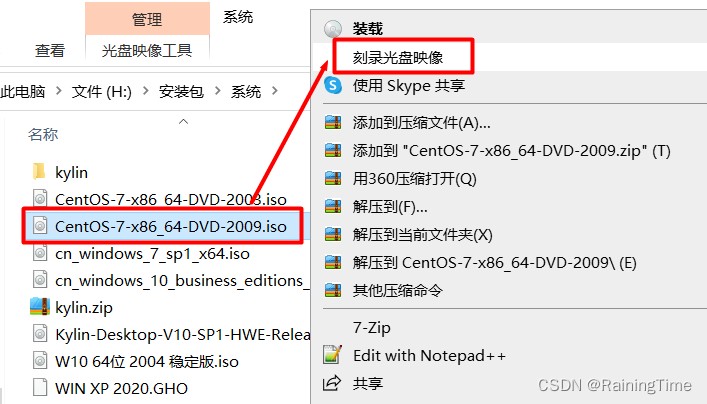
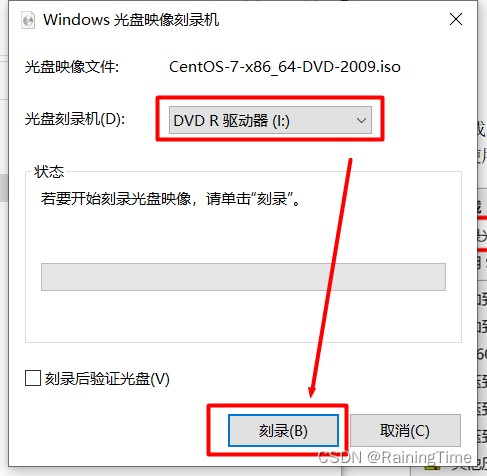
2.1 方法一:光盘制作
用光盘制作安装盘,需要准备光盘刻录机、dvd或蓝光光盘。本次下载的iso镜像有4.38gb大小,刻录到dvd光盘中提示容量不足,需要使用蓝光光盘。
2.2 方法二:u盘制作
在第一种方法中,若没有光盘,或dvd容量不够有没有蓝光光盘,就可以使用u盘来制作。
注意:此操作会将u盘内文件清除并格式化,请提前备份文件。
下载老毛桃、大白菜等制作u盘启动工具的软件,使用iso模式制作启动盘。这里以老毛桃软件为例:
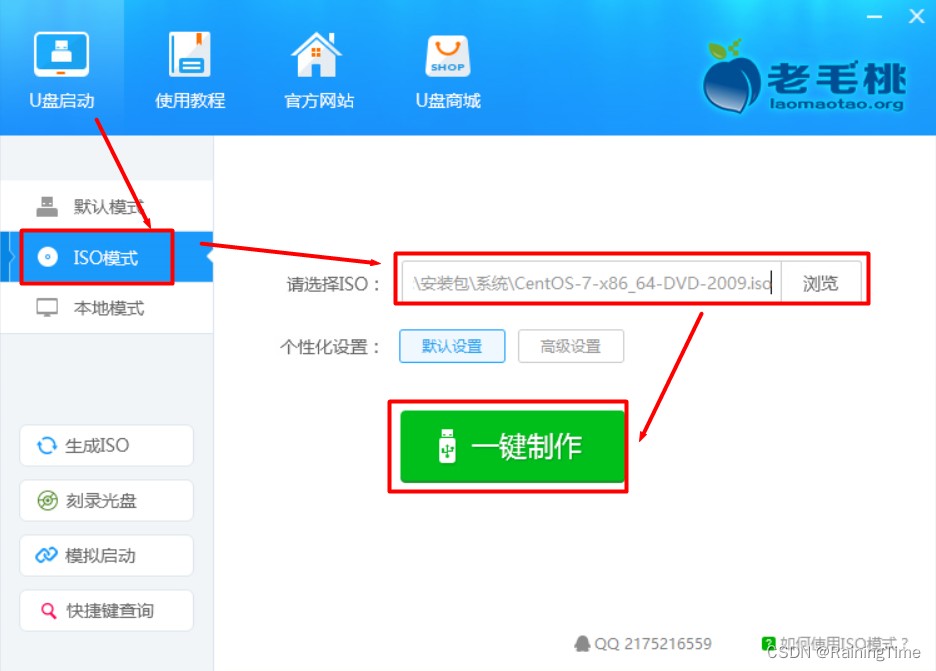
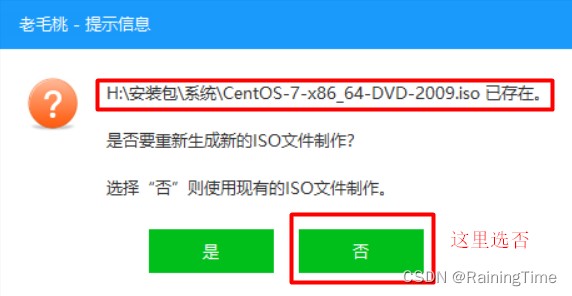
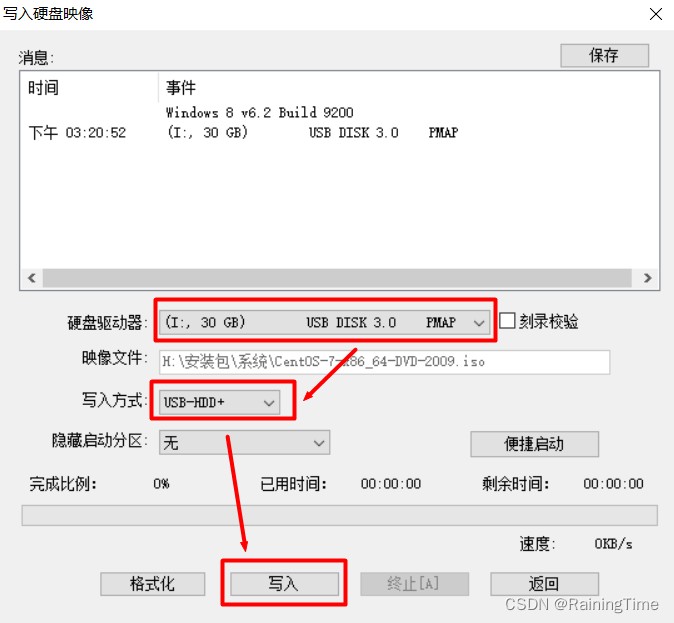
等待写入完毕即可。
3、更改bios启动顺序
不同主板进入bios的方式不一样,通常为del、f1等,有些主板还支持f12打开启动列表,具体请系统启动界面提示或联系厂家。
这里以del进入bios为例。
在启动界面连续点按del键,直到进入bios设置界面。
按提示进入boot选项卡,将u盘或光驱启动项移动到最上方。如果不确定哪一个是你的安装盘,可以一个一个挨着试试。
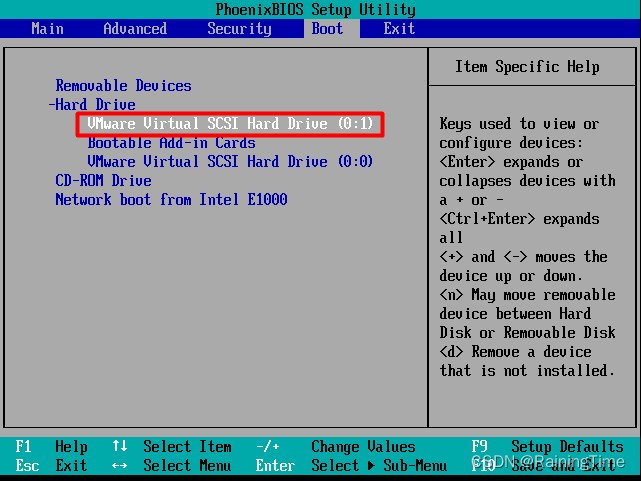
按f10保存修改并退出,会自动重启。
4、安装centos 7操作系统
!!!
提示:安装centos前请勿将磁盘进行分区格式化,若已分区请先删除分区或保证留有充足的未分区空间
!!!
4.1 安装命令选择,及常见错误解决
bios更改成功后,会进入安装命令选择界面。
这里一定要选第一个“install centos 7”选项!!!!!!!!!!!!!,按“enter”键执行
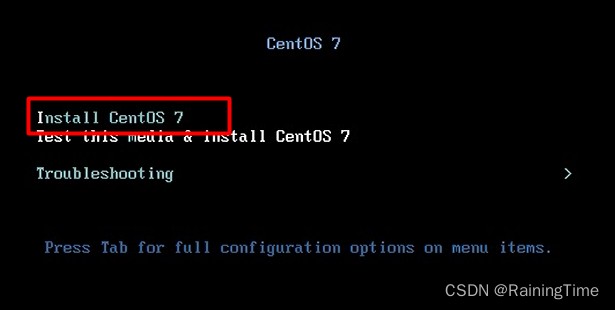
稍等几分钟加载镜像。若报如下图所示错误,不要着急,先执行“ls /dev/sdb*”命令列出当前已连接的设备。
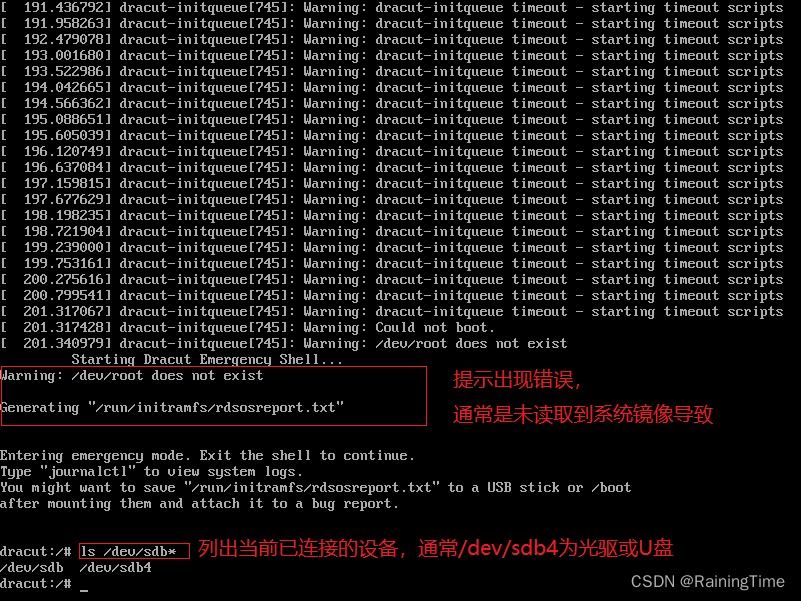
再执行“reboot”命令重启服务器,重新进入安装命令选择界面,还是选择第一个命令,不过不要按“enter”键执行。
注:如果试了所有的/dev/sdb*依旧提示找不到,可以试试/dev/sd*,列出所有硬盘及分区。意义如下:
/dev/sda 第一块硬盘;sda1、sda2、....分别为该硬盘的第1个分区、第二个分区、...
/dev/sdb 第二块硬盘;sdb1、sdb2、....分别为该硬盘的第1个分区、第二个分区、...
...后边还有sdc、sdd、sde、...
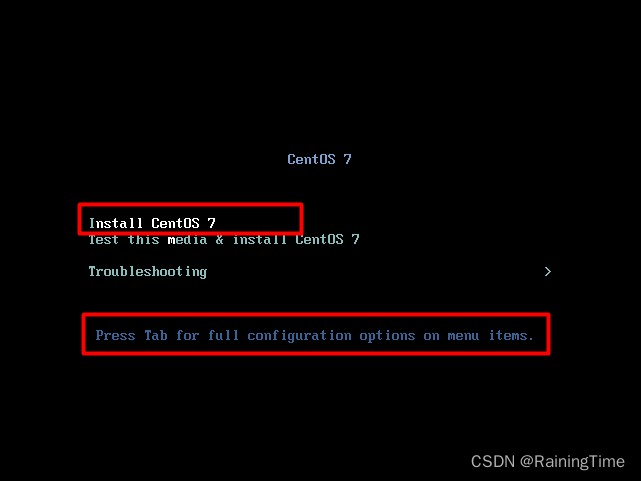
这里根据提示按“tab”或“e”键编辑安装命令:
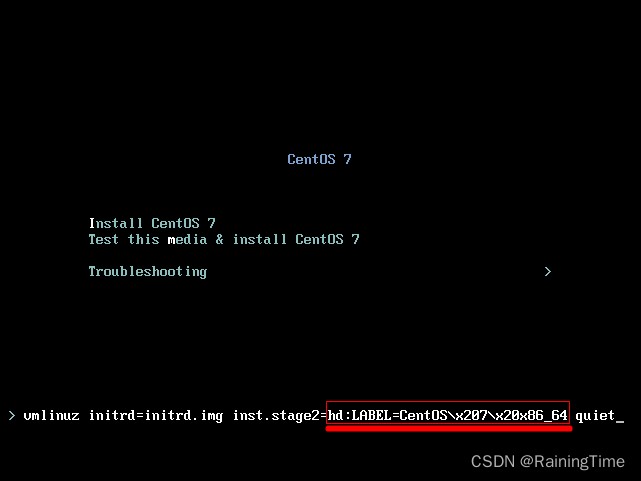
将安装命令中的类似“inst.stage2=hd:label=centos\x207\x20x86_64”字样更改为“inst.stage2=hd:/dev/sdb4:/”,这里的“/dev/sdb4”就是之前看到的设备。
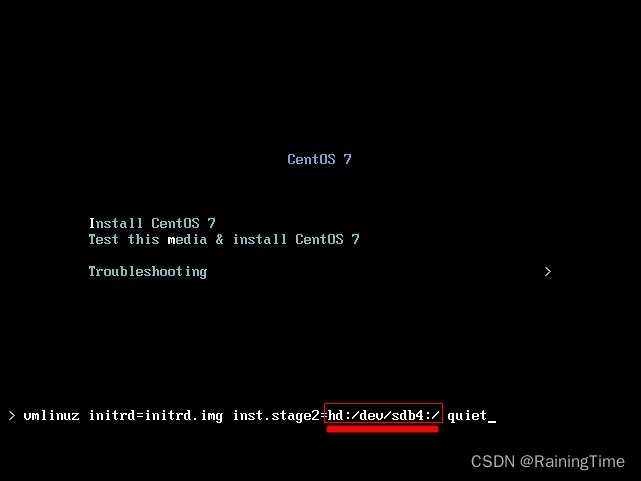
编辑完毕,按“enter”或“ctrl + c”执行安装。
注:如果试了所有的/dev/sdb*依旧提示找不到,可以试试/dev/sdc*
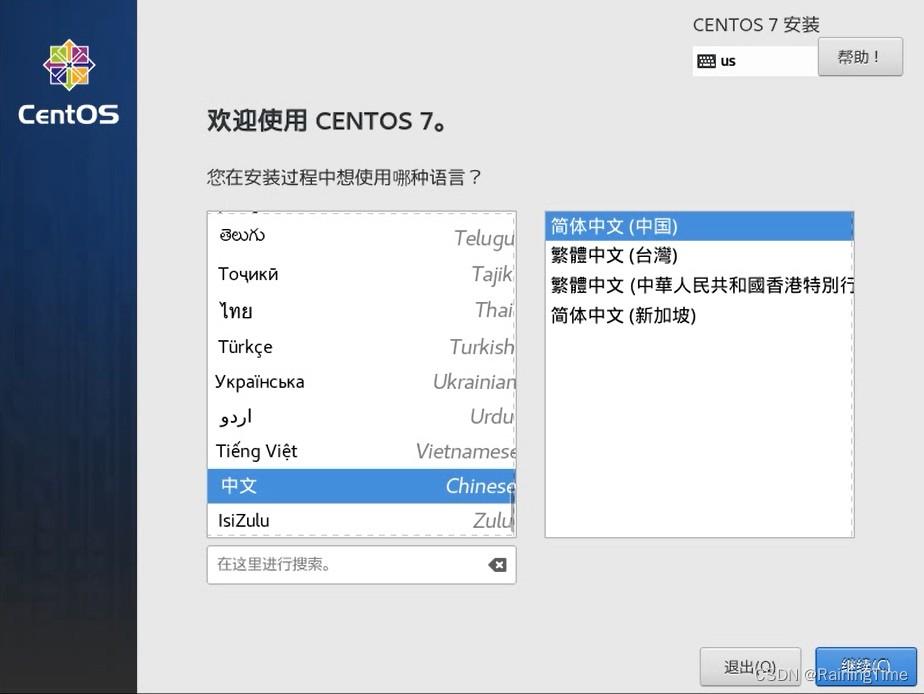
4.2 语言选择
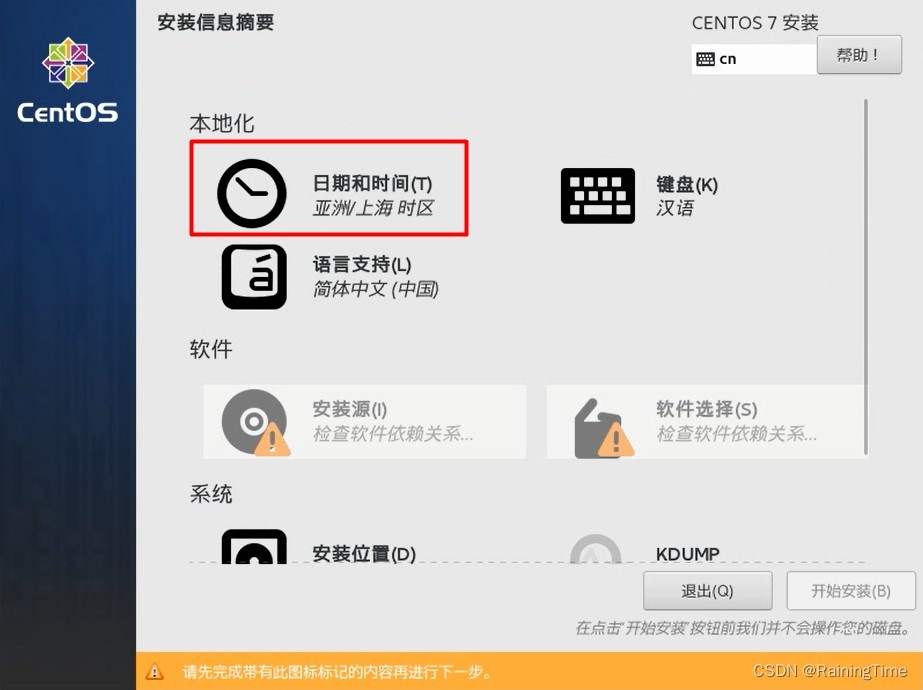
4.3 时区选择
4.4 软件选择
4.5 安装位置选择
可以选择自动配置分区,也可以手动定义分区配置。
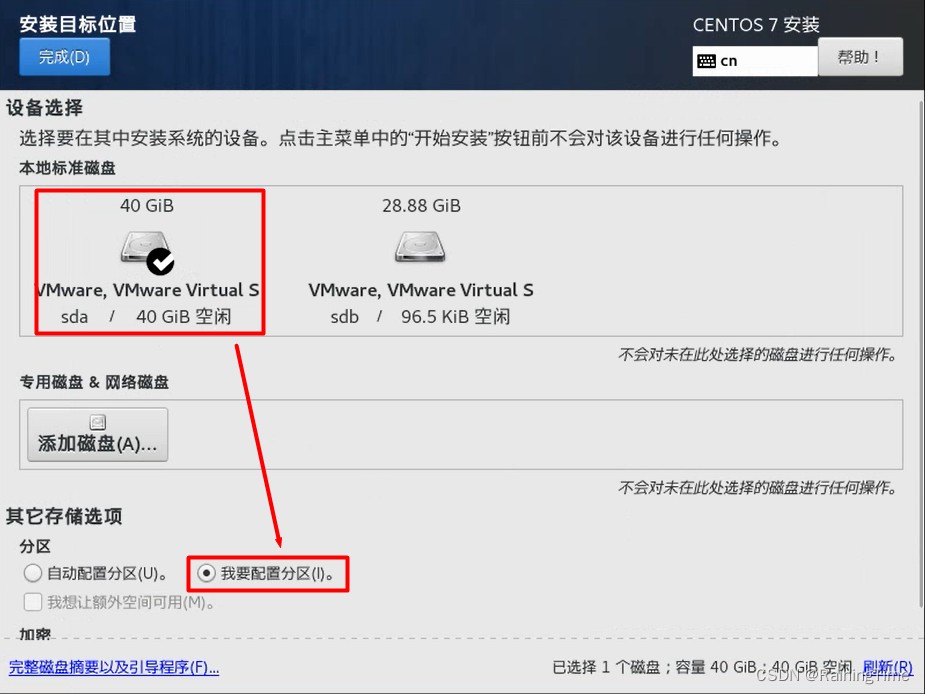
4.6 手动分区配置
!!!
再次提示:安装centos前请勿将磁盘进行分区格式化,若以分区请删除分区或保证留有足够的未分区空间
!!!
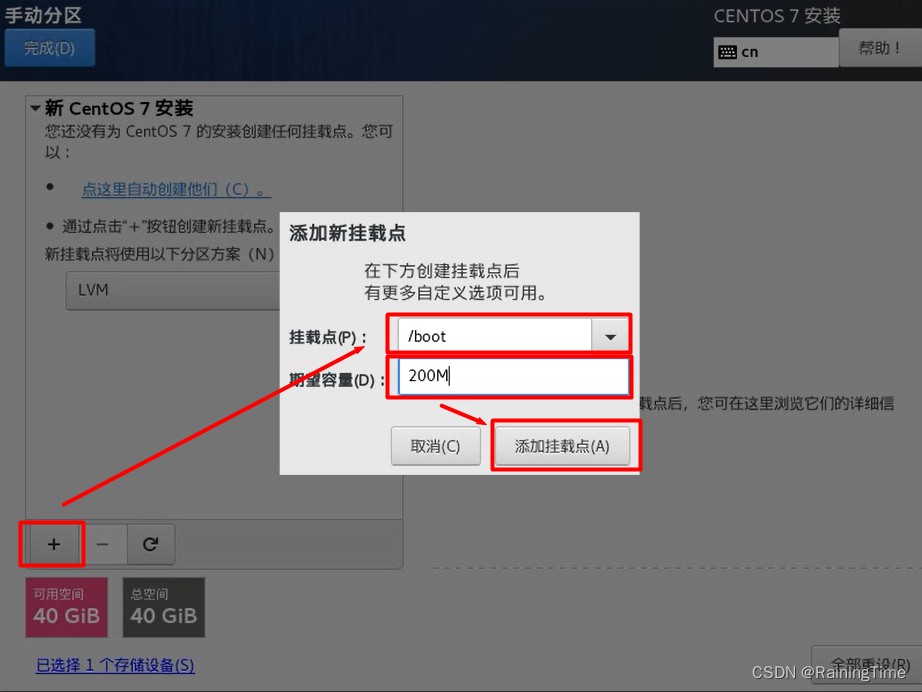
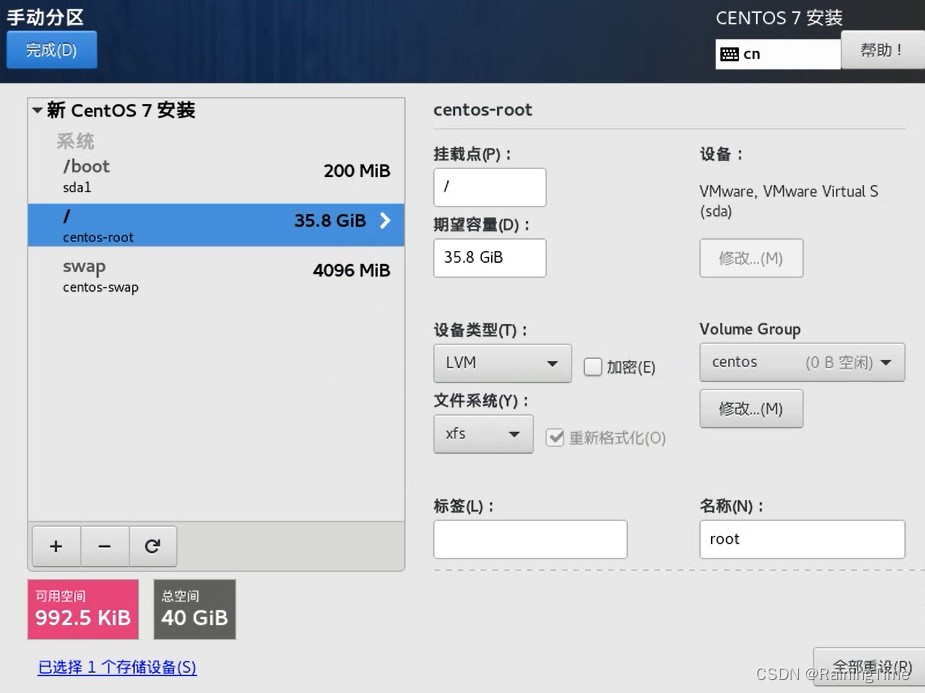
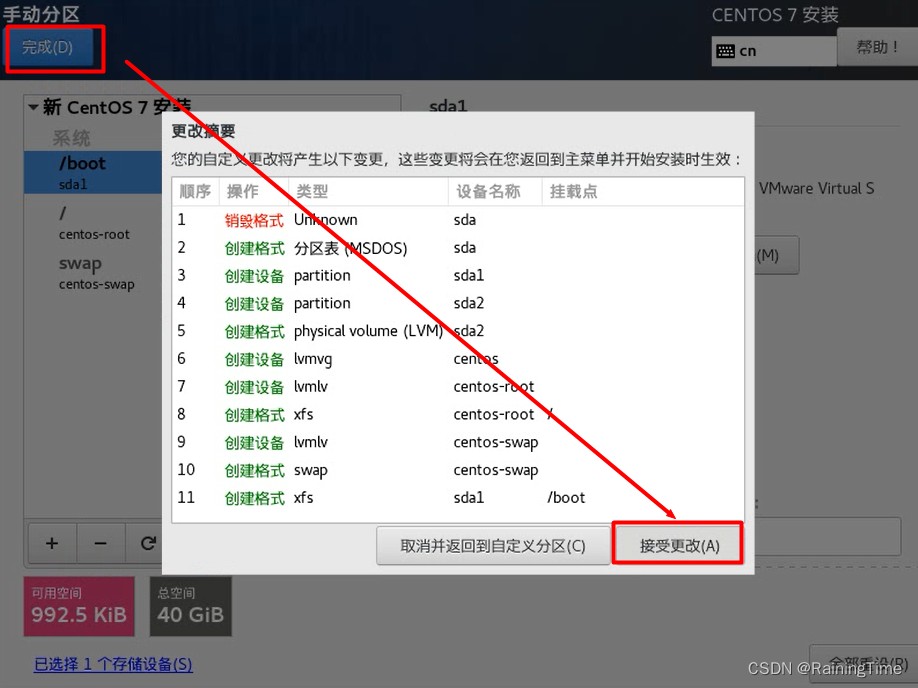
注意看安装系统前进行分区容易造成的后果:
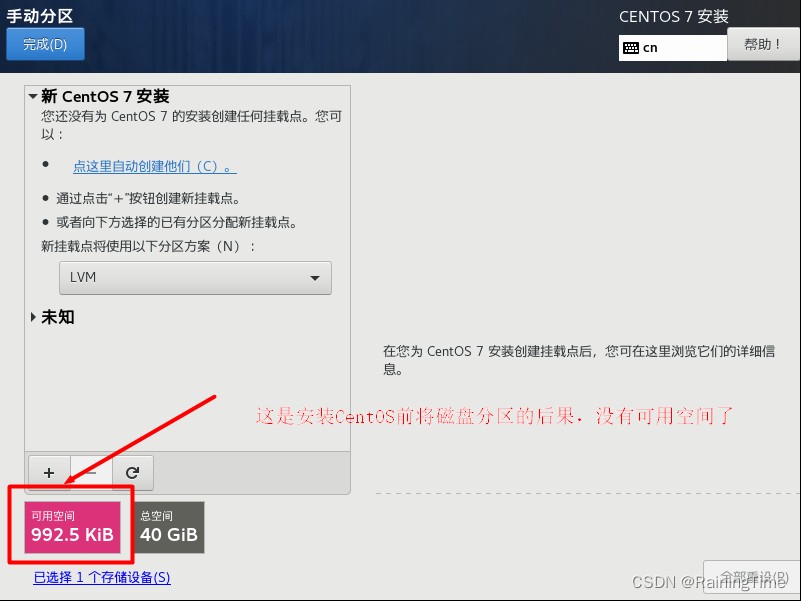
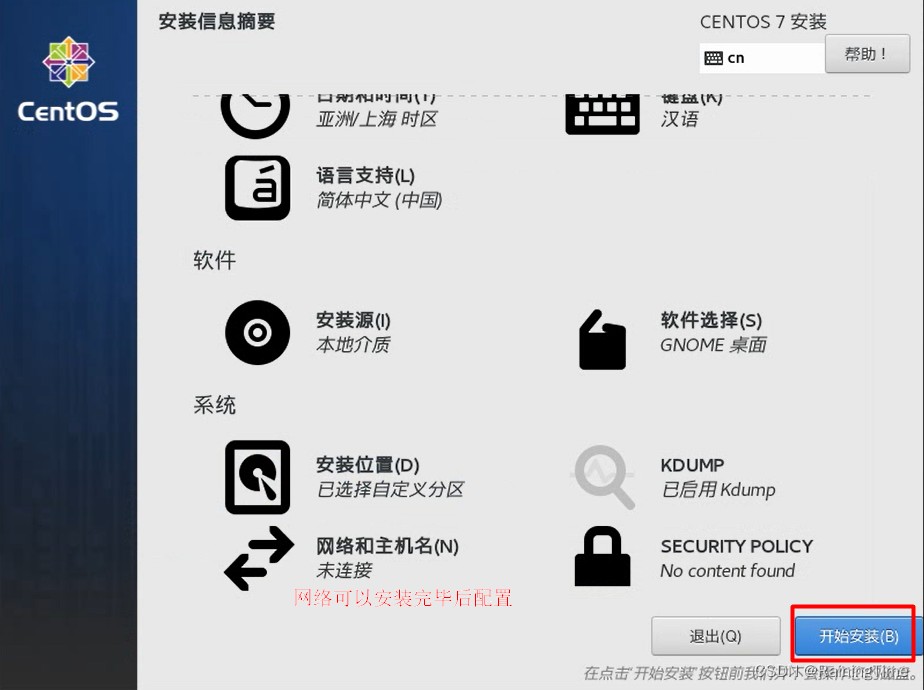
4.7 开始安装
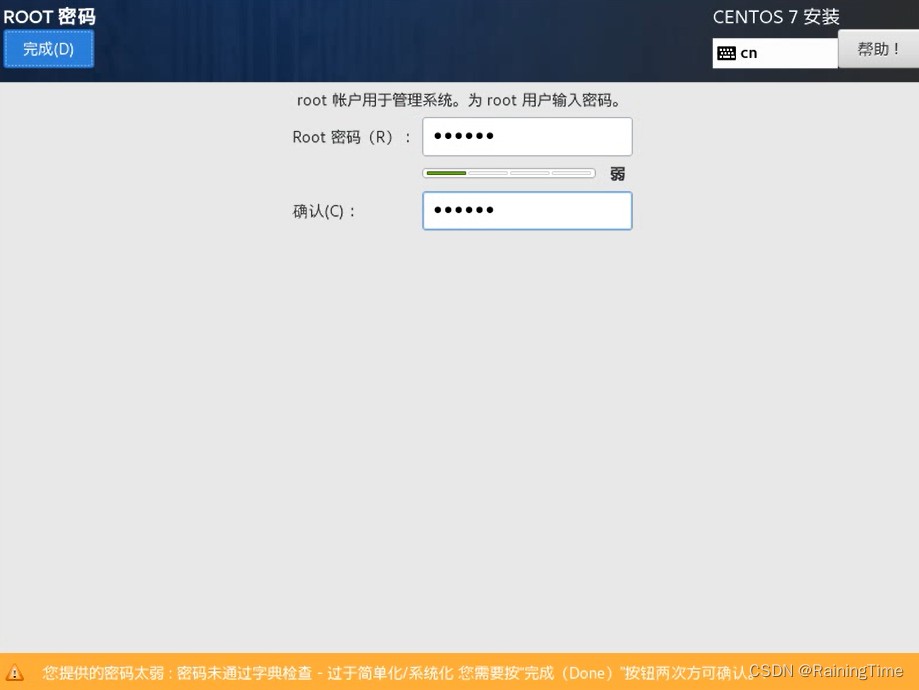
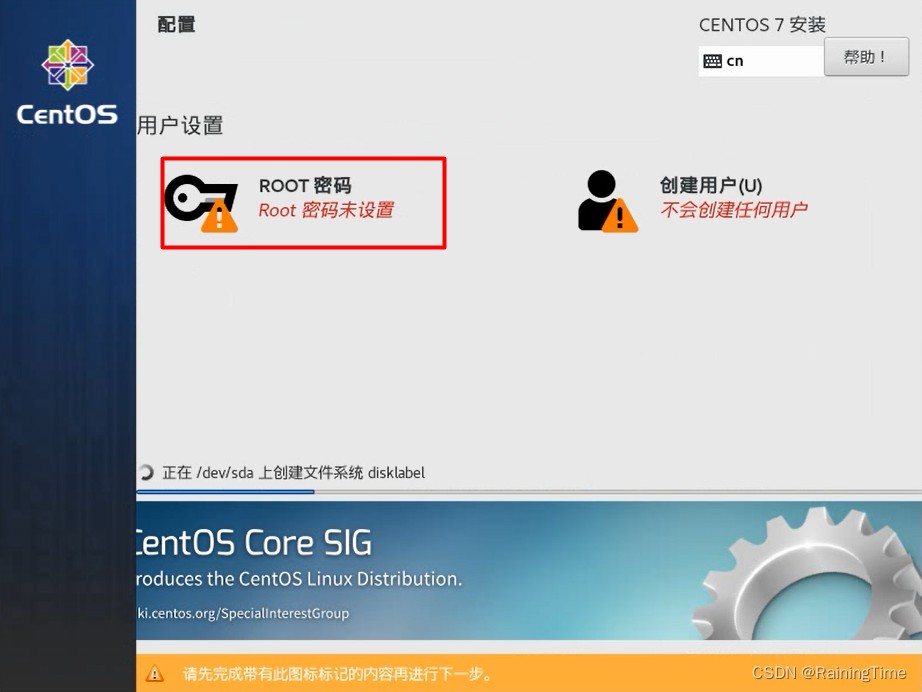
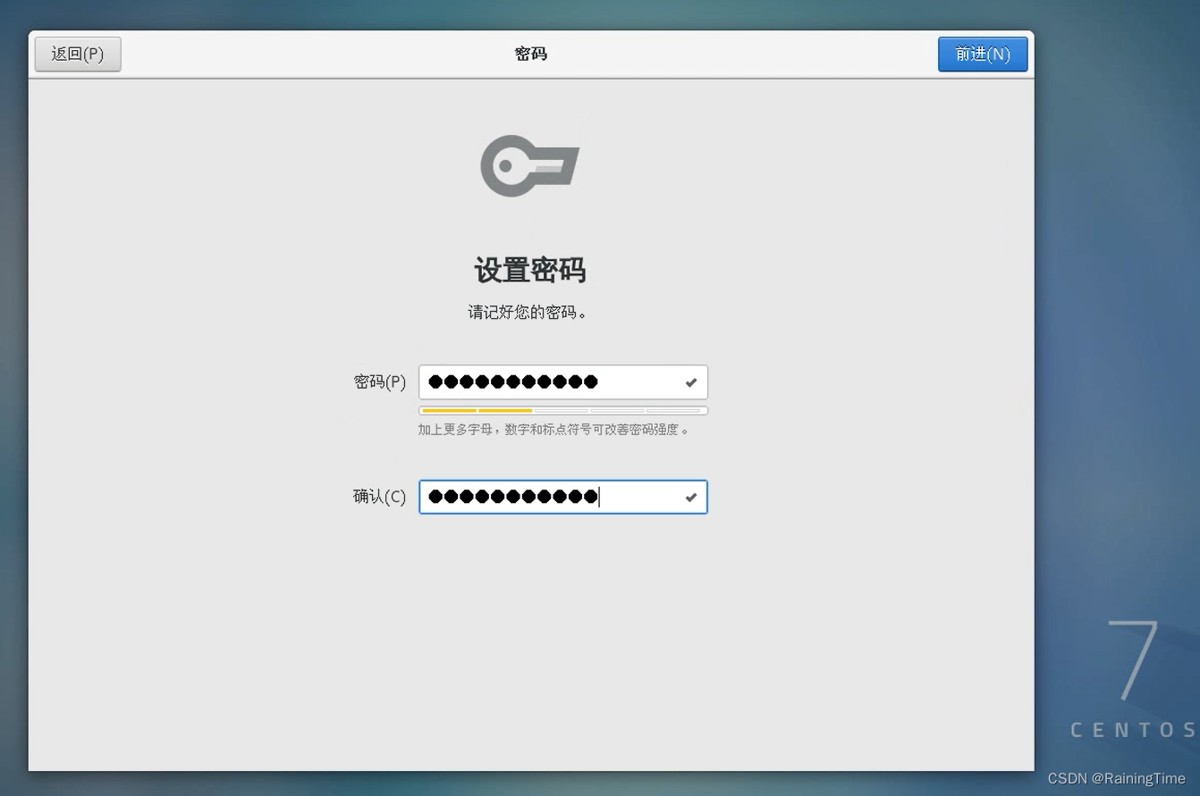
4.8 设置超级管理员root用户密码
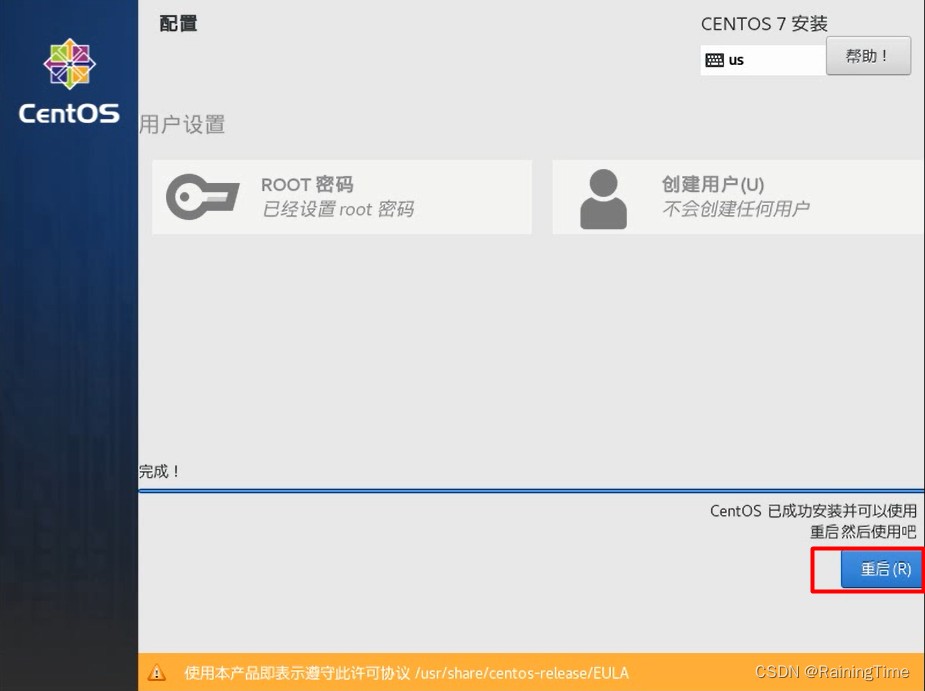
4.9 安装完毕
需要将安装盘拔出
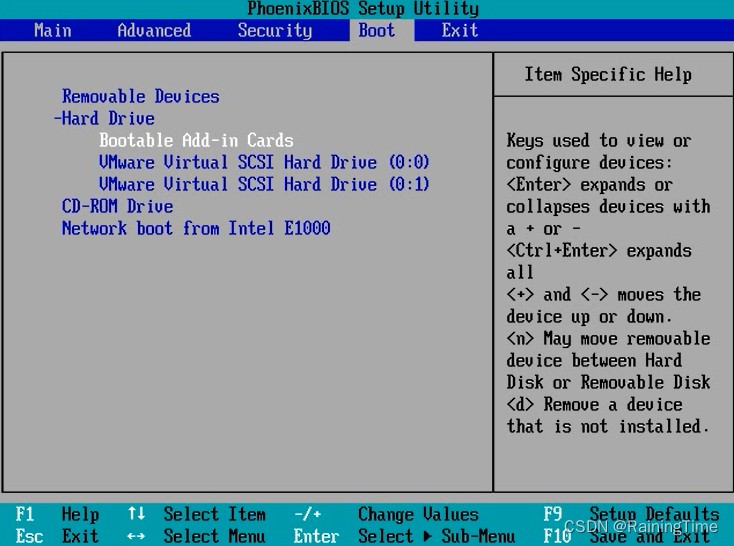
4.10 重启进入bios调整启动顺序
将启动顺序恢复至原来的顺序,按f10保存重启
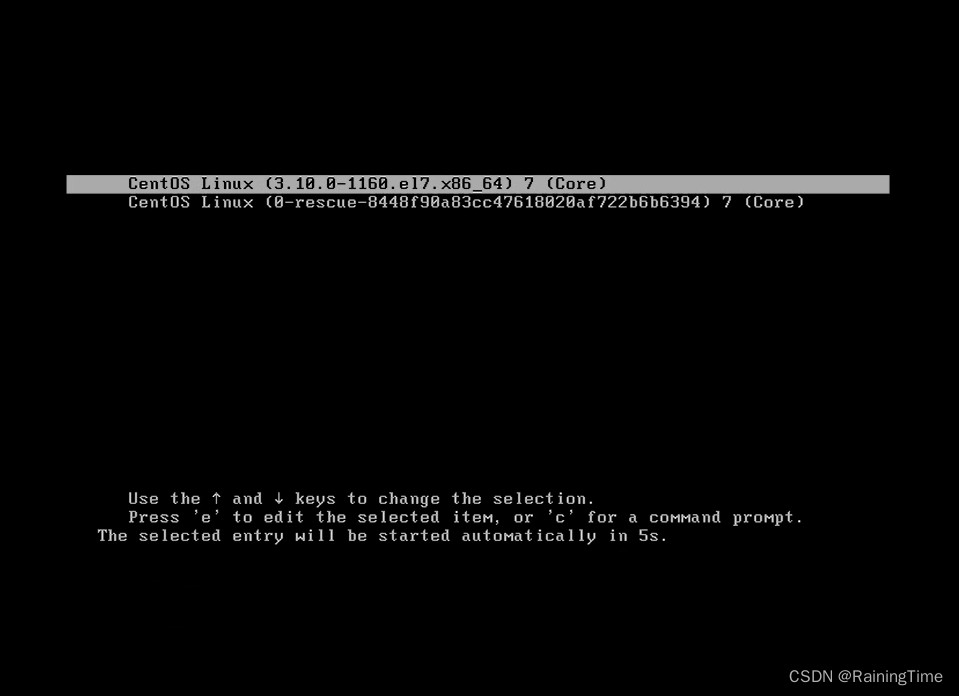
4.11 选择要启动的系统
第一个是我们用的centos 7操作系统,下边第二个是“应急救援”模式。
4.12 系统启动中
4.13 同意系统许可协议
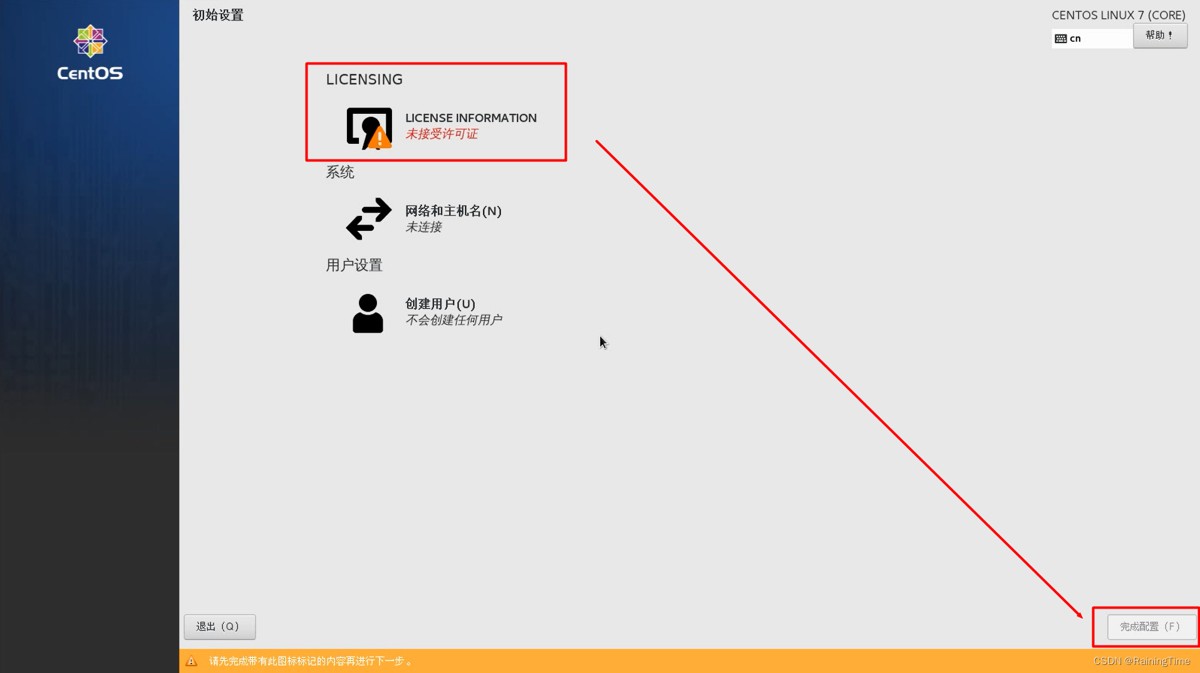
4.14 之后在进行一些简单的设置即可使用系统
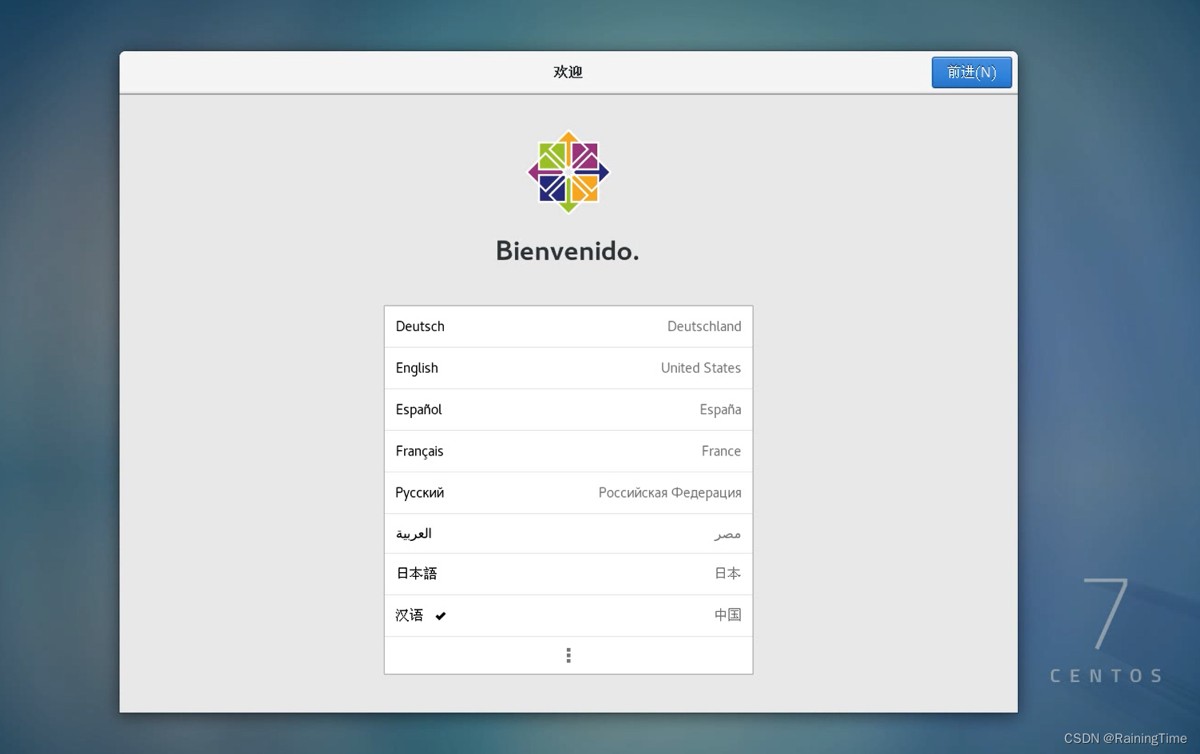
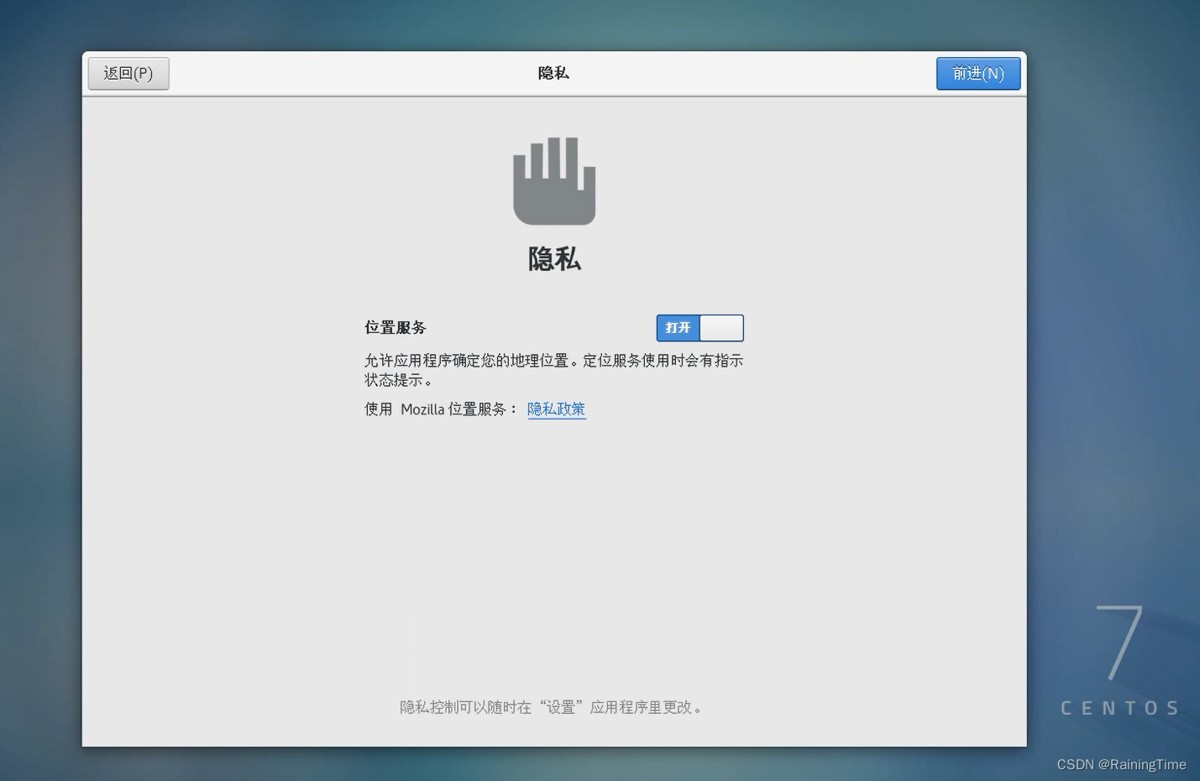
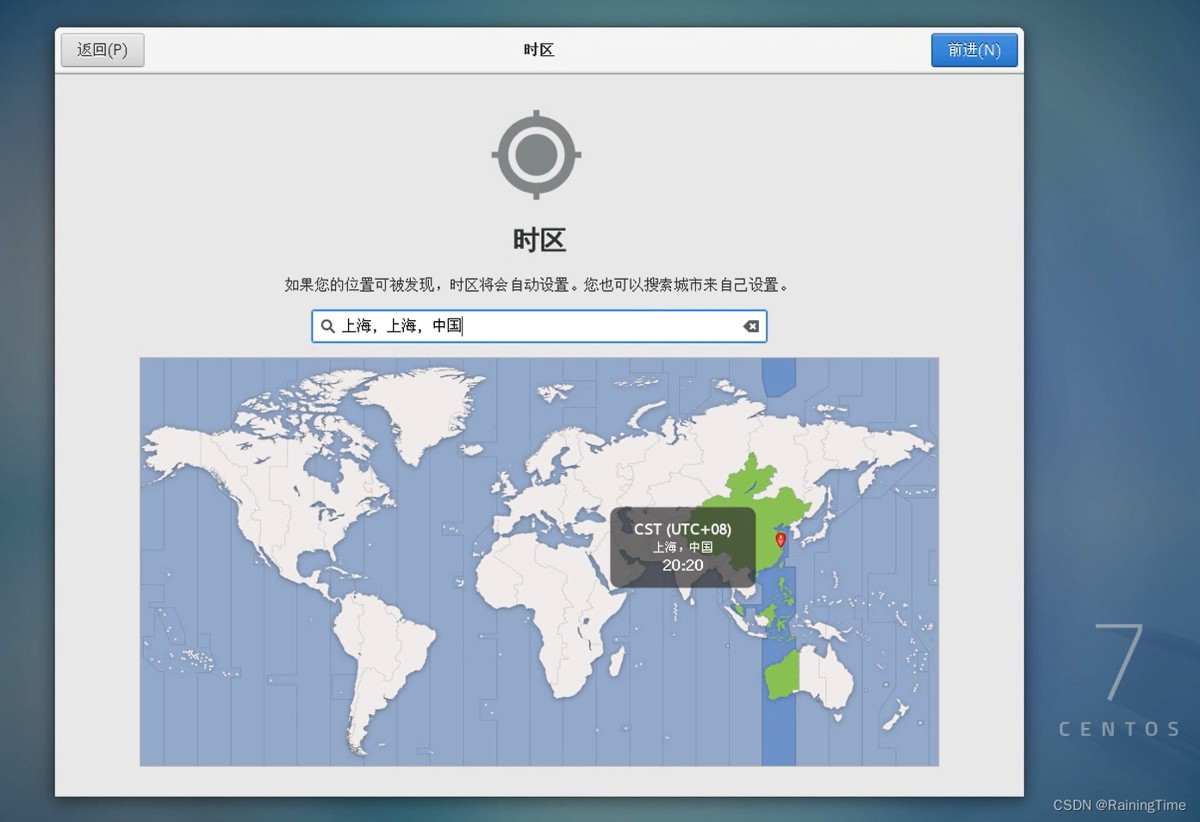
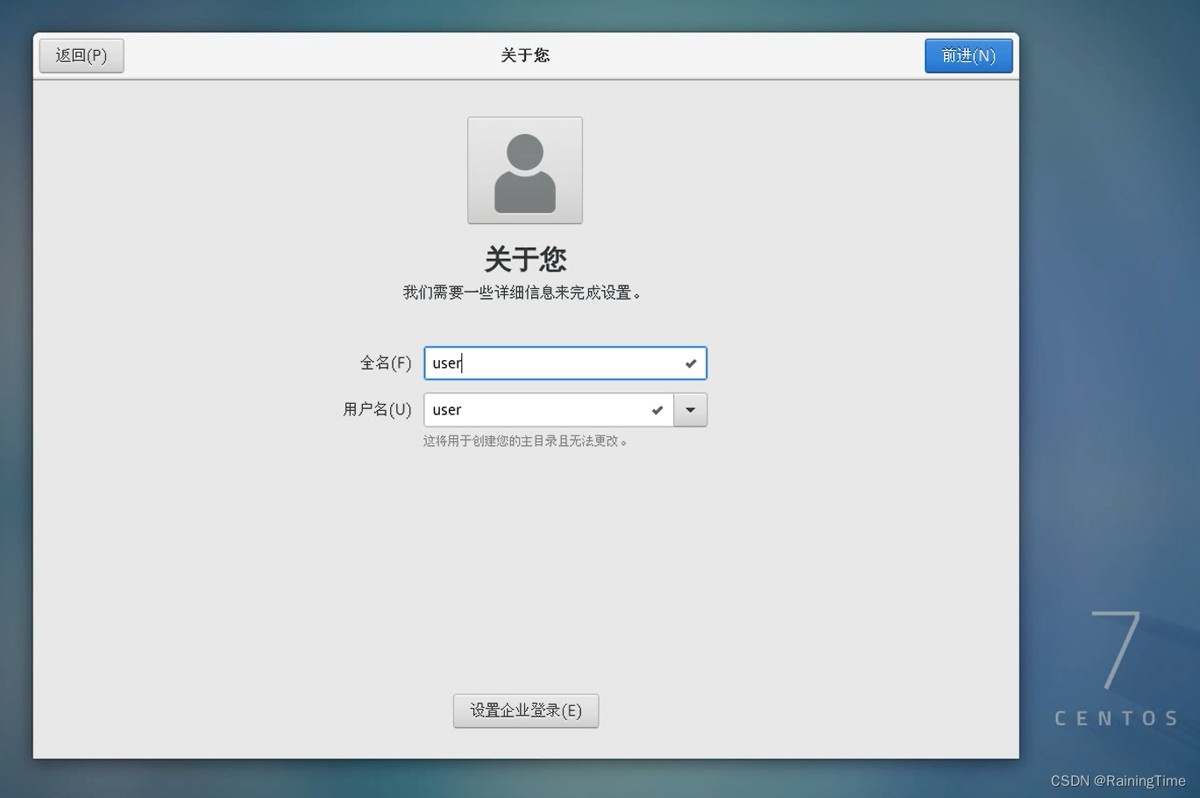
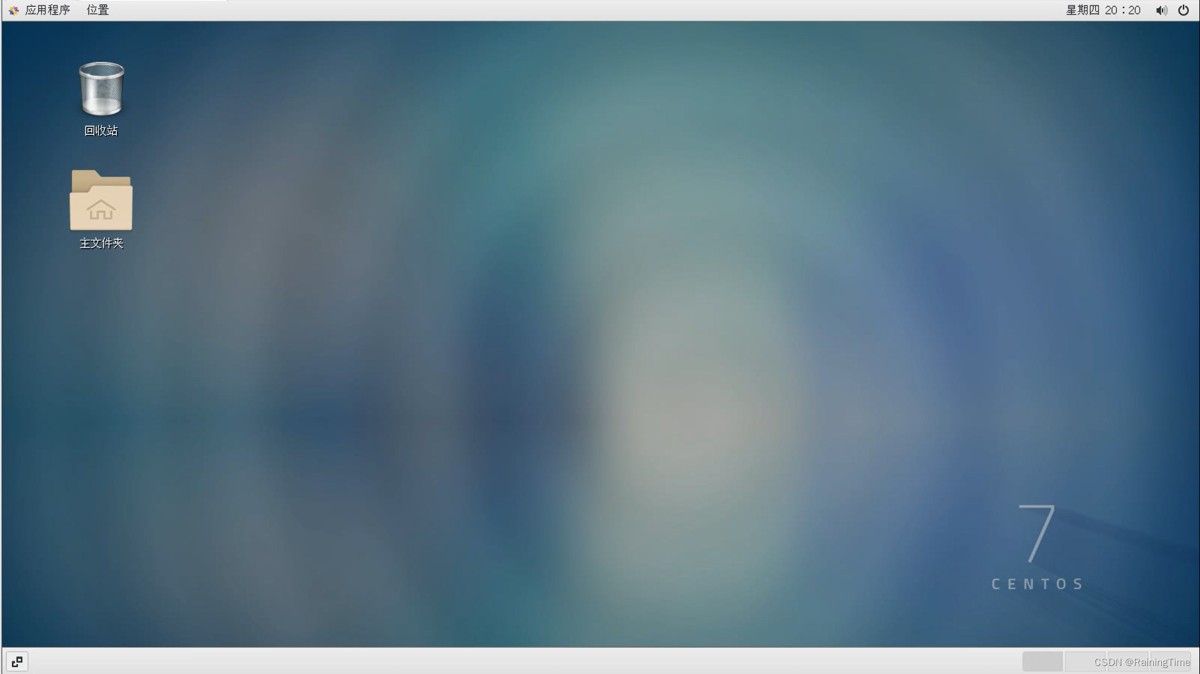
4.15 centos 7桌面
5、centos 7相关配置
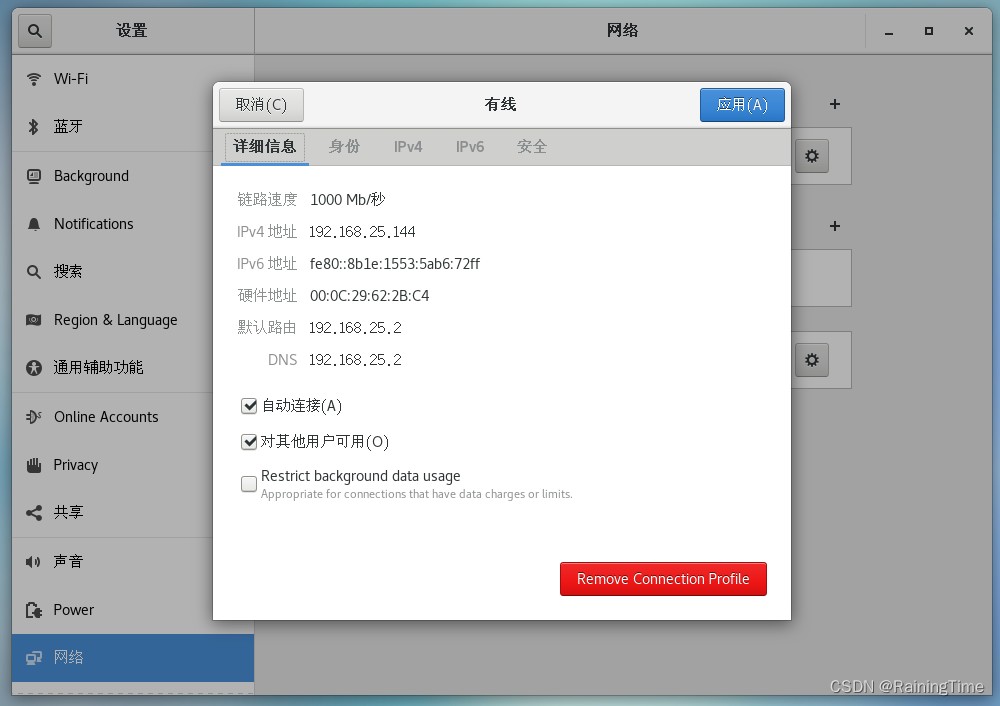
5.1 网络配置
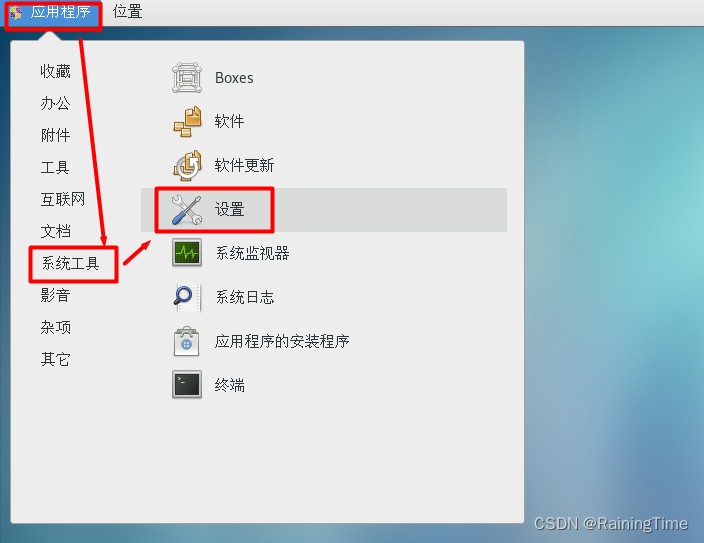
可以在桌面左上角“应用程序”-->“系统工具”-->“设置”中打开网络设置
或者在桌面右上角打开网络设置
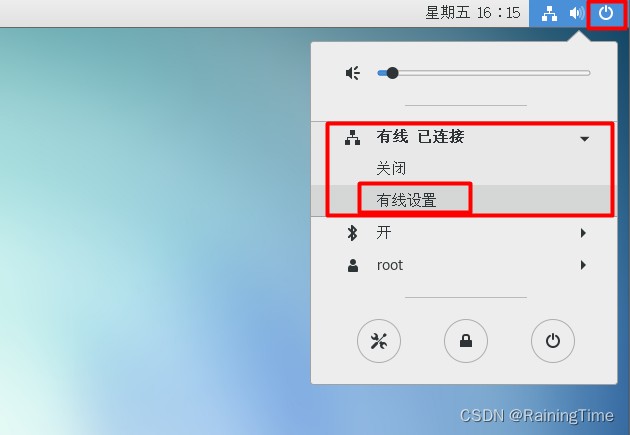
进入网络设置
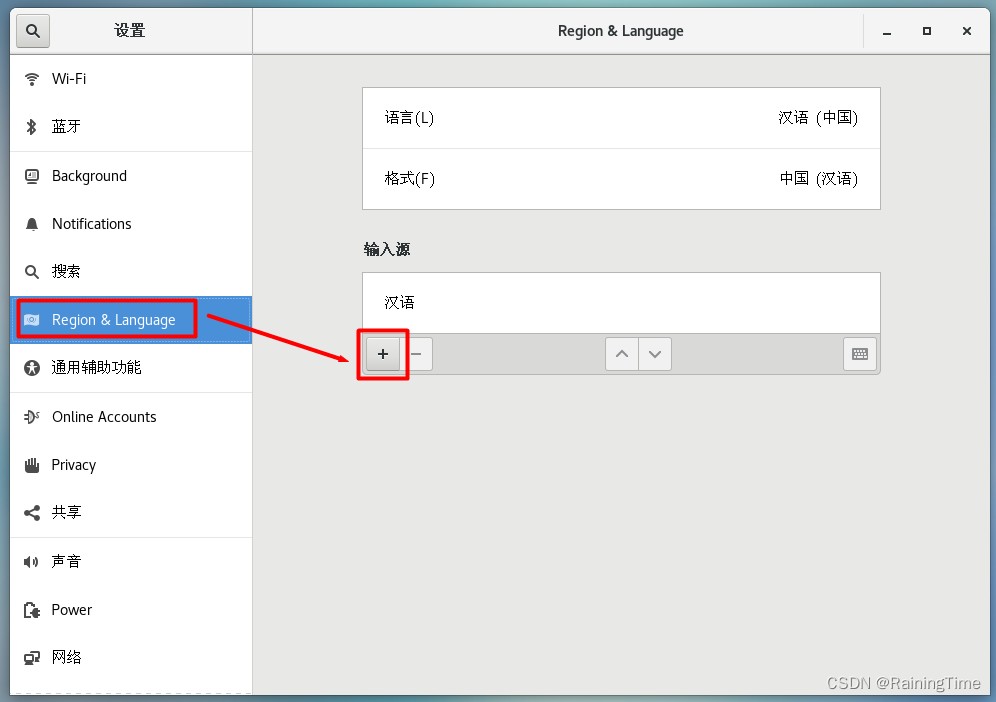
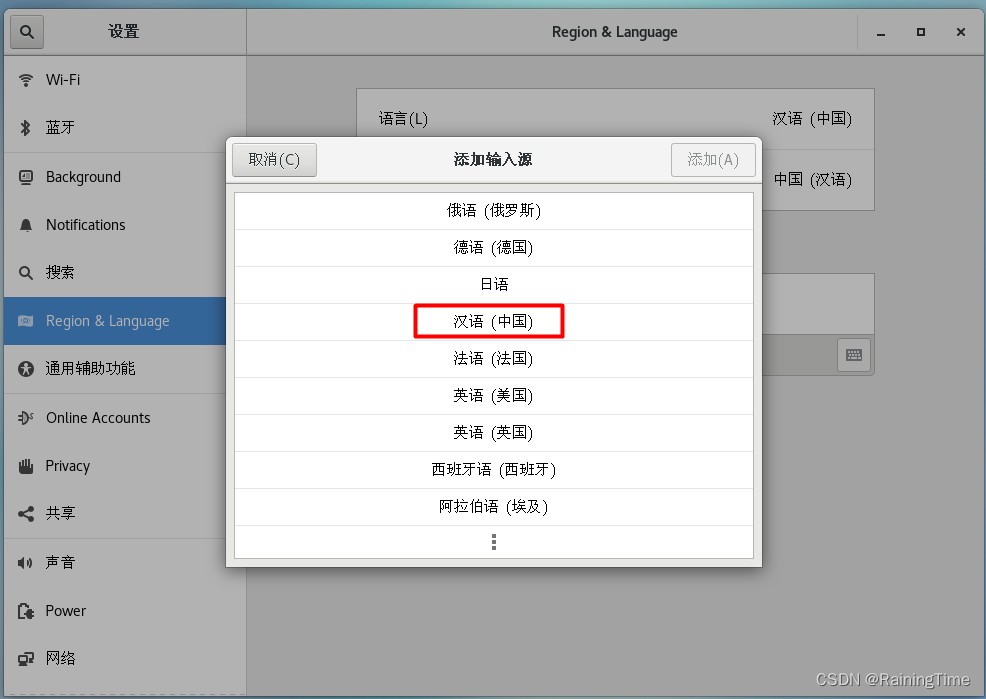
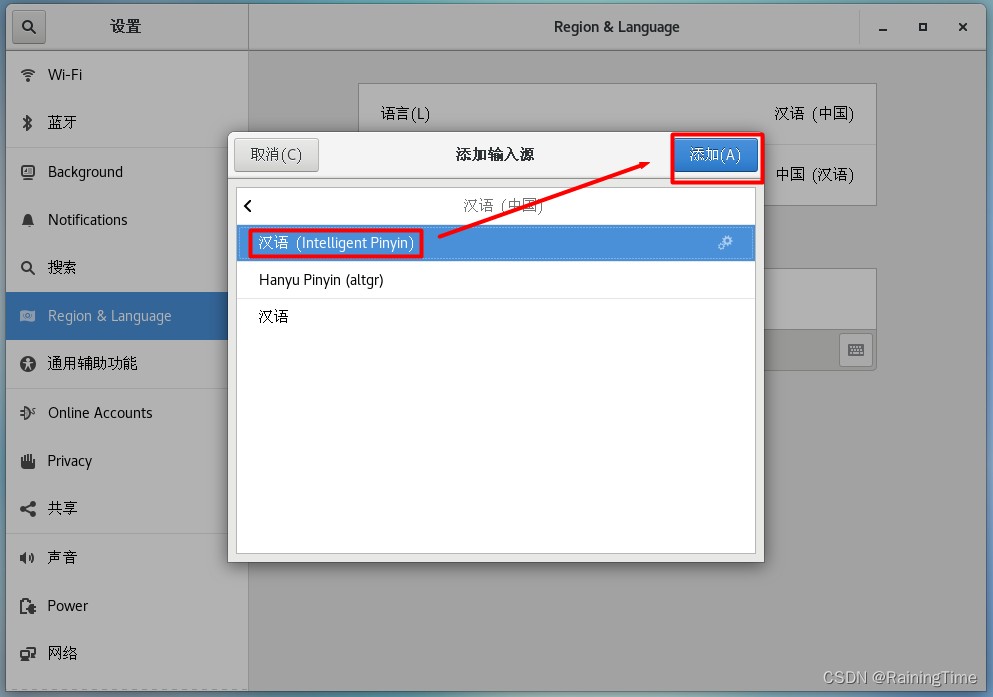
5.2 中文输入法
“应用程序”-->“系统工具”-->“设置”-->“区域和语言”
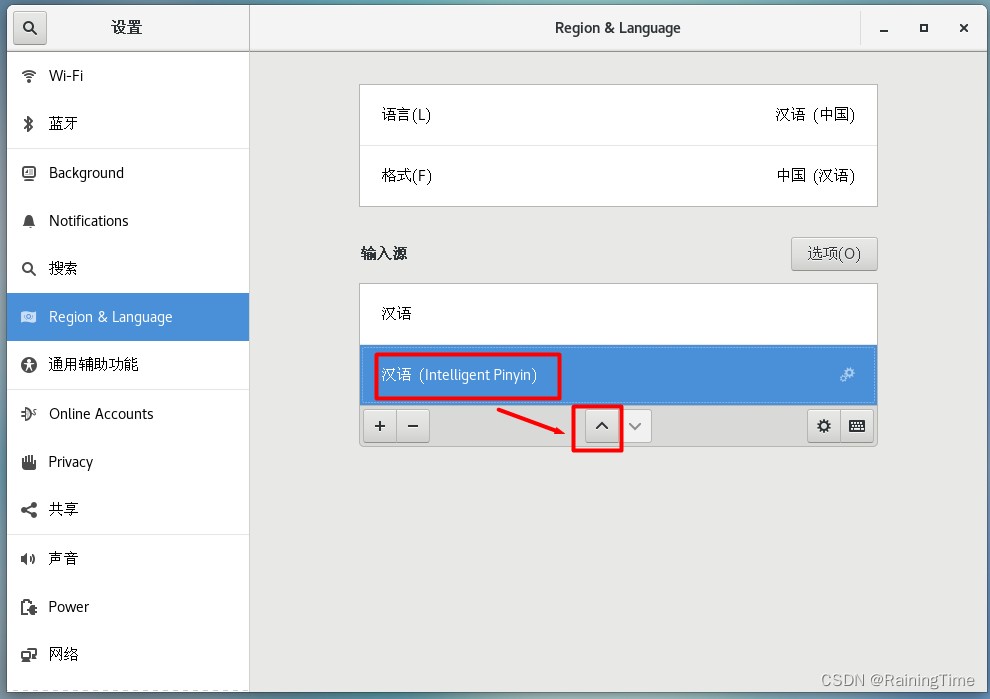
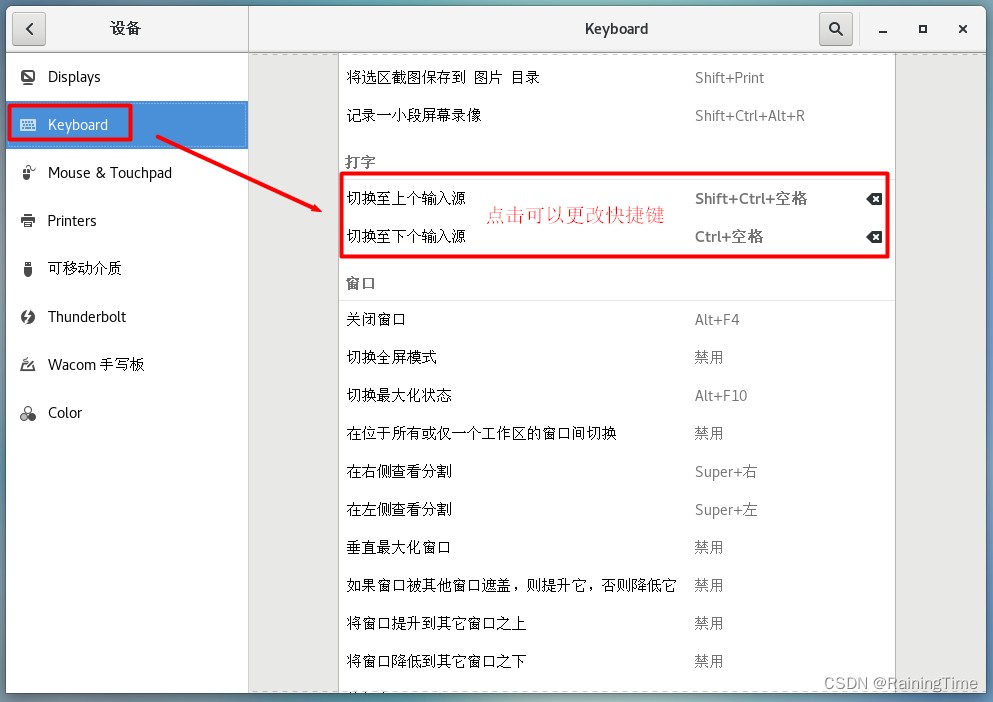
5.3 输入法中英文切换快捷键
“应用程序”-->“系统工具”-->“设置”-->“设备”-->“键盘”
到此这篇关于物理服务器安装centos 7操作系统的全过程的文章就介绍到这了,更多相关服务器安装centos 7内容请搜索代码网以前的文章或继续浏览下面的相关文章希望大家以后多多支持代码网!





发表评论