
 我要评论
我要评论
在日常文档处理工作中,pdf 格式以其跨平台一致性成为分发和存档的首选。但在生成 pdf 时,仅仅包含文字内容往往不够——许多场景需要在文档中添加视觉元素,例如绘制分隔线、标注矩形区域、添加形状装饰等。无论是对报表进行区域划分,还是在设计稿中绘制原型元素,编程绘制图形都是一项基础而实用的能力。
本文将介绍如何使用 python 在 pdf 文档中绘制常见的图形元素,包括直线、矩形、椭圆以及更复杂的自定义路径。
为什么需要编程绘制图形
通过代码在 pdf 中绘制图形,相比手动操作有几点实际优势:
- 精确控制 - 图形的坐标、尺寸、颜色和透明度均可通过参数精确定义,避免手动拖动带来的偏差
- 批量生成 - 结合循环和条件逻辑,可以一次性生成大量带有图形元素的文档
- 动态内容 - 根据数据源自动调整图形的位置和样式,适合报表和模板场景
环境准备
本文使用 spire.pdf 库来实现 pdf 文档的创建和图形绘制。安装方式如下:
pip install spire.pdf
该库提供了完整的 pdf 操作能力,包括页面管理、图形绘制、文字渲染等。
绘制基本图形
spire.pdf 通过 pdfcanvas 对象提供了一系列绘制方法,所有绘图操作都在页面的画布(canvas)上进行。画布使用坐标系定位,原点位于页面左下角,单位为点(point,1 点 = 1/72 英寸)。
绘制直线
绘制直线是最基本的图形操作,使用 drawline() 方法指定起点和终点坐标即可。
from spire.pdf.common import *
from spire.pdf import *

# 创建 pdf 文档
doc = pdfdocument()
page = doc.pages.add()

# 保存画布状态
state = page.canvas.save()

# 创建画笔(黑色,线宽 1 点)
pen = pdfpen(pdfrgbcolor(color.get_black()), 1.0)

# 绘制一条从 (50, 100) 到 (400, 100) 的水平线
page.canvas.drawline(pen, 50.0, 100.0, 400.0, 100.0)

# 绘制一条从 (50, 100) 到 (225, 300) 的斜线
pen2 = pdfpen(pdfrgbcolor(color.get_red()), 1.0)
page.canvas.drawline(pen2, 50.0, 100.0, 225.0, 300.0)

# 恢复画布状态
page.canvas.restore(state)

# 保存文档
doc.savetofile("drawlines.pdf")
doc.close()
pdfpen 是绘制线条的核心工具,它决定了线条的颜色和宽度。drawline() 的前两个参数是起点坐标,后两个是终点坐标。需要注意的是,每次绘制前后通过 save() 和 restore() 保存和恢复画布状态是一个好习惯,可以避免后续操作影响之前的绘图设置。
绘制虚线
实际开发中,虚线常用于分隔区域或标注范围。通过设置画笔的 dashstyle 和 dashpattern 属性即可实现。
# 创建红色画笔,线宽 3 点
pen = pdfpen(pdfrgbcolor(color.get_red()), 3.0)

# 设置虚线样式
pen.dashstyle = pdfdashstyle.dash
pen.dashpattern = [1, 4, 1]  # 虚线模式:1点实线、4点空白、1点实线

# 绘制虚线
page.canvas.drawline(pen, 50.0, 200.0, 400.0, 200.0)
pdfdashstyle 枚举提供了预定义的虚线样式(dash、dot、dashdot 等),而 dashpattern 则允许自定义更精细的虚线模式——数组中的数字交替表示实线和空白的长度。
绘制矩形
矩形是文档标注中最常用的形状之一,可以绘制纯边框矩形或带填充色的矩形。
# 绘制矩形边框
pen = pdfpen(pdfrgbcolor(color.get_black()), 0.5)
# 参数:画笔、x、y、宽度、高度
page.canvas.drawrectangle(pen, 100.0, 150.0, 200.0, 120.0)

# 绘制带填充色的矩形
pen2 = pdfpen(pdfrgbcolor(color.get_black()), 1.0)
brush = pdfsolidbrush(pdfrgbcolor(color.get_orangered()))
rect = rectanglef(pointf(100.0, 300.0), sizef(200.0, 120.0))
page.canvas.drawrectangle(pen2, brush, rect)
drawrectangle() 有两种常见重载:一种只画边框,接受画笔和位置参数;另一种同时绘制填充色,需要额外传入 pdfbrush 对象。pdfsolidbrush 是最常用的填充画刷,使用单一颜色填充图形内部。
绘制椭圆
椭圆和圆形在流程图的辅助标注中比较常见,通过 drawellipse() 方法实现。
# 绘制椭圆边框(以矩形边界定义椭圆范围)
pen = pdfpen(pdfrgbcolor(color.get_cadetblue()), 1.0)
# 参数定义外接矩形的范围,椭圆会被绘制在该矩形内部
page.canvas.drawellipse(pen, 220.0, 320.0, 100.0, 90.0)

# 绘制填充椭圆
brush = pdfsolidbrush(pdfrgbcolor(color.get_cadetblue()))
page.canvas.drawellipse(brush, 380.0, 325.0, 80.0, 80.0)

# 第三个和第四个参数分别控制水平半径和垂直半径
# 当两者相等时即为正圆
page.canvas.drawellipse(brush, 100.0, 450.0, 50.0, 50.0)  # 这行会绘制一个正圆
椭圆本质上是由外接矩形定义的:外接矩形越接近正方形,椭圆就越接近正圆。这种方法与 html canvas 中的椭圆绘制思路是相通的。
绘制自定义路径
对于五角星、多边形等复杂形状,可以使用 pdfpath 对象组合多条线段,再通过 drawpath() 方法统一绘制。
import math

# 计算五边形的五个顶点
points = [none] * 5
for i in range(5):
    x = float(math.cos(i * 2 * math.pi / 5))
    y = float(math.sin(i * 2 * math.pi / 5))
    points[i] = pointf(x, y)

# 创建路径并添加线段
path = pdfpath()
path.addline(points[2], points[0])
path.addline(points[0], points[3])
path.addline(points[3], points[1])
path.addline(points[1], points[4])
path.addline(points[4], points[2])

# 绘制路径轮廓
pen = pdfpen(pdfrgbcolor(color.get_deepskyblue()), 0.02)
page.canvas.scaletransform(50.0, 50.0)
page.canvas.translatetransform(5.0, 5.0)
page.canvas.drawpath(pen, path)

# 绘制填充路径
brush = pdfsolidbrush(pdfrgbcolor(color.get_deepskyblue()))
page.canvas.drawpath(pen, brush, path)
pdfpath 支持分段构建图形,通过 addline()、addarc()、addcurve() 等方法逐步组装。scaletransform() 和 translatetransform() 用于对坐标系统进行缩放和平移,方便在不同位置绘制相同形状。
控制图形透明度
透明度的控制让图形叠加时产生更丰富的视觉效果。通过 settransparency() 方法可以设置后续绘制的透明度。
# 设置透明度(参数范围 0.0~1.0,0.0 完全透明,1.0 不透明)
page.canvas.settransparency(0.5, 0.5)

# 在此之后绘制的图形将以 50% 透明度显示
pen = pdfpen(pdfrgbcolor(color.get_black()), 1.0)
brush = pdfsolidbrush(pdfrgbcolor(color.get_red()))
page.canvas.drawrectangle(pen, brush, rectanglef(pointf(200.0, 300.0), sizef(200.0, 100.0)))

# 设置不同的透明度
page.canvas.settransparency(0.2, 0.2)
page.canvas.drawrectangle(pen, brush, rectanglef(pointf(300.0, 250.0), sizef(200.0, 100.0)))
透明度在多层图形叠加时尤其有用,比如在产品设计稿中区分不同层级的标注区域。
完整示例:综合绘制多种图形
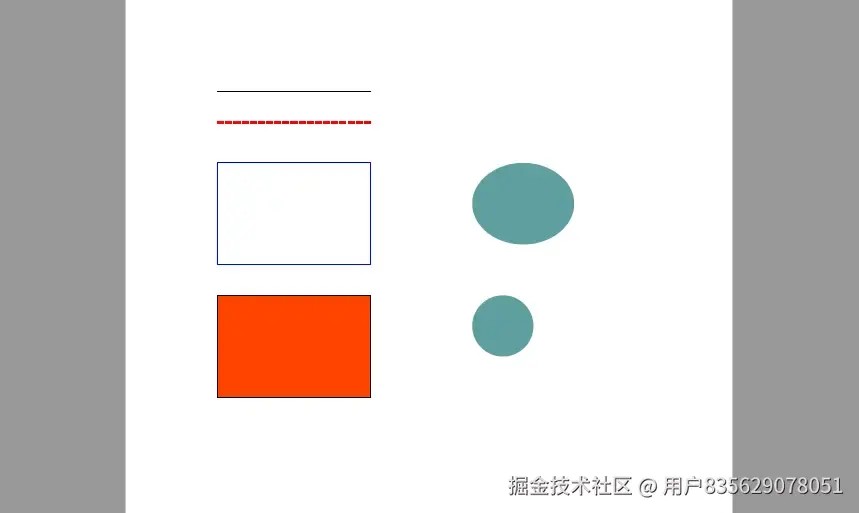
以下代码将前面介绍的各种图形绘制操作整合到一个文档中,生成一个包含线条、矩形、椭圆和自定义路径的综合示例。
from spire.pdf.common import *
from spire.pdf import *
import math

# 创建文档
doc = pdfdocument()
page = doc.pages.add()

# 保存画布状态
state = page.canvas.save()

# 1. 绘制直线
pen = pdfpen(pdfrgbcolor(color.get_black()), 1.0)
page.canvas.drawline(pen, 50.0, 50.0, 200.0, 50.0)

# 2. 绘制虚线
pen_dash = pdfpen(pdfrgbcolor(color.get_red()), 2.0)
pen_dash.dashstyle = pdfdashstyle.dash
page.canvas.drawline(pen_dash, 50.0, 80.0, 200.0, 80.0)

# 3. 绘制矩形边框
pen_rect = pdfpen(pdfrgbcolor(color.get_blue()), 1.0)
page.canvas.drawrectangle(pen_rect, 50.0, 120.0, 150.0, 100.0)

# 4. 绘制填充矩形
pen_fill = pdfpen(pdfrgbcolor(color.get_black()), 0.5)
brush_fill = pdfsolidbrush(pdfrgbcolor(color.get_orangered()))
page.canvas.drawrectangle(pen_fill, brush_fill,
    rectanglef(pointf(50.0, 250.0), sizef(150.0, 100.0)))

# 5. 绘制椭圆
brush_ellipse = pdfsolidbrush(pdfrgbcolor(color.get_cadetblue()))
page.canvas.drawellipse(brush_ellipse, 300.0, 120.0, 100.0, 80.0)

# 6. 绘制正圆
page.canvas.drawellipse(brush_ellipse, 300.0, 250.0, 60.0, 60.0)

# 恢复画布状态
page.canvas.restore(state)

# 保存
doc.savetofile("shapesdemo.pdf")
doc.close()
输出文档预览:
总结
本文介绍了使用 python 在 pdf 文档中绘制图形的基本方法,涵盖直线、虚线、矩形、椭圆和自定义路径等常见图形元素。在实际开发中,这些基础绘图能力可以组合应用到许多场景中——比如在报表中绘制表格线框、在设计稿中添加标注框、在证书模板中绘制装饰线条等。
掌握这些基础的图形绘制技巧后,可以继续探索更高级的绘图能力,例如渐变填充、图形变换和图层管理,以满足更复杂的文档处理需求。
以上就是python实现在pdf中绘制线条、矩形和自定义图形的详细内容,更多关于python pdf绘制图形的资料请关注代码网其它相关文章!






发表评论