
 我要评论
我要评论本文为大家带来 mysql 8.0 保姆级安装教程,涵盖安装前准备、安装操作、配置及验证全流程,步骤清晰易懂,新手也能轻松上手。
一、安装前准备工作
(一)获取 mysql 8.0 安装包
- 官网下载方式打开浏览器访问 mysql 官方网站,在下载专区找到「mysql community server」选项,点击「download」按钮;根据自身操作系统(如 windows 64 位、linux 主流发行版等)选择对应版本,点击下载链接即可。
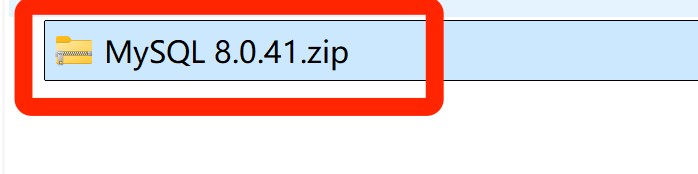
- 便捷获取方式mysql 8.0 安装包快速下载:点击下载

(二)检查并满足系统要求
- 操作系统兼容:mysql 8.0.41 支持 windows 8 及以上版本、centos/ubuntu 等 linux 主流发行版。
- 硬件配置:确保计算机内存不低于 2gb,可用磁盘空间不少于 500mb,保障安装和运行流畅。
- 临时关闭安全软件:安装过程中部分杀毒软件、防火墙可能拦截程序操作,建议暂时关闭,安装完成后重新开启。
二、mysql 8.0 安装步骤
(一)解压安装包
找到下载的 mysql 8.0.41 压缩包(通常为.zip 格式):
- windows 系统:右键点击压缩包,选择「解压到当前文件夹」,系统自带解压功能即可完成;
- linux 系统:需提前安装 unzip 工具,执行 unzip 命令解压。解压完成后,进入生成的文件夹。
(二)启动安装程序
- windows 系统:在解压后的文件夹中找到 setup.exe 文件,双击启动安装程序;
- linux 系统:参照官方文档,通过命令行执行对应的安装脚本。进入安装向导欢迎界面后,点击「next」继续。
(三)选择安装类型
安装类型选择页面提供三种选项:「typical」(典型安装)、「complete」(完全安装)、「custom」(自定义安装)。建议选择「custom」自定义安装,可根据实际需求筛选安装组件,选择后点击「next」。
(四)勾选安装组件
在组件列表中,优先勾选核心组件「mysql server 8.0.41- x64」(以 64 位系统为例);也可根据需求勾选其他组件,如用于数据库连接路由的 mysql router、图形化管理工具 mysql workbench 等。勾选后点击向右箭头,将组件移入右侧已选列表,确认无误后点击「next」。
(五)配置安装路径
在「destination folder」(目标文件夹)栏点击「change」按钮,自定义 mysql 安装路径。注意:不建议安装在系统盘(如 c 盘),避免占用过多系统空间影响运行速度,推荐选择 d 盘、e 盘等非系统分区。设置完成后点击「ok」,再点击「next」。
(六)执行安装
点击「execute」按钮启动安装,安装过程中会显示进度条,耐心等待完成后,点击「next」进入配置环节。
三、mysql 8.0.41 配置操作
(一)设置数据库密码
在安装向导的配置页面,选择「use strong password encryption」(使用强密码加密),提升数据库安全性。在「password」和「confirm password」输入框中,设置符合要求的密码(需包含字母、数字、特殊字符,长度不少于 8 位),输入完成后点击「next」,再点击「execute」应用该配置。
(二)配置环境变量(windows 系统)
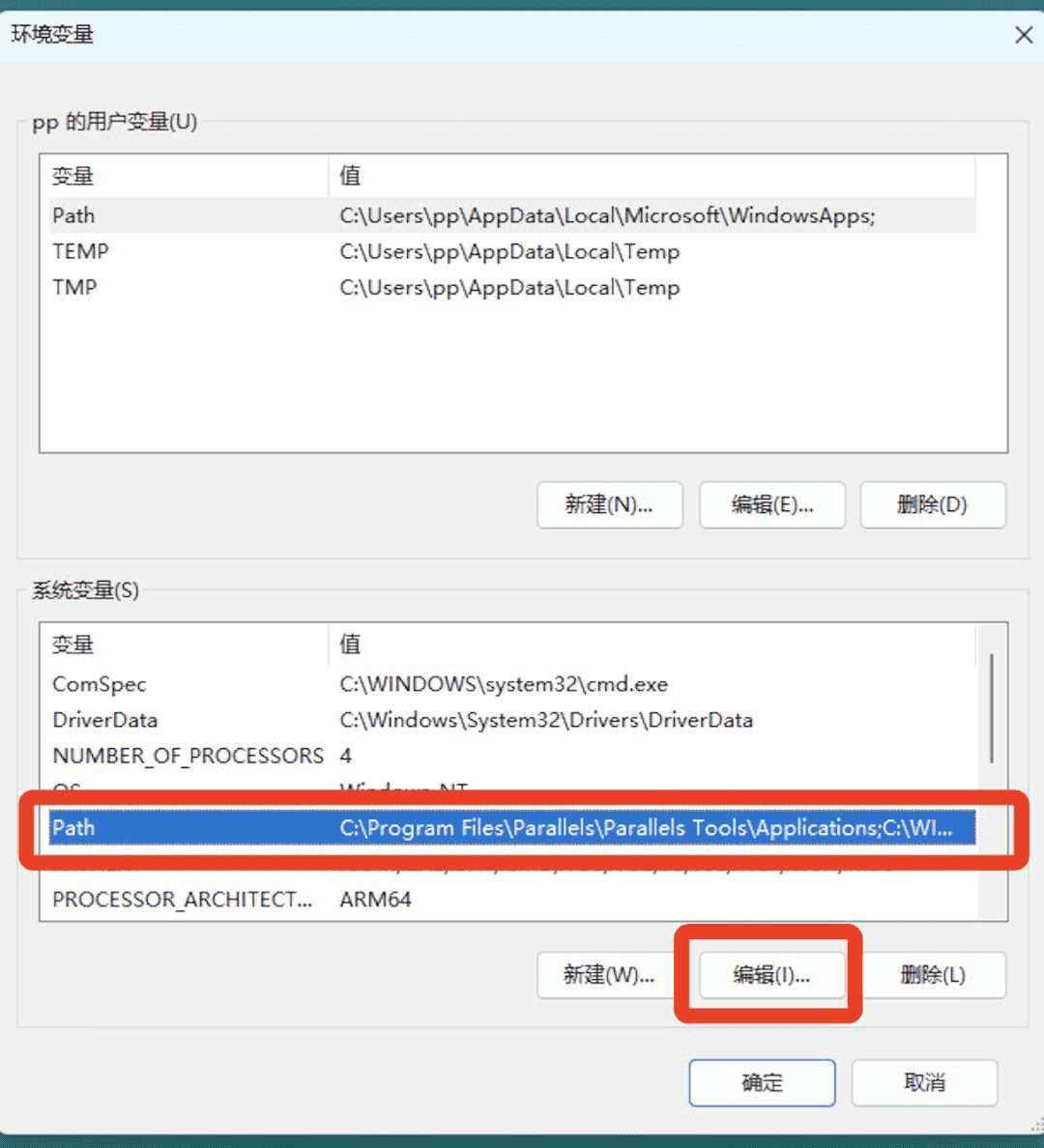
- 右键点击「此电脑」,选择「属性」,在弹出窗口中点击「高级系统设置」;
- 在系统属性窗口中,点击「环境变量」按钮;
- 在「系统变量」列表中找到「path」变量,点击「编辑」;
- 点击「新建」,将 mysql 安装路径下的 bin 目录(示例:d:\mysql-8.0.32-winx64\bin)粘贴进去,依次点击「确定」保存设置。
四、安装结果验证
- 打开命令行工具:windows 系统按下「win+r」组合键,linux 系统直接打开终端;
- 输入命令
mysql -u root -p并回车,系统会提示输入密码; - 输入之前设置的数据库密码并回车,若成功进入 mysql 命令行界面,且显示「welcome to the mysql monitor」字样,说明 mysql 8.0.41 安装成功。验证成功后,即可使用
create database等命令创建数据库、进行数据管理操作。
总结
- 改写后优化了标题和行文逻辑,删除了原文重复的「mysql 8.0 安装教程」冗余内容,使结构更清晰;
- 补充了部分操作的说明(如组件用途、路径选择的注意事项),保留了所有核心安装步骤和配置要求;
- 统一了表述风格,提升了教程的可读性,同时未删减任何关键信息(如安装包获取、系统要求、验证方式等)。
到此这篇关于mysql8.0保姆级安装教程的文章就介绍到这了,更多相关mysql安装教程内容请搜索代码网以前的文章或继续浏览下面的相关文章希望大家以后多多支持代码网!




发表评论