
 我要评论
我要评论在 pdf 文档处理过程中,我们经常会遇到各种各样的需求,比如为了美观需要调整页边距、为了适应文件打印需要更改页面大小、或者根据内容比例动态缩放页面等。本文将详细介绍如何使用 python,通过 spire.pdf for python 库调整 pdf 的各种页面设置,包括自定义尺寸、页边距、纸张方向以及内容画布的移动与缩放,帮助你通过自动化脚本快速创建符合不同要求的 pdf 文档,省去手动操作的繁琐与时间。
环境配置
在开始调整 pdf 的页面设置之前,请确保 python 环境中已安装相关库。你可以通过 pip 命令轻松安装 spire.pdf for python:
pip install spire.pdf
也可以从官网下载安装包,进行手动安装。此外,该组件还提供免费版,适合用于小型项目。
pdf 页面设置核心功能拆解
调整页面设置的关键在于对 pdfpagebase 类的精准操作。虽然该类下提供的属性和方法繁多、功能覆盖极广,但只要掌握了核心逻辑,就能应对绝大多数复杂的排版需求。下面我们将最常见的操作拆解为以下四个核心场景,并配合相应的代码逻辑进行讲解。
场景一:按比例自定义缩放页面
在处理非标准规格的文档时,按固定比例放大或缩小页面是常见的处理方式。这种操作可以使文档在不同的显示终端上获得更好的视觉效果,或者为后续的装订留出空间。通过获取原页面的 size 属性并乘以指定的缩放系数,我们可以轻松定义新页面的宽高。
关键逻辑:计算新的 sizef 对象并将其传递给新页面的创建方法。
示例代码:
# 假设 page 是已获取的页面对象
scale = 1.2  # 放大1.2倍
width = float(page.size.width * scale)
height = float(page.size.height * scale)
new_size = sizef(width, height)
# 应用新尺寸创建页面,边距设为 0.0
new_page = new_doc.pages.add(new_size, pdfmargins(0.0))
场景二:精确控制页边距
页边距的设置直接影响到文档的可读性和打印后的排版美感。对于需要留白批注或者遵循特定公文格式的文档,手动调整上下左右的边距至关重要。通过 pdfmargins 类,开发者可以精确到像素级别地控制内容区域与纸张边缘的距离。
关键逻辑:在 add() 页面时传入自定义的 pdfmargins 对象。
示例代码:
# 推荐写法:创建对象后单独赋值
margins = pdfmargins()
margins.left = 50.0
margins.top = 100.0
margins.right = 50.0
margins.bottom = 100.0

# 将边距应用到新创建的 a4 页面
new_page = new_doc.pages.add(pdfpagesize.a4(), margins)
场景三:切换标准纸张(如 a4 转 a3)
将文档调整为标准打印格式是办公自动化中的高频需求。当原文档内容较多或需要更大画幅展示时,将 a4 规格转换为 a3 是最直接的方案。由于 a3 页面比原页面大,在绘制内容时通常需要配合画布的平移与缩放,以确保内容在新页面中不失真且排版合理。
关键逻辑:直接调用 pdfpagesize 预设,并利用 canvas.scaletransform() 调整内容适配度。
示例代码:
# 将页面设为 a3 标准尺寸,设置统一边距 100.0
new_page = new_doc.pages.add(pdfpagesize.a3(), pdfmargins(100.0))

# 缩放画布以适配内容(例如将内容缩小为原来的 90%)
new_page.canvas.scaletransform(0.9, 0.9)
场景四:修改纸张方向与旋转
对于包含大量横向表格或图表的 pdf,默认的纵向布局往往会导致内容显示不全。通过切换纸张方向,可以大幅提升读者的阅读体验。这种设置通常还需要结合旋转角度参数,确保内容在打印或电子阅览时始终保持正确的朝向。
关键逻辑:应用 pdfpageorientation.landscape 参数,并设定旋转角度。
示例代码:
# 设置参数:a3纸张、统一边距50.0、0度旋转、横向布局
new_page = new_doc.pages.add(pdfpagesize.a3(),
                             pdfmargins(50.0),
                             pdfpagerotateangle.rotateangle0,
                             pdfpageorientation.landscape)
完整 python 代码示例
前面的章节详细拆解了缩放、边距、尺寸及方向等核心设置,下面我们通过一段完整的 python 代码,来看看如何从零开始创建一个新的 pdf 文档,并为每一页应用差异化的布局配置。
from spire.pdf.common import *
from spire.pdf import *

def create_pdf_with_custom_settings():
    # 1. 创建一个新的 pdf 文档对象
    new_doc = pdfdocument()

    # 设置一个通用的字体(确保系统中存在该字体,或使用 pdffontfamily)
    font = pdftruetypefont("arial", 16.0, pdffontstyle.bold, true)

    # --- 场景一:自定义页面大小与特定边距 ---
    custom_size = sizef(600.0, 800.0)
    margins_1 = pdfmargins()
    margins_1.left = 50.0
    margins_1.top = 100.0
    margins_1.right = 50.0
    margins_1.bottom = 100.0

    page_1 = new_doc.pages.add(custom_size, margins_1)
    page_1.canvas.drawstring("page 1: custom size and margins", font, pdfbrushes.get_black(), 10.0, 10.0)

    # --- 场景二 & 三:标准 a3 纸张与内容缩放控制 ---
    page_2 = new_doc.pages.add(pdfpagesize.a3(), pdfmargins(100.0))
    page_2.canvas.scaletransform(1.5, 1.5)
    page_2.canvas.drawstring("page 2: standard a3 with scaletransform", font, pdfbrushes.get_red(), 10.0, 10.0)

    # --- 场景四:修改纸张方向为横向 ---
    page_3 = new_doc.pages.add(pdfpagesize.a3(), pdfmargins(50.0),
                                pdfpagerotateangle.rotateangle0,
                                pdfpageorientation.landscape)
    page_3.canvas.drawstring("page 3: a3 landscape orientation", font, pdfbrushes.get_blue(), 10.0, 10.0)

    # --- 场景五:默认标准 a4 页面 ---
    page_4 = new_doc.pages.add()
    page_4.canvas.drawstring("page 4: default a4 settings", font, pdfbrushes.get_green(), 10.0, 10.0)

    # 4. 保存生成的文档
    output_path = "e:/administrator/python1/output/createpdfsettings.pdf"
    new_doc.savetofile(output_path)
    new_doc.close()
    print(f"pdf 已成功创建至: {output_path}")

if __name__ == "__main__":
    create_pdf_with_custom_settings()
这是上方代码生成的 pdf 文件:
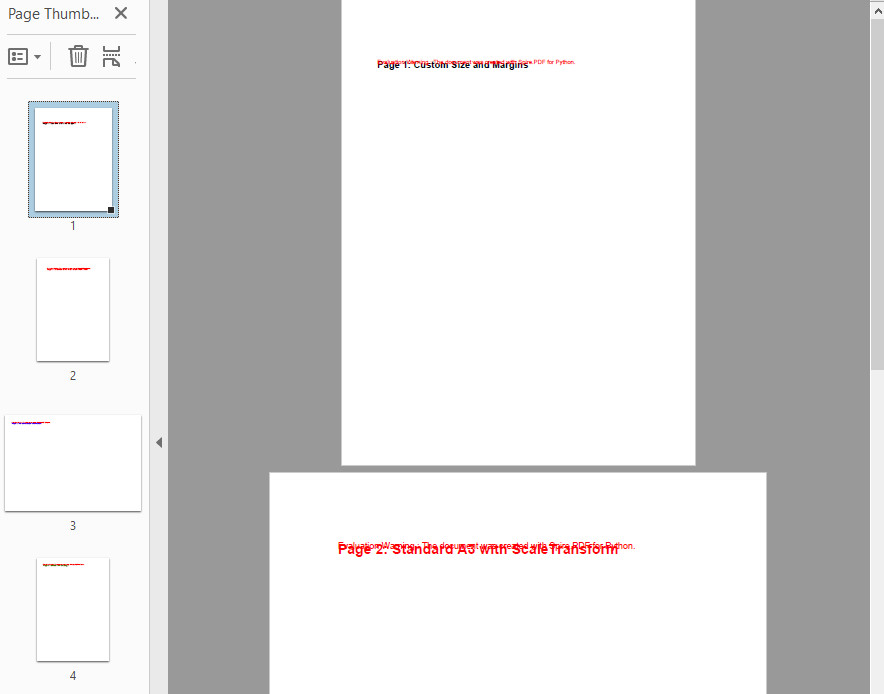
可以看到,这个 pdf 文件中的每一页都有不同的页面设置效果。
关键 api 总结
为了方便查阅,下表整理了代码中涉及的核心参数:
| 设置项目 | 关键方法/属性 | 说明 |
|---|---|---|
| 自定义大小 | sizef(width, height) | 满足个性化规格需求 |
| 标准尺寸 | pdfpagesize.a3() / a4() | 快速调用预设纸张规格 |
| 页边距 | pdfmargins(left, top, ...) | 调整内容与边缘的留白 |
| 纸张方向 | pdfpageorientation.landscape | 切换纵向或横向显示 |
| 内容适配 | canvas.scaletransform() | 解决页面变化后的排版缩放 |
总结
通过 spire.pdf for python 库,我们可以用代码实现复杂的 pdf 布局控制,而无需打开 adobe acrobat。无论是动态调整纸张规格,还是精确配置边距与画布缩放,这些技术都能在自动化生成报告、发票归档、电子书排版等场景中发挥作用。
到此这篇关于python实现控制pdf页面大小、页边距、页面方向与缩放的文章就介绍到这了,更多相关python控制pdf页面内容请搜索代码网以前的文章或继续浏览下面的相关文章希望大家以后多多支持代码网!






发表评论