
 我要评论
我要评论uv 是 rust 编写的新一代极速 python 环境/包管理工具,兼容 pip/venv 语法且速度提升 10-100 倍,以下是全场景命令汇总和避坑指南,覆盖环境创建、包管理、依赖锁定等核心场景,适配 windows/macos/linux。另外,为了便于pip用户迁移,安装包时使用uv pip install,另外也推荐使用uv add 安装依赖,uv remove卸载依赖。
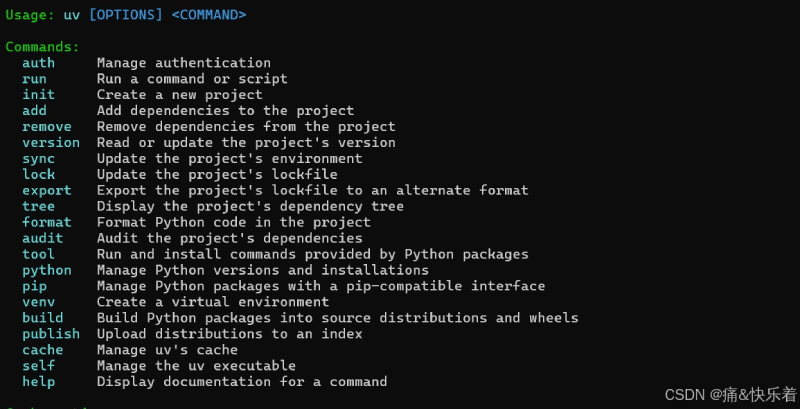
一、核心命令分类汇总
1. 环境管理(venv)
| 命令 | 功能 | 示例 | 说明 |
|---|---|---|---|
| uv venv | 创建默认虚拟环境 | uv venv | 默认在当前目录生成 .venv 文件夹,自动匹配系统 python |
| uv venv <路径> | 指定路径/名称创建环境 | uv venv .venv_ct | 自定义环境名(如 .venv_ct),避免同名覆盖 |
| uv venv --python <版本> | 指定 python 版本创建 | uv venv .venv_311 --python 3.11 | 自动下载对应版本(需网络),支持 3.8/3.10/3.12 等 |
| uv venv --system-site-packages | 继承全局包 | uv venv .venv --system-site-packages | 共享全局已装包,适合快速复用依赖 |
| uv venv --clear <路径> | 清空并重建环境 | uv venv --clear .venv | 保留环境目录,删除旧依赖后重建 |
激活环境(windows):
# 激活默认环境
.venv\scripts\activate
# 激活自定义环境
venv_test  \scripts\activate
# 退出环境
deactivate
2. 包安装/卸载(pip)
uv pip 完全兼容 pip 语法,且速度远快于 pip,核心命令:
| 命令 | 功能 | 示例 | 说明 |
|---|---|---|---|
| uv pip install <包名> | 安装单个包 | uv pip install opencv-python==4.1.0 | 支持指定版本(==/>=/<) |
| uv pip install -r requirements.txt | 批量安装依赖 | uv pip install -r requirements.txt | 极速解析并安装,自动处理依赖冲突 |
| uv pip install . | 安装本地包(setup.py/pyproject.toml) | uv pip install . | 适合开发本地项目 |
| uv pip install --editable . | 可编辑模式安装 | uv pip install -e . | 本地代码修改即时生效,无需重新安装 |
| uv pip uninstall <包名> | 卸载包 | uv pip uninstall opencv-python | 加 -y 跳过确认:uv pip uninstall -y opencv-python |
| uv pip list | 查看已装包 | uv pip list | 格式与 pip 一致,输出更快 |
| uv pip show <包名> | 查看包详情 | uv pip show opencv-python | 显示版本、路径、依赖等 |
| uv pip freeze | 导出已装包到文件 | uv pip freeze > requirements.txt | 兼容 pip freeze 格式 |
| uv pip cache purge | 清空下载缓存 | uv pip cache purge | 解决缓存导致的包版本错误 |
3. 依赖锁定(lock)
uv 支持生成锁文件(类似 poetry/pipenv),确保环境一致性:
| 命令 | 功能 | 示例 | 说明 |
|---|---|---|---|
| uv lock | 生成锁文件 | uv lock | 读取 pyproject.toml,生成 uv.lock |
| uv lock --requirements <文件> | 基于 requirements.txt 锁定 | uv lock --requirements requirements.txt | 兼容旧版依赖文件 |
| uv sync | 按锁文件同步环境 | uv sync | 快速安装锁文件中的所有包,确保版本一致 |
4. 全局配置/工具命令
| 命令 | 功能 | 示例 | 说明 |
|---|---|---|---|
| uv --version | 查看 uv 版本 | uv --version | 验证安装是否成功 |
| uv config get | 查看全局配置 | uv config get | 显示镜像源、缓存路径等 |
| uv config set <键> <值> | 设置配置 | uv config set registry.index-url https://pypi.tuna.tsinghua.edu.cn/simple | 配置清华镜像源 |
| uv cache dir | 查看缓存目录 | uv cache dir | windows 默认:c:\users\<用户名>\appdata\local\uv\cache |
| uv python list | 查看已下载的 python 版本 | uv python list | 显示 uv 管理的 python 解释器 |
| uv python install <版本> | 预安装指定 python 版本 | uv python install 3.10 | 提前下载,创建环境时无需重新下载 |
二、配置及运行单个脚本
初始化脚本项目
uv init --script analyze.py
添加脚本依赖
uv add pandas --script analyze.py
运行脚本(自动处理依赖)
uv run analyze.py
三、uv python命令
uv python list
#list the available python installations
uv python install
#download and install python versions
uv python upgrade
#upgrade installed python versions
uv python find
#search for a python installation
uv python pin
#pin to a specific python version
uv python dir
#show the uv python installation directory
uv python uninstall
#uninstall python versions
uv python update-shell
#ensure that the python executable directory is on the path
四、关键注意事项(避坑指南)
1. 环境创建与激活
- 避免在同一目录重复创建
.venv:若提示「环境已存在」,要么复用(选择现有解释器),要么改名创建(如.venv_ct),不要直接覆盖。 - windows 激活报错「禁止运行脚本」:以管理员身份打开 powershell,执行
set-executionpolicy remotesigned -scope currentuser,输入y确认。 - 建议按功能命名环境:如
.venv_ct(ct 图像处理)、.venv_ml(机器学习),便于区分。
2. 包安装兼容性
不要混用 uv pip 和 pip:同一环境中用 uv 安装后,再用 pip 可能导致依赖冲突,全程用 uv pip。
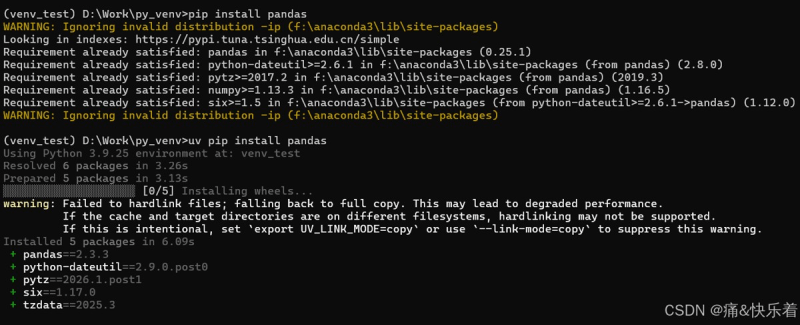
安装旧版包(如 opencv-python==4.1.0)时,若提示找不到版本:检查 python 版本兼容性(如 4.1.0 不支持 python 3.12),需指定对应 python 版本创建环境。
安装本地包时,确保目录有 pyproject.toml/setup.py,否则会报错。
3. 镜像源配置(解决下载慢)
默认使用官方 pypi,国内建议配置清华/阿里镜像:
# 临时使用(单次安装)
uv pip install opencv-python -i https://pypi.tuna.tsinghua.edu.cn/simple

# 全局配置(永久生效)
uv config set registry.index-url https://pypi.tuna.tsinghua.edu.cn/simple
4. python 版本管理
- uv 自动下载的 python 版本存储在独立目录,不影响系统 python,可通过
uv python list查看。 - 创建环境时指定的 python 版本若未安装,uv 会自动下载,但需保证网络通畅(可配置国内镜像加速)。
- windows 下若提示「python 版本找不到」:检查环境变量,或手动执行
uv python install <版本>预安装。
5. 与 pycharm 集成
- 添加解释器时,选择「现有环境」,路径指向
<环境目录>\scripts\python.exe(windows)。 - 切换环境后,pycharm 可能需要几秒加载依赖,耐心等待「索引完成」。
- 若 pycharm 识别不到 uv 环境:重启 pycharm,或手动刷新解释器列表。
6. 缓存与清理
- uv 缓存默认占空间较小,但若需清理,执行
uv pip cache purge即可。 - 旧环境可直接删除文件夹(如
.venv_old),无残留(区别于 conda)。
五、常用场景速查表
| 场景 | 核心命令 |
|---|---|
| 快速创建 ct 算法环境(python 3.11) | uv venv .venv_ct --python 3.11 |
| 安装指定版本 opencv | uv pip install opencv-python==4.1.0 |
| 导出当前环境依赖 | uv pip freeze > requirements.txt |
| 基于依赖文件创建一致环境 | uv venv .venv && uv pip install -r requirements.txt |
| 配置国内镜像源 | uv config set registry.index-url https://pypi.tuna.tsinghua.edu.cn/simple |
六、总结
uv 核心优势是「极速+兼容」:uv venv 替代 python -m venv,uv pip 替代 pip,语法完全兼容且速度大幅提升;
环境管理关键是「自定义命名+避免覆盖」,包管理需「全程用 uv pip、不混用 pip」;
国内使用必配镜像源,windows 需解决 powershell 执行策略问题,与 pycharm 集成时指向正确的 python 可执行文件。
以上就是python包管理工具uv的命令大全(附核心注意事项)的详细内容,更多关于python uv命令的资料请关注代码网其它相关文章!





发表评论