
 我要评论
我要评论一、python 安装
1. 安装准备
准备一个空文件夹,要求目录不能包含中文和空格,用于存放关于编程的工具,并在里面建立python空文件夹,可以右键文件夹查看目录是否包含中文和空格。
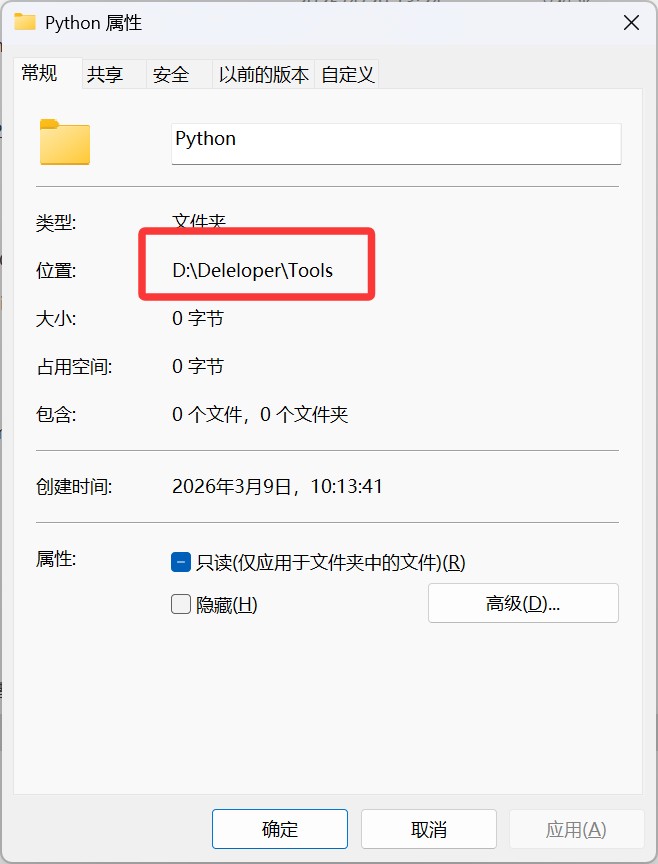
2. 安装 python
访问官方网站:https://www.python.org/
根据自己的操作系统,选择 windows 或 macos。
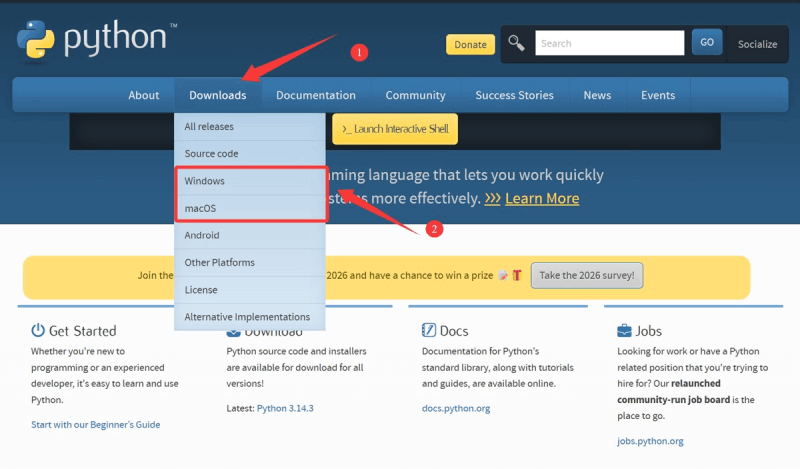
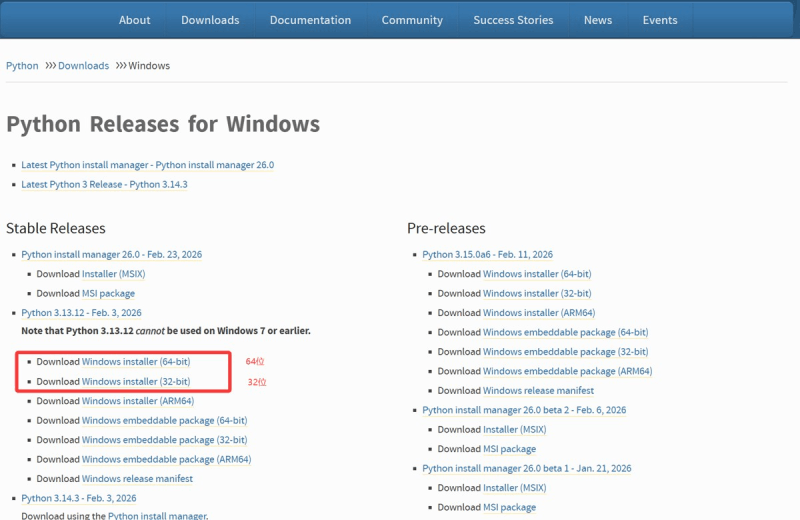
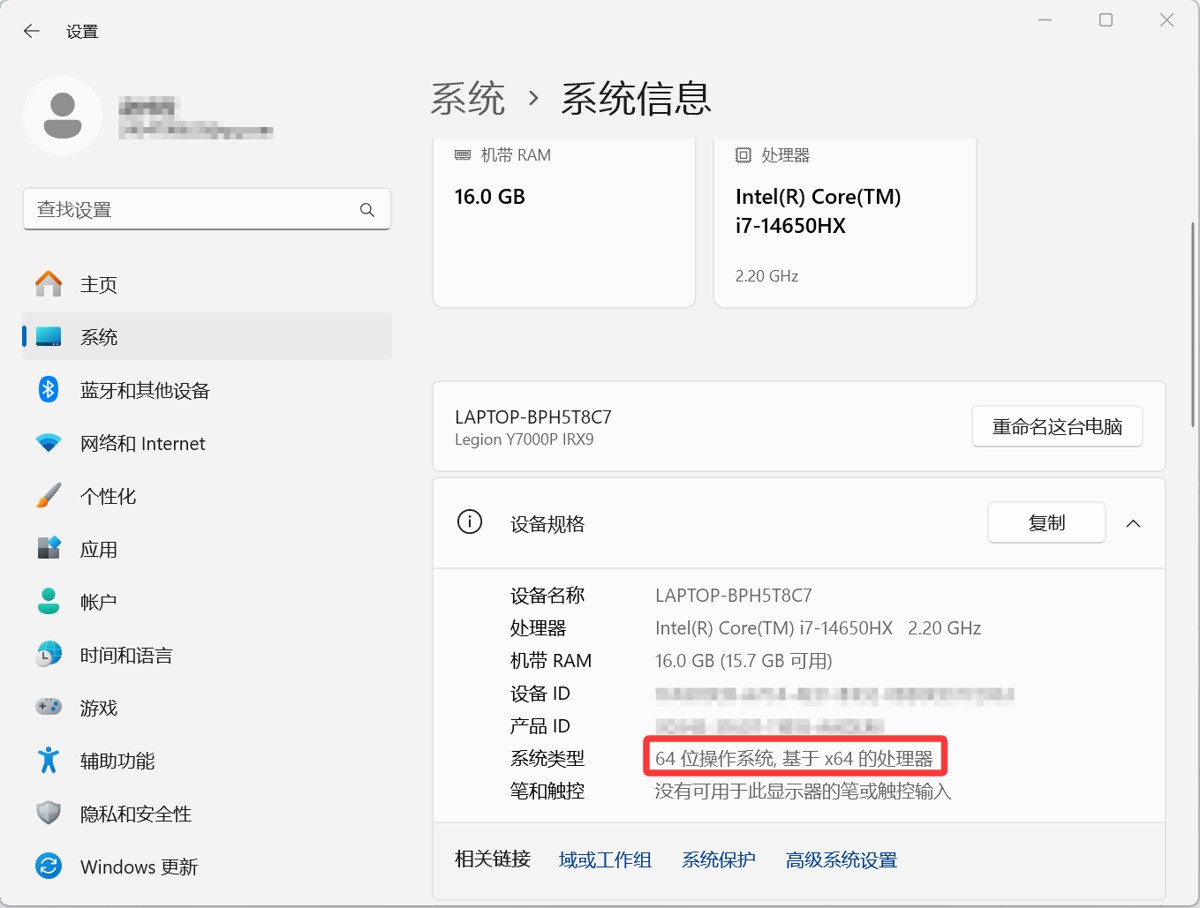
如果是64位操作系统(大多数电脑),下载第一个,32位操作系统,下载第二个。
拓充:可以通过在电脑设置 → 系统 → 系统信息中查看
下载后双击安装,勾选后两个选项,选择customize installation自定义安装
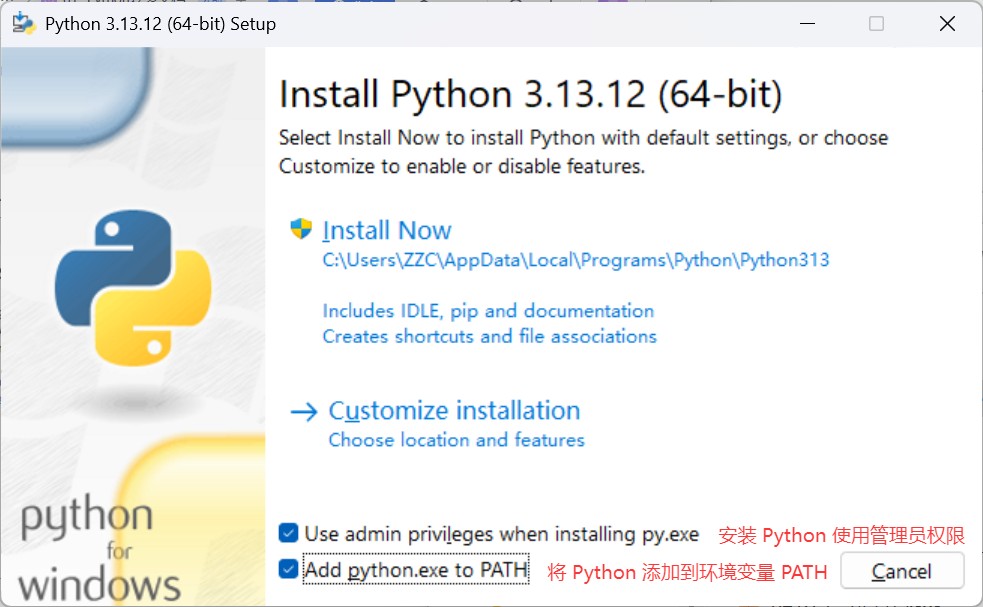
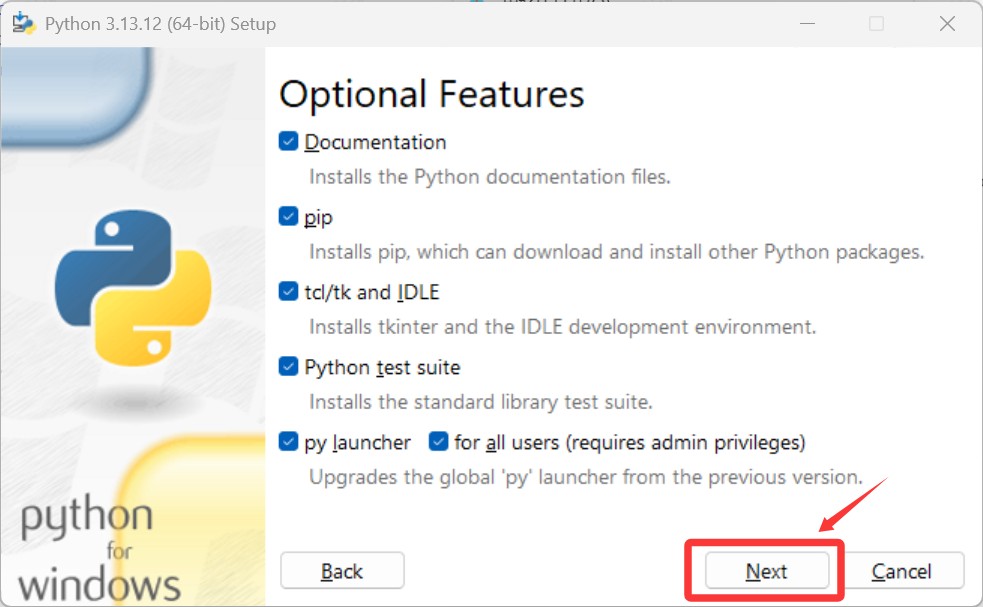
直接下一步
勾选第一个,并选择安装目录
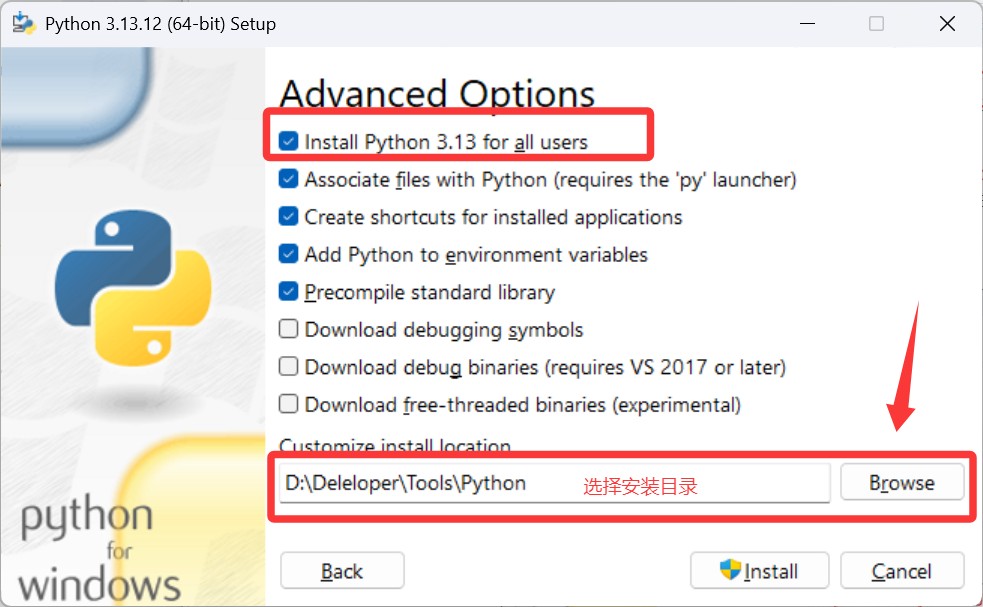
点击 install 安装
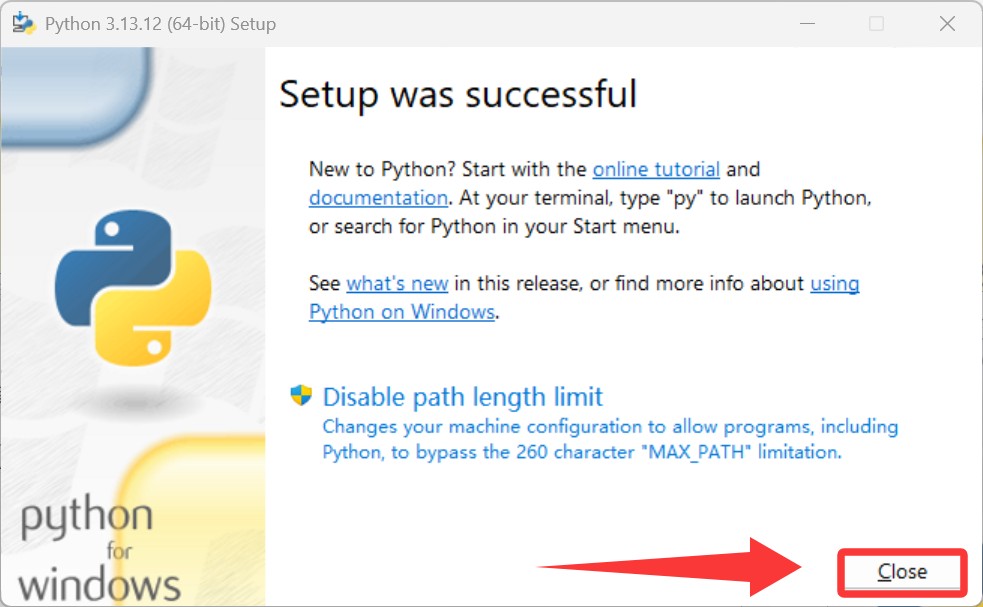
点击 close 结束
3. 检测是否安装
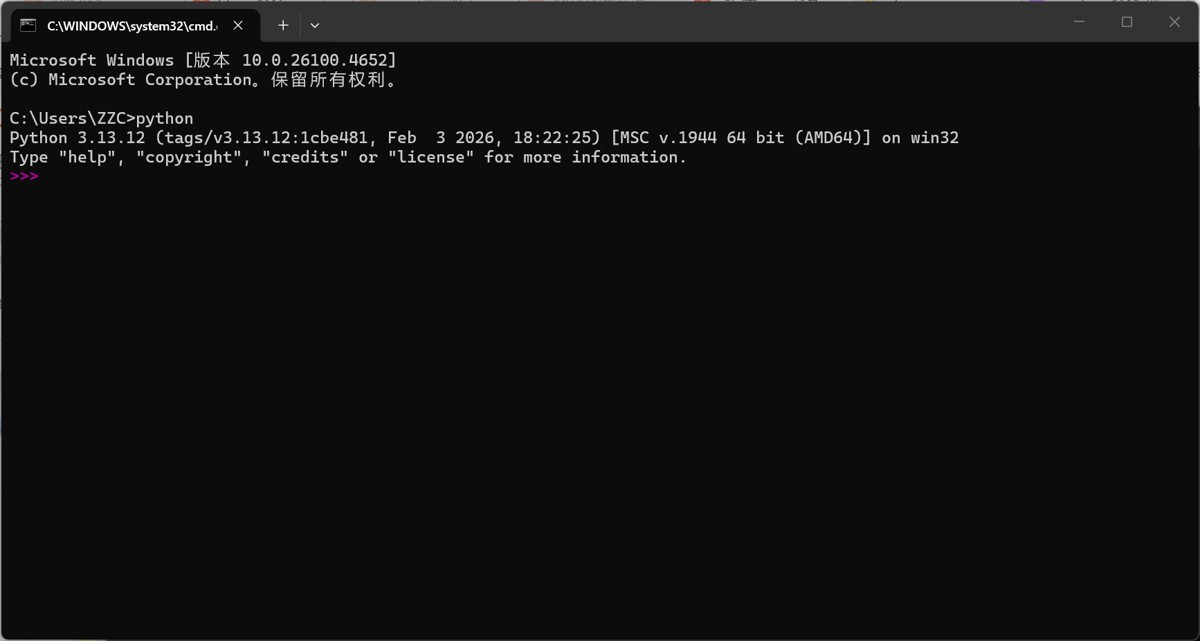
同时按win + r,输入cmd,输入python,如果成功查看版本号,则安装成功。
4. 常见问题
'python'不是内部或外部命令,也不是科运行的程序 或 跳转到微软商店,这两种情况都是因为没有添加 python 环境变量,需要卸载 python 重新安装,确定勾选add python.exe to path即可。
环境变量:一般指在操作系统中存储的用来指定程序运行时所需的参数
二、pycharm 安装
1. 安装准备
准备一个空文件夹 pycharm 备用,要求目录不能包含中文和空格。
2. 安装 pycharm
进入官网
点击右上角,可以将语言切换为中文
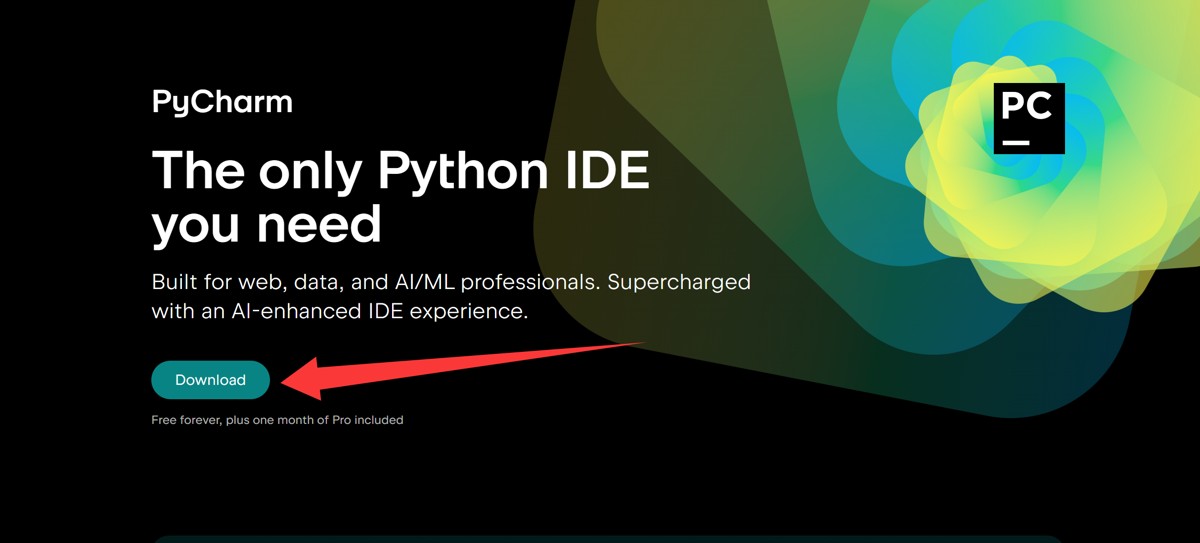
点击 download,进入下载界面
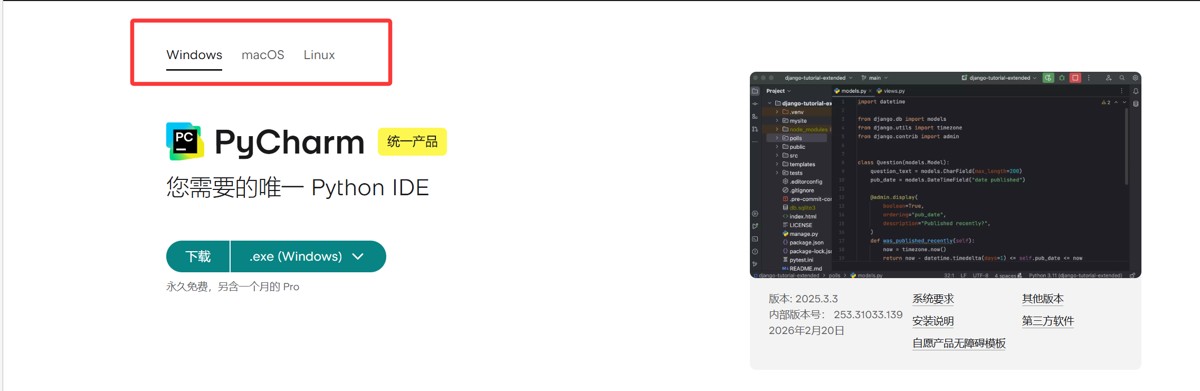
选择对应的操作系统,直接下载即可
双击安装包,点击下一步
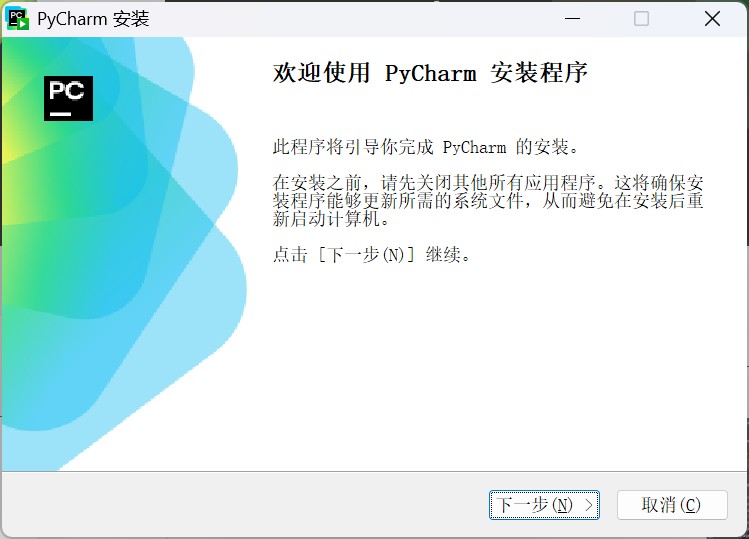
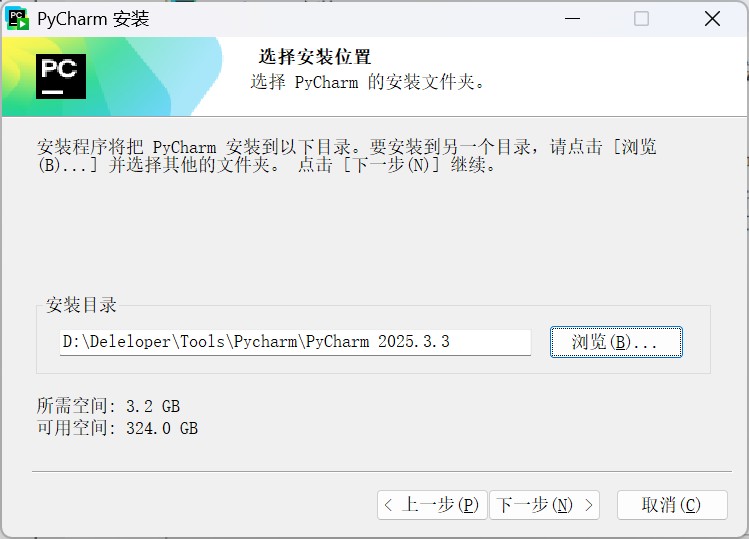
更改 pycharm 的安装目录,点击下一步
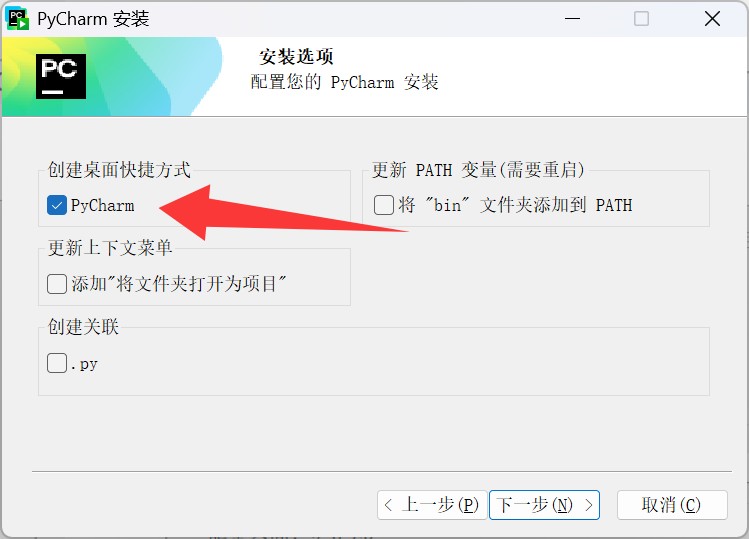
创建快捷方式,点击下一步
直接安装即可
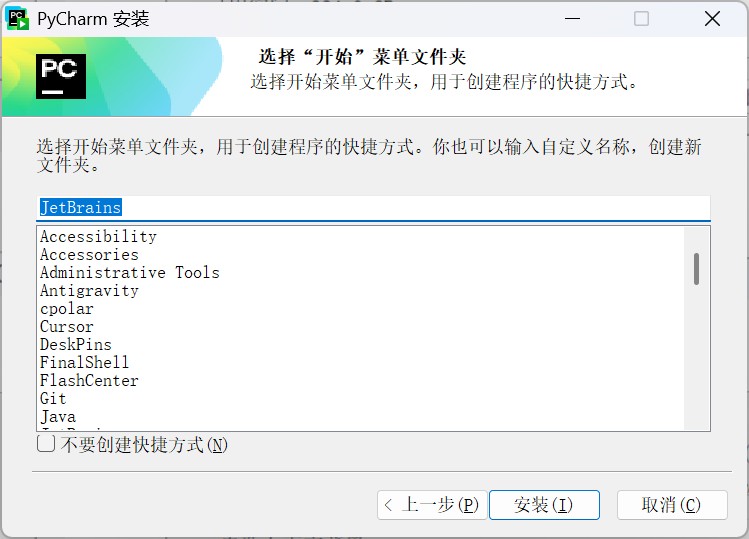
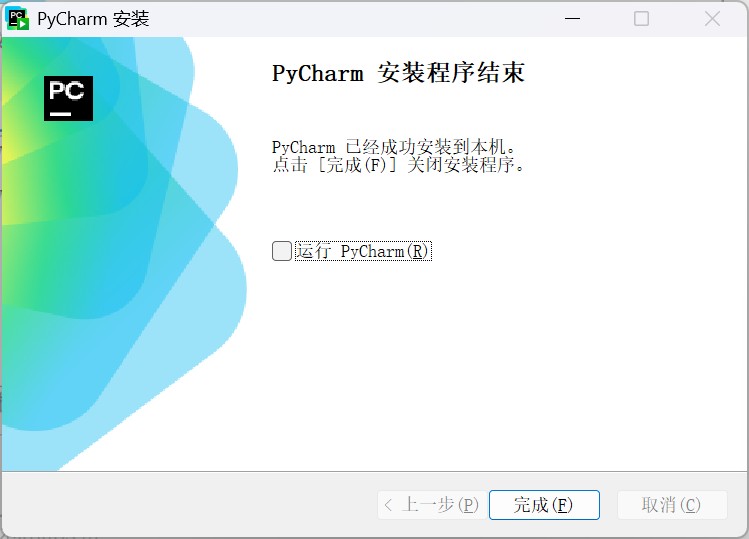
安装成功
3. 快速上手
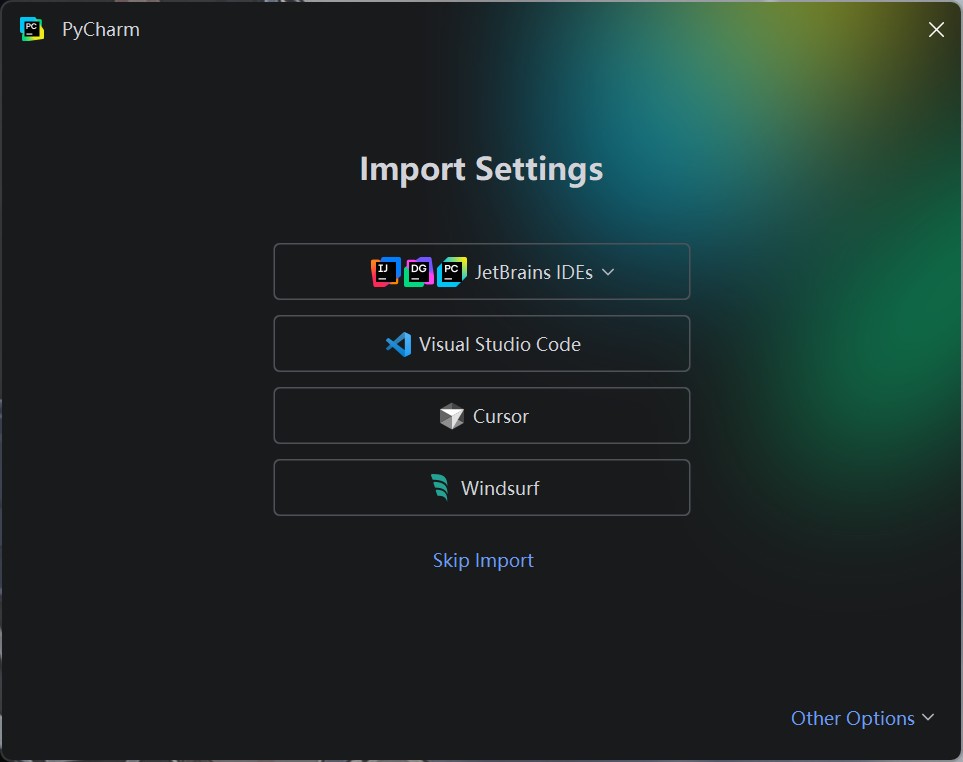
打开 pycharm,如果你使用过其他工具,可以点击对应的选项,一键设置,否则点击skip import
如果没有这个页面,不重要,跳过即可
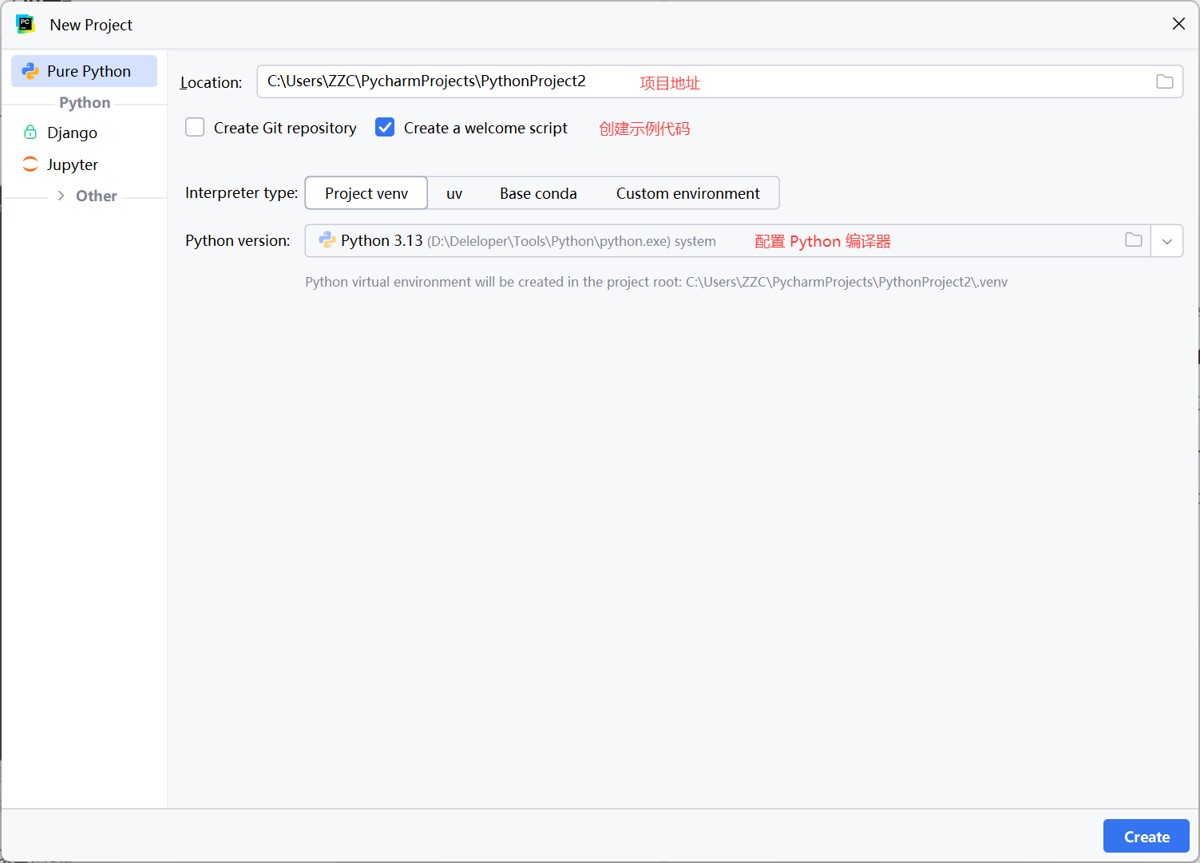
点击 新建项目(new project),这里最重要的是配置 python 编译器,如果没有 python 编译器,可能是没有安装 python 回到上面进行安装。
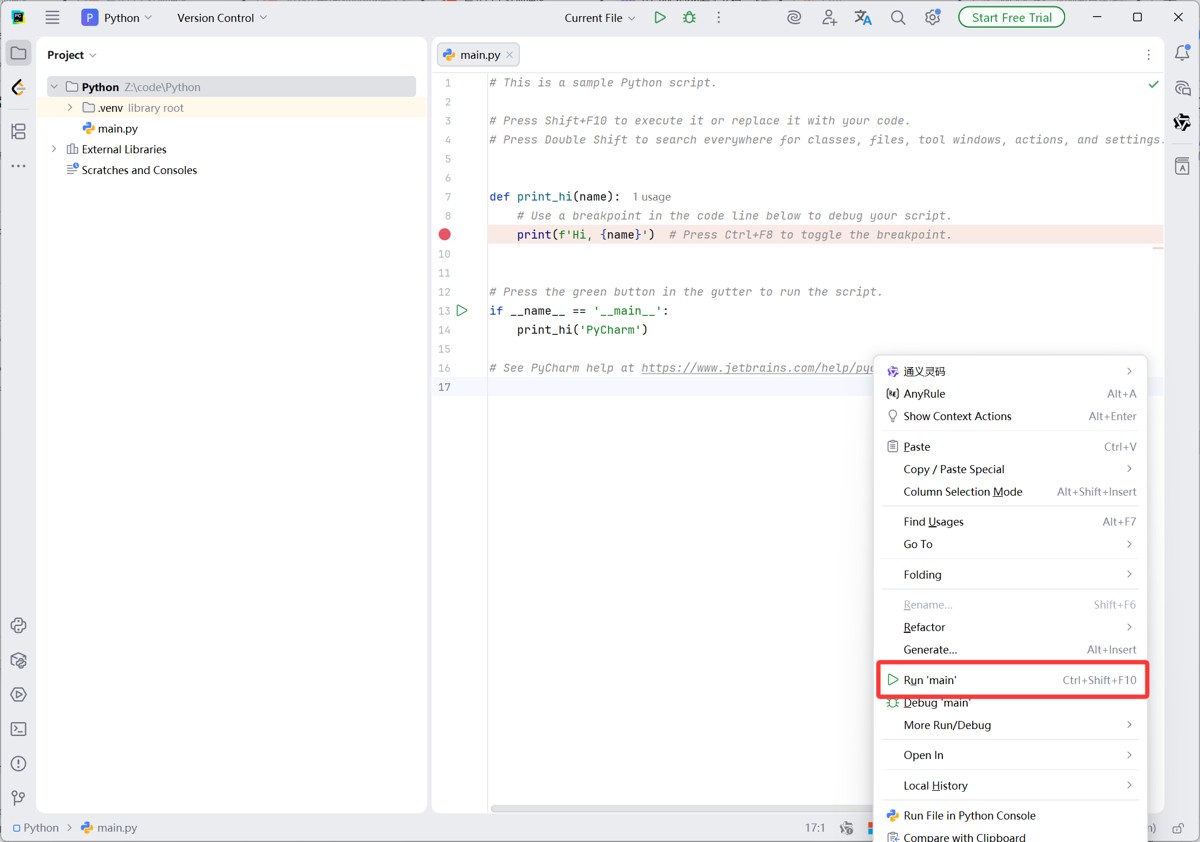
3. 点击 create 创建后,我们可以右键,点击运行尝试一下。
4. 配置(可选)
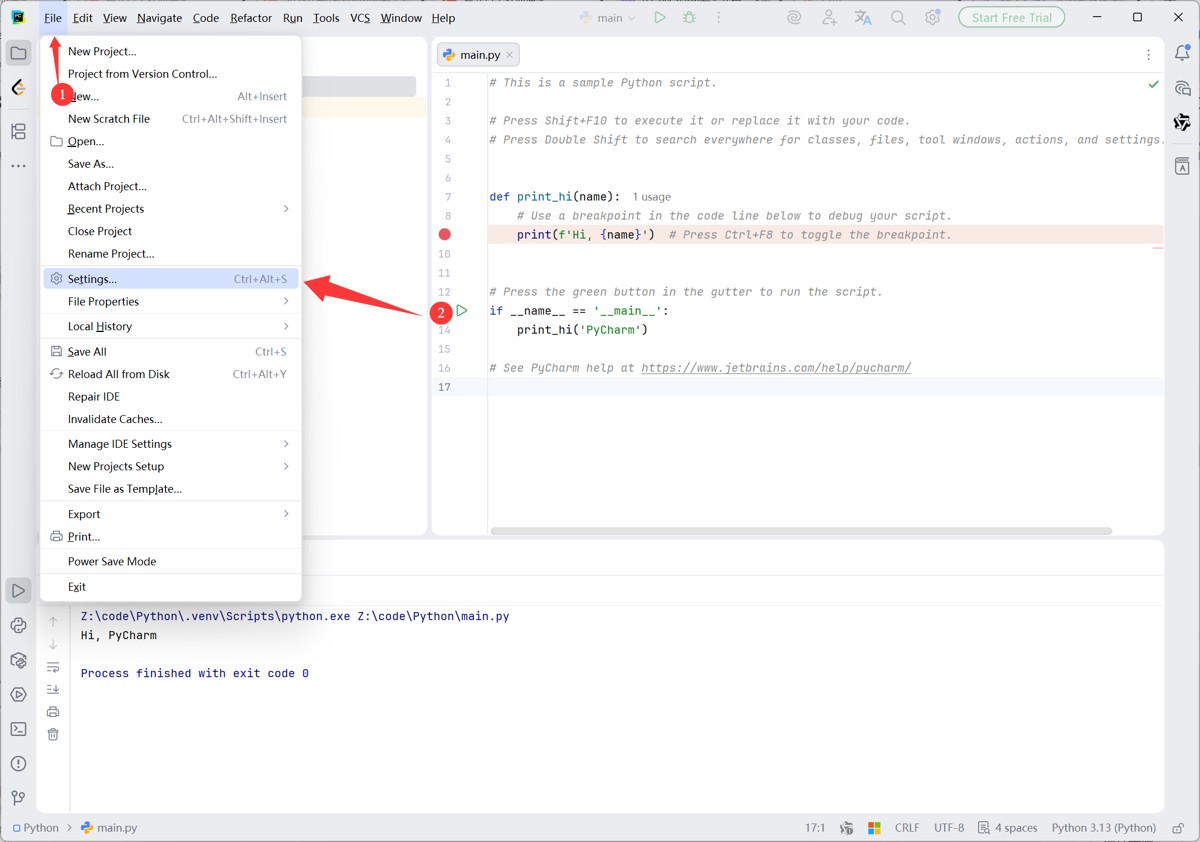
点击左上角菜单
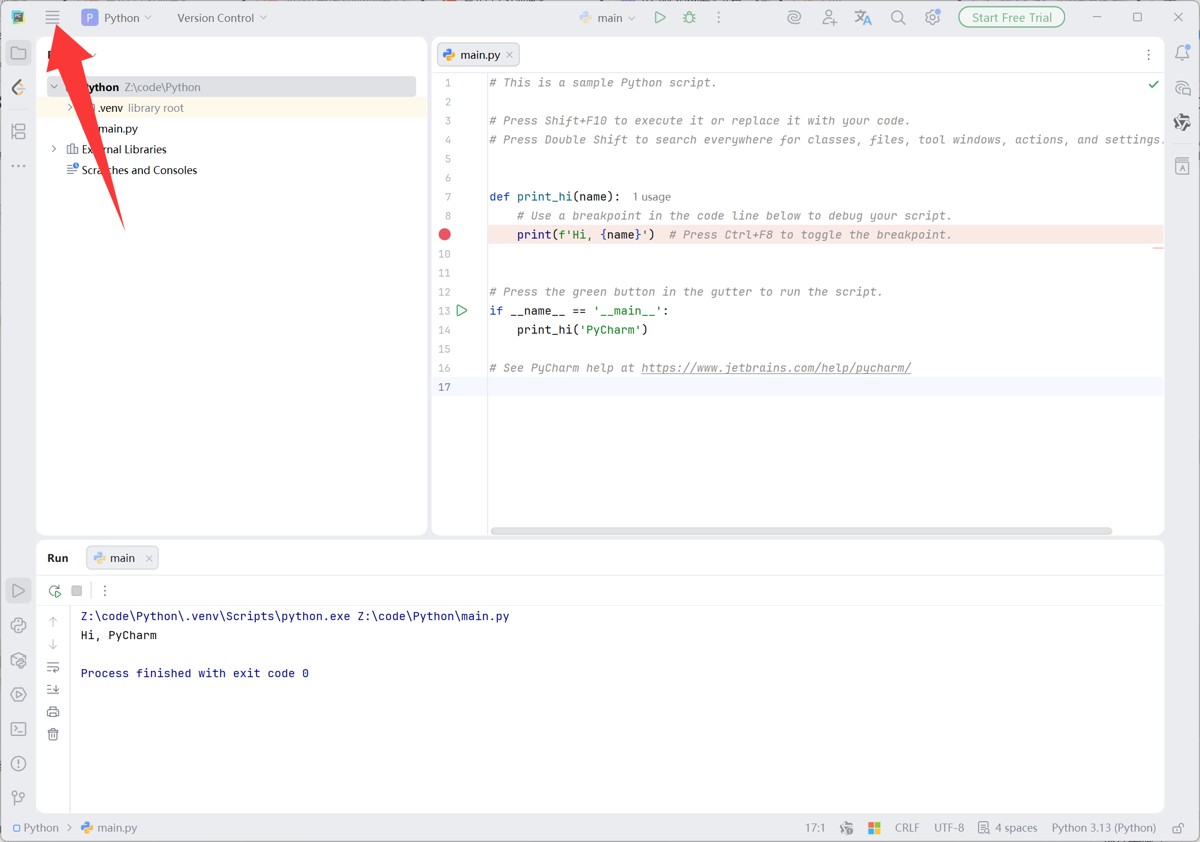
打开设置 file → settings
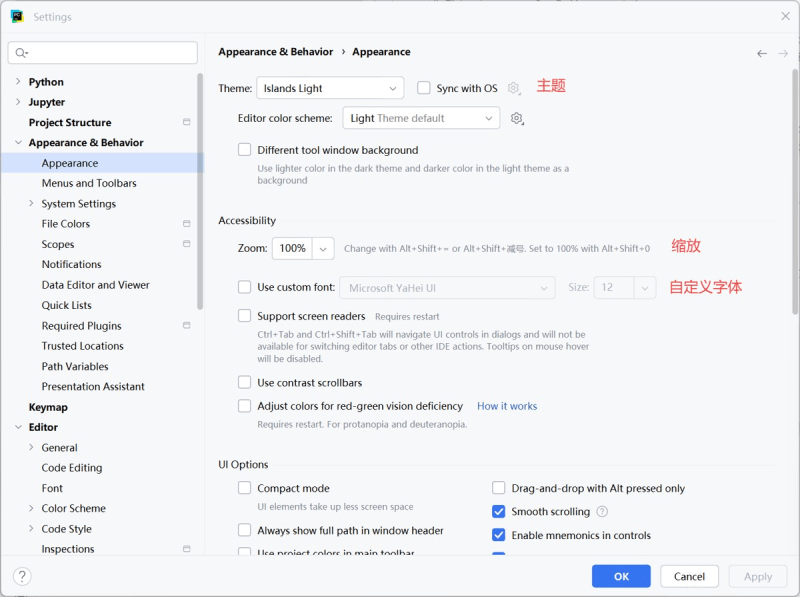
点击appearance & behavior → appearance,这是外观,在这里可以设置主题(深浅色)、缩放大小、自定义字体等。
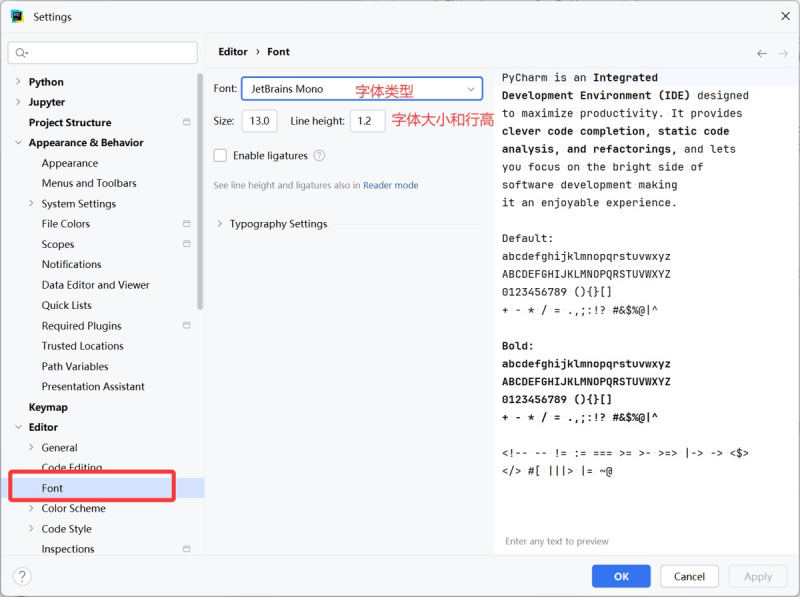
点击editor → font,这里可以设置字体大小、类型和行高,右侧是示例字体。
5. 更改中文 (可选)
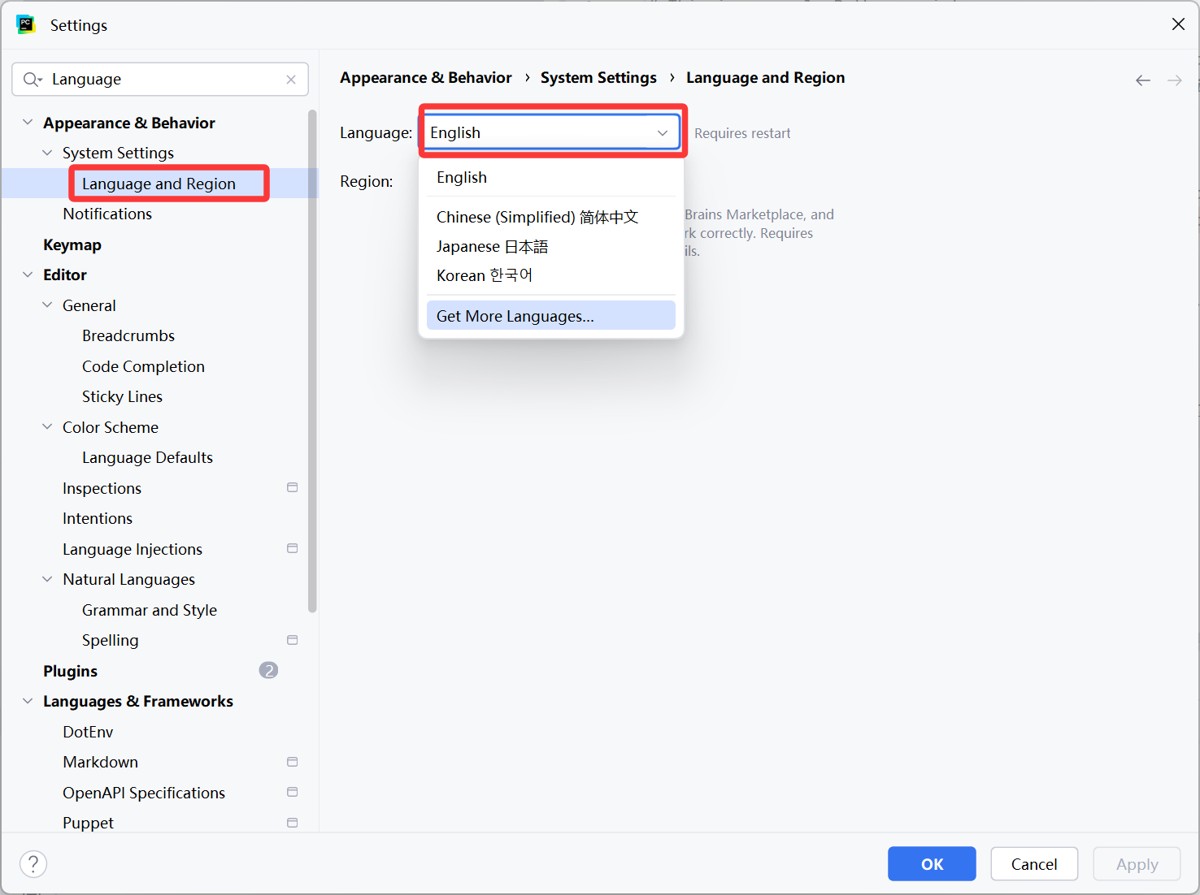
在settings 设置内,可以搜索language,点击apperance & behavior → system settings → language and region 中,可以直接将语言改为中文,点击 ok 即可。
以上就是2026年python安装与pycharm安装配置的保姆级教程的详细内容,更多关于python pycharm安装配置的资料请关注代码网其它相关文章!





发表评论