
 我要评论
我要评论part1:安装 pyqt5
使用 pyqt5 开发界面,需要安装两个核心库,直接通过 pip 命令即可完成安装(注意这里针对的python版本是低于3.10的,高于3.10的版本有所变化),命令如下:
pip install pyqt5
pip install pyqt5-tools
若出现安装超时、失败等问题,可添加镜像源加速下载,命令修改如下:
pip install pyqt5 -i https://pypi.tuna.tsinghua.edu.cn/simple
pip install pyqt5-tools -i https://pypi.tuna.tsinghua.edu.cn/simple
part2:配置 pyqt5 的依赖工具 qtdesigner 和 pyuic
qtdesigner 是可视化界面设计工具,pyuic 是将 .ui 设计文件转换为 python 代码的工具,需在 pycharm 中进行配置,步骤如下:
- 打开 pycharm,依次点击顶部菜单栏
file—>settings—>tools—>external tools(外部工具)。 - 点击界面右侧的
+号,分别添加 qtdesigner 和 pyuic 两个工具(需对应你的 python/conda 环境路径)。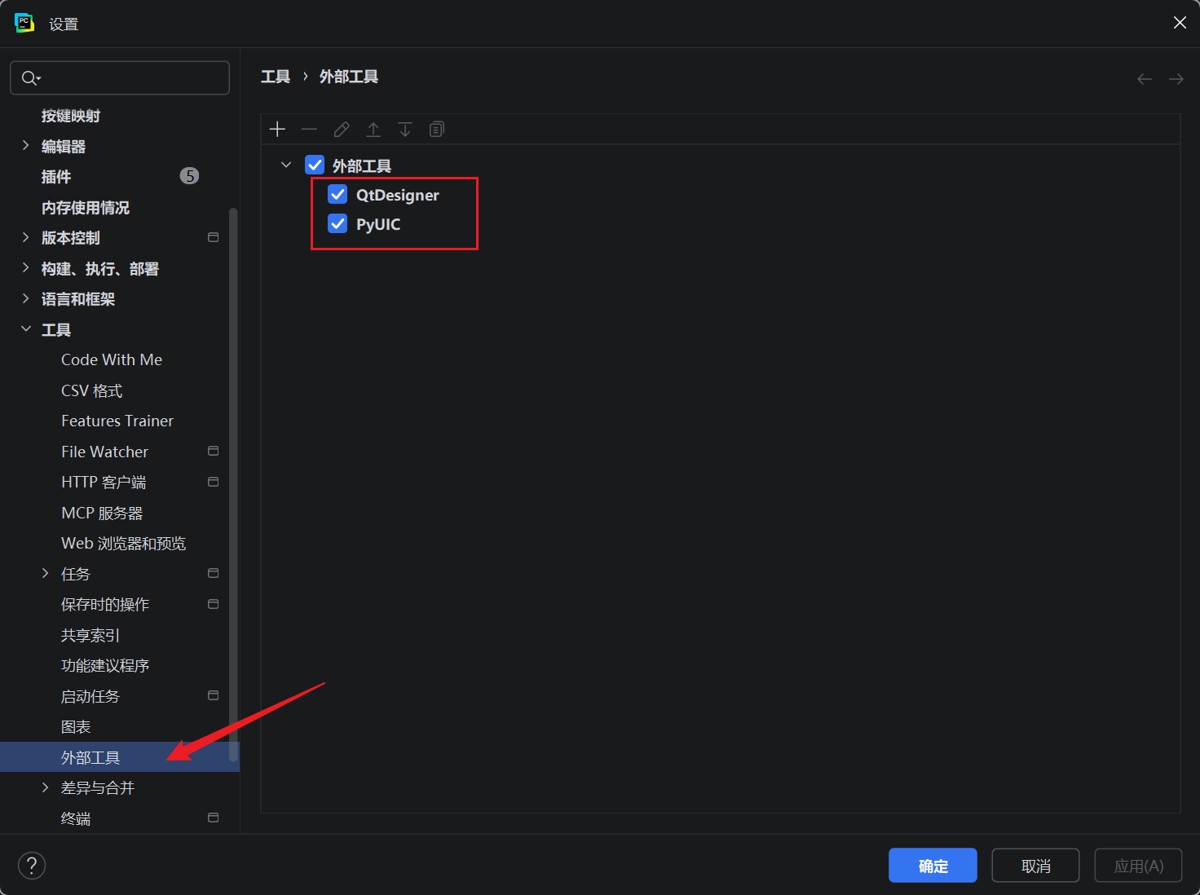
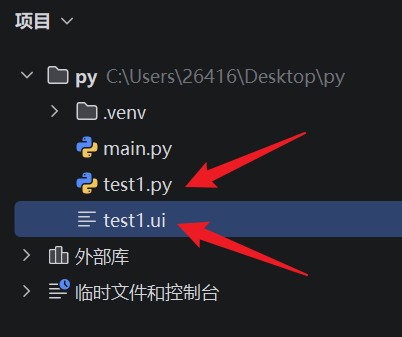
配置 qtdesigner
核心是找到 designer.exe 的存放路径,以 python 环境为例,我的路径如下:
c:\users\26416\appdata\local\programs\python\python310-32\lib\site-packages\qt5_applications\qt\bin\designer.exe
配置 pyuic
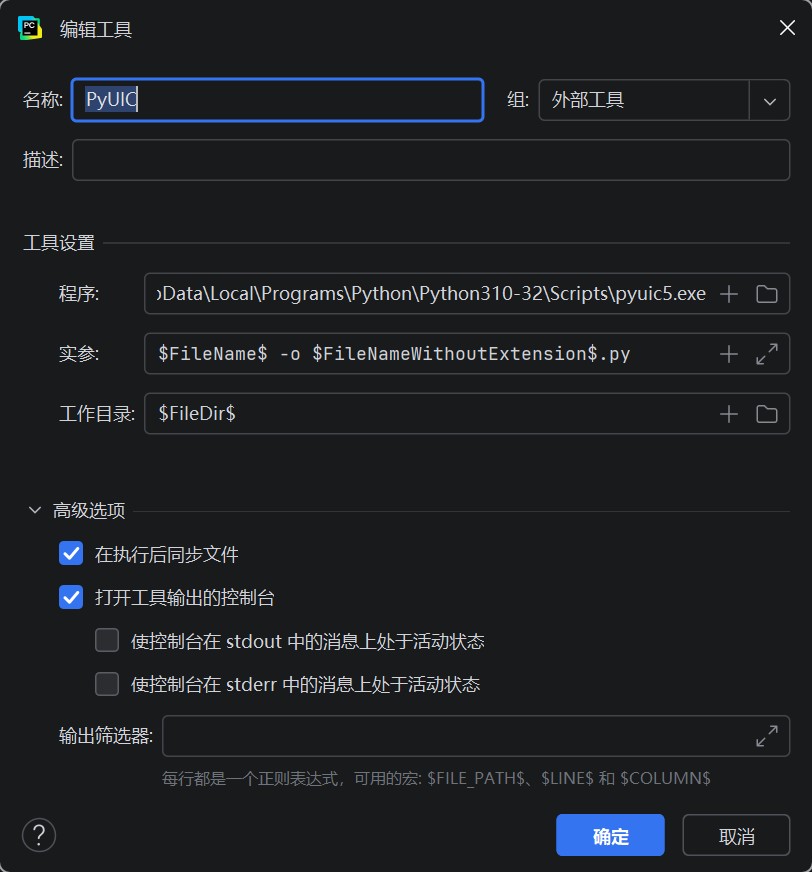
核心是找到 pyuic5.exe 的存放路径,以 python 环境为例,我的路径如下:
c:\users\26416\appdata\local\programs\python\python310-32\scripts\pyuic5.exe
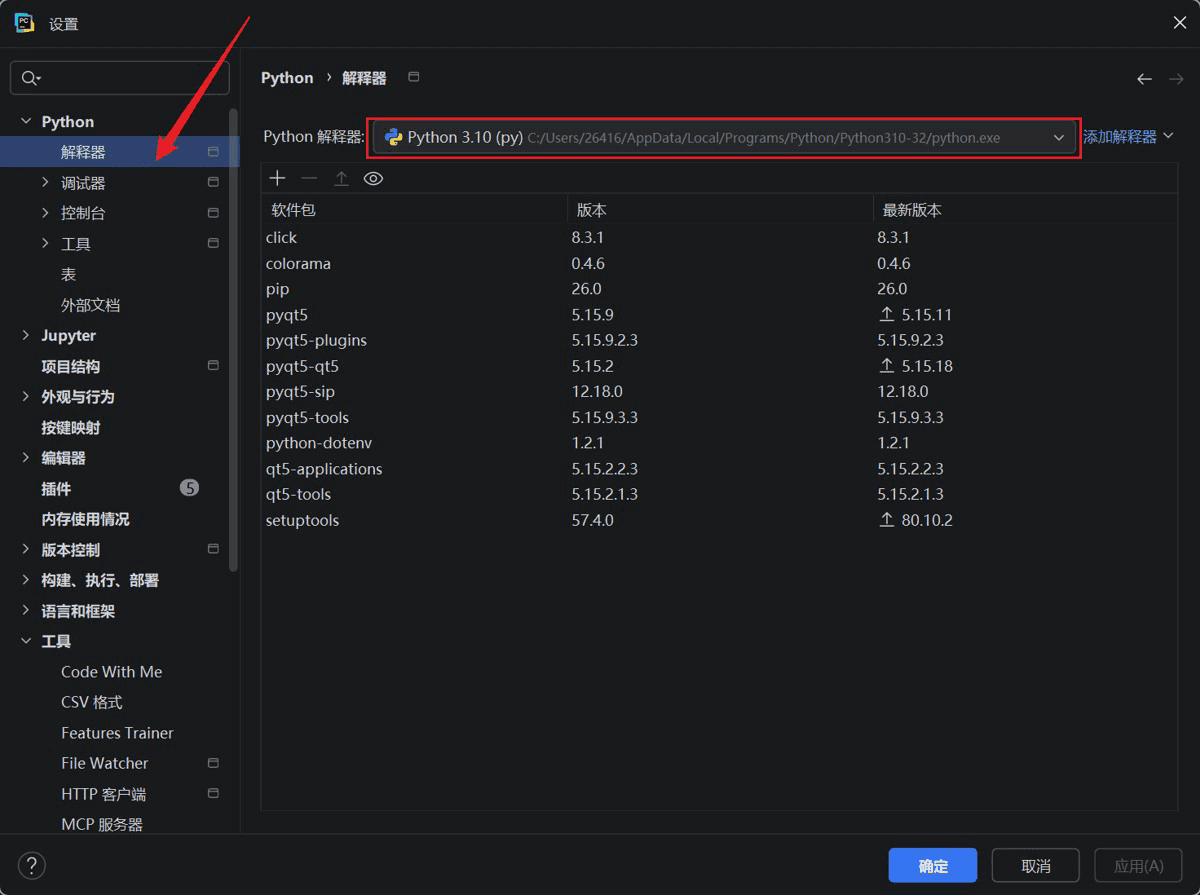
找不到路径可以在解释器这里查询自己的环境路径。
此外,配置时还需要填写以下两个关键参数(直接复制即可):
arguments(参数):$filename$ -o $filenamewithoutextension$.pyworking directory(工作目录):$filedir$
part3:使用 qtdesigner 设计界面
配置完成后,可通过两种方式打开 qtdesigner:
- 右键点击当前项目工程文件,在弹出的菜单中找到
external tools—>qtdesigner。 - 直接点击 pycharm 顶部菜单栏
tools—>external tools—>qtdesigner。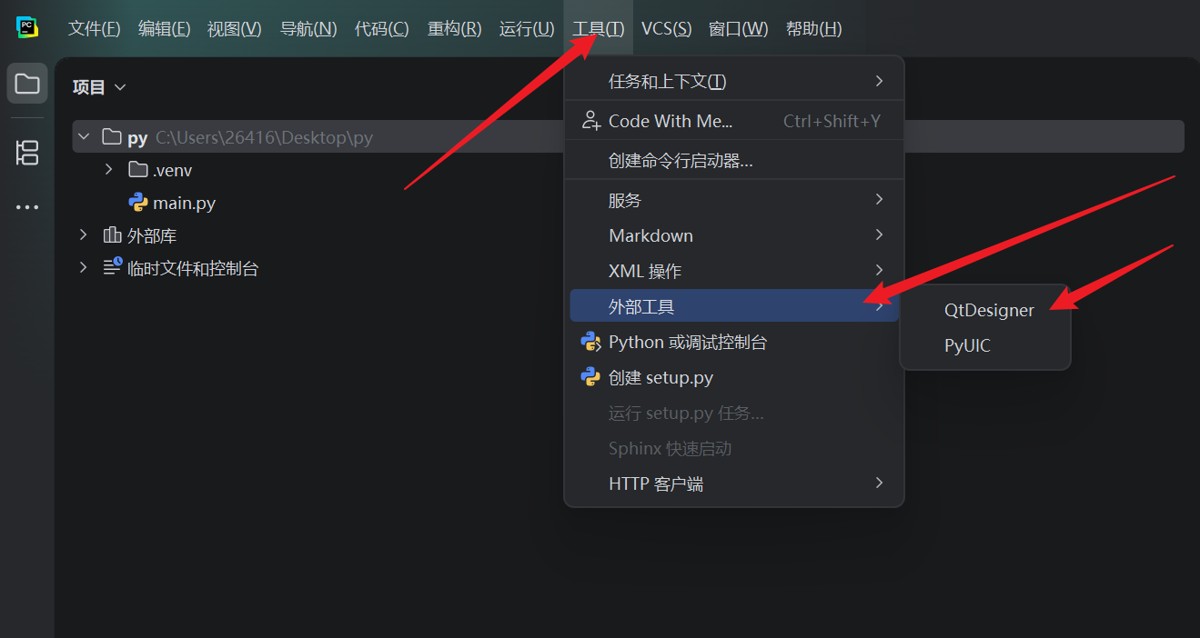
打开 qtdesigner 后,操作流程如下:
- 在弹出的新建界面窗口中,选择
main window(主窗口),点击create(创建)。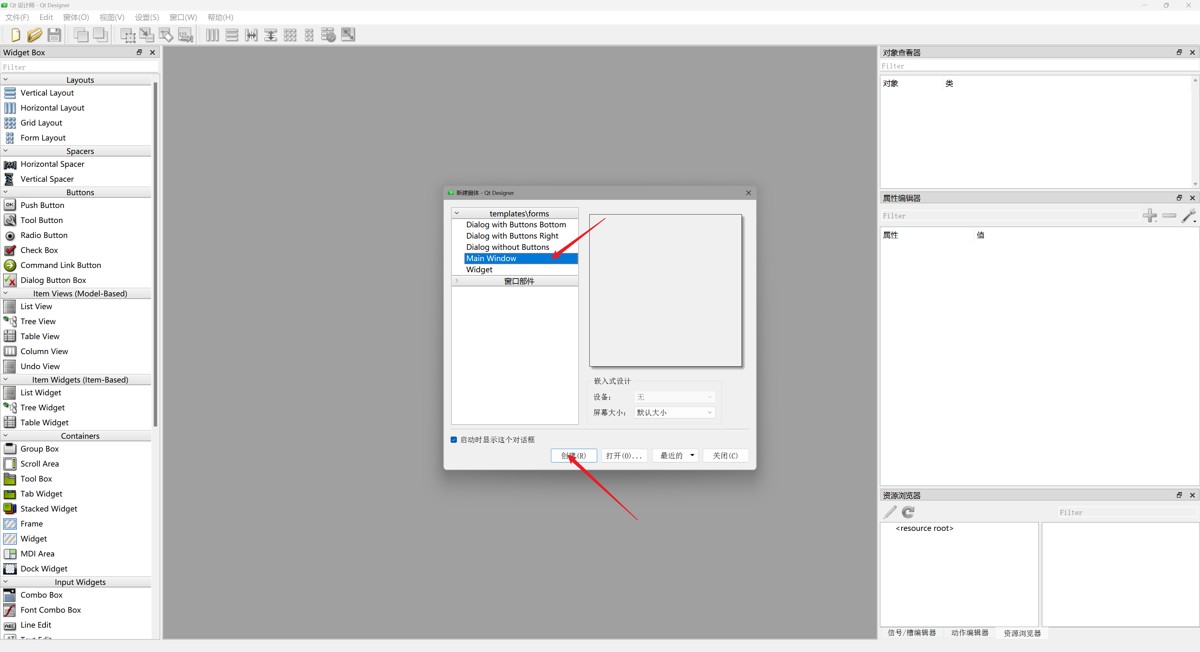
- 进入设计界面后,左侧为组件面板,中间为画布,右侧为属性配置面板。
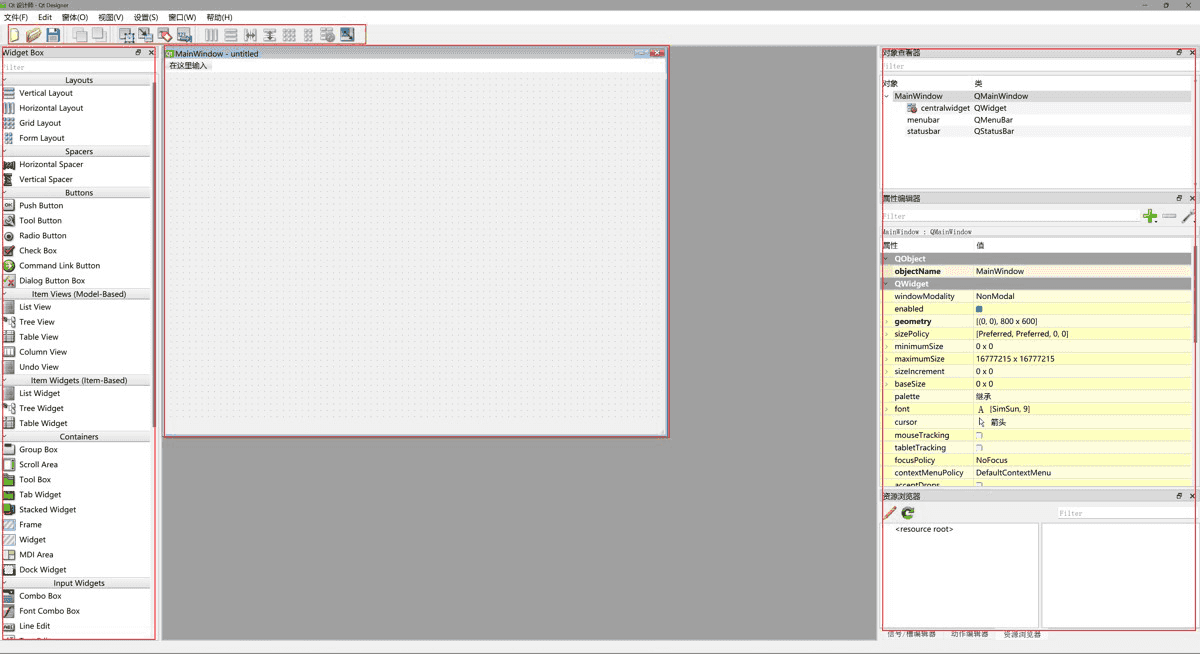
- 从左侧组件面板中拖动所需的常用组件(如按钮、文本框、标签等)到中间画布,搭建自定义界面。
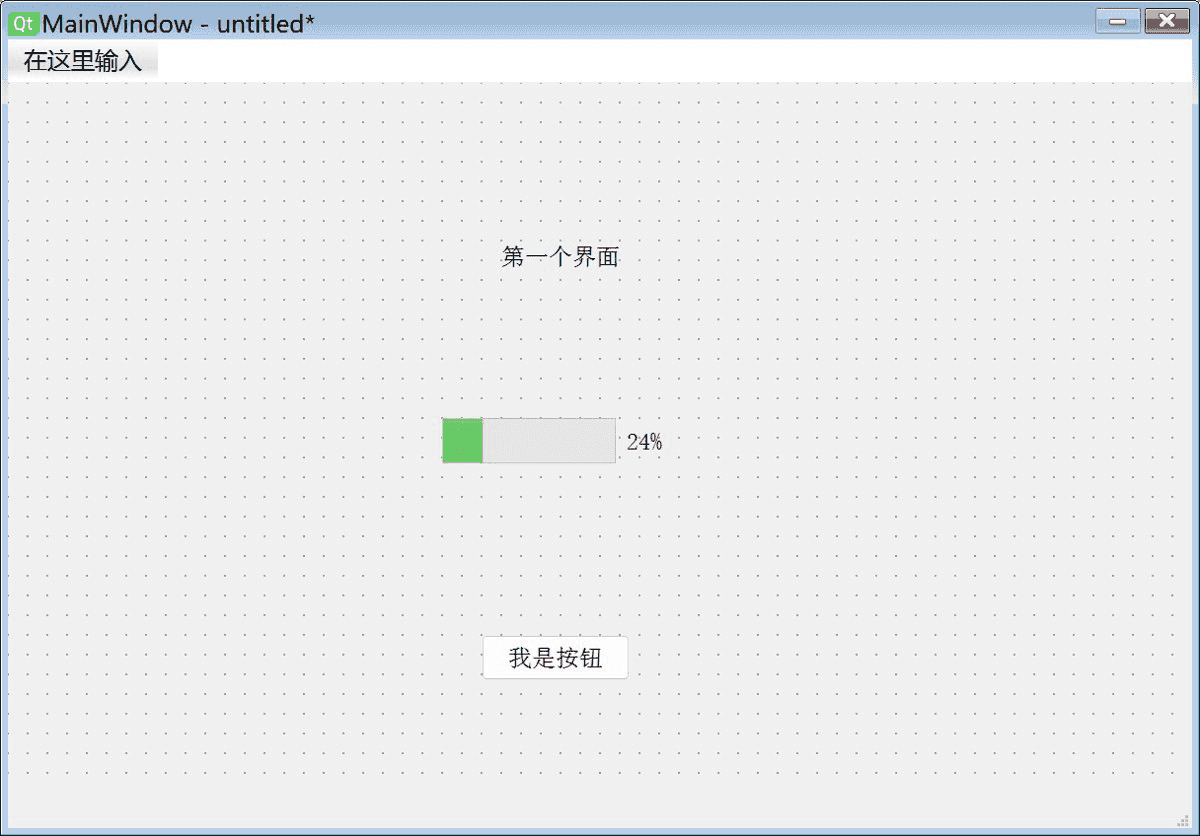
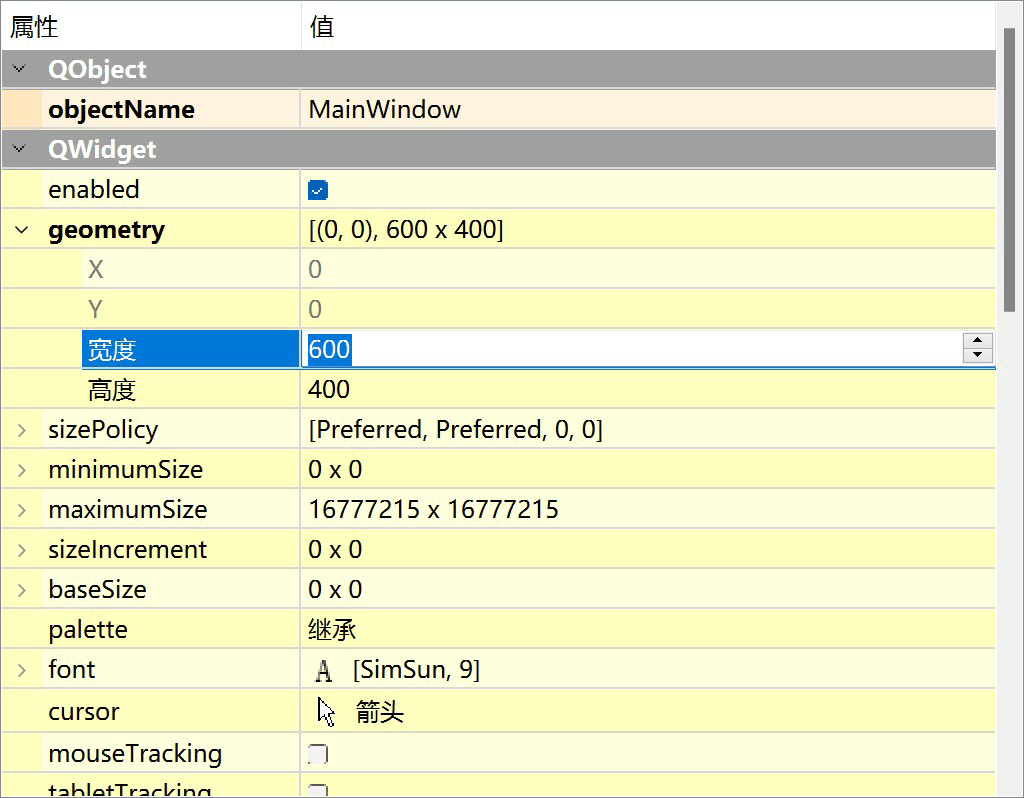
- 可通过右侧属性面板,修改界面、组件的尺寸、名称、显示文本等属性,完成界面精细化设计。
part4:使用 pyuic 将设计好的界面转换为 .py 文件
界面设计完成后,先通过 ctrl+s 保存设计文件(后缀为 .ui)。
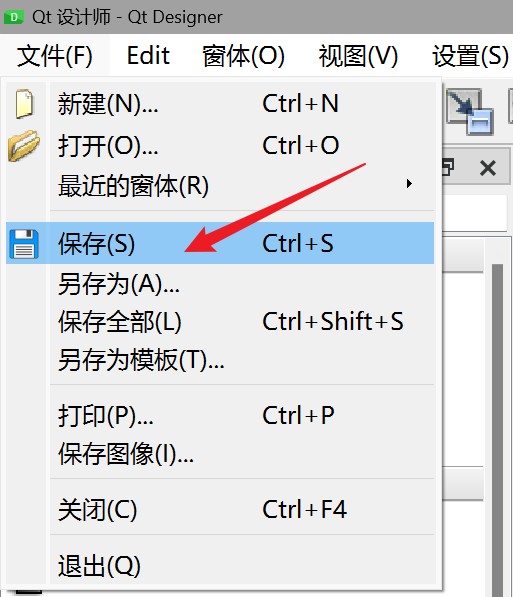
再将其转换为可被 python 调用的 .py 文件,步骤如下:
- 返回 pycharm 项目界面,找到保存好的 .ui 设计文件。
- 右键点击该 .ui 文件,在弹出的菜单中选择
external tools—>pyuic。 - 执行完成后,会在同一目录下生成一个与 .ui 文件同名的 .py 文件,该文件中包含了界面的所有布局和组件信息,无需手动修改。
part5:通过代码显示 ui 界面
下面提供一个通用模板,只需简单修改一处,即可显示你设计好的 ui 界面,代码及注释如下:
from pyqt5 import qtcore, qtgui, qtwidgets  # 导入pyqt5核心模块
from pyqt5.qtcore import *  # 导入qtcore模块,提供核心功能(如信号与槽、定时器等)
from pyqt5.qtgui import *  # 导入qtgui模块,提供图形相关功能(如字体、图标等)
from pyqt5.qtwidgets import qfiledialog, qmainwindow, qmessagebox  # 导入常用窗口组件

'''
qfiledialog:帮助用户可视化选择文件/文件夹路径
qmainwindow:用于创建带有菜单、工具栏、状态栏的标准主窗口
qmessagebox:用于向用户显示提示、警告、确认等弹窗信息
'''

""" 唯一需要修改的地方:将 test 替换为你的 .ui 文件转换后的 .py 文件名 """
from test import ui_mainwindow  # 导入生成的ui类,包含所有界面设计信息

import sys  # 导入sys模块,用于处理应用程序命令行参数和退出逻辑

class pyqtmainentry(qmainwindow, ui_mainwindow):  # 定义主窗口类,继承自qmainwindow和ui_mainwindow
    def __init__(self):  # 构造函数,初始化窗口
        super().__init__()  # 调用父类构造函数,完成基础初始化
        self.setupui(self)  # 调用setupui方法,加载并渲染设计好的界面

    """ 此处可编写业务逻辑代码,为界面中的组件(如按钮)绑定点击事件等功能 """

if __name__ == "__main__":
    app = qtwidgets.qapplication(sys.argv)  # 创建pyqt5应用程序实例
    window = pyqtmainentry()  # 创建主窗口实例
    window.show()  # 显示主窗口
    sys.exit(app.exec_())  # 进入应用程序事件循环,确保正常退出并清理资源
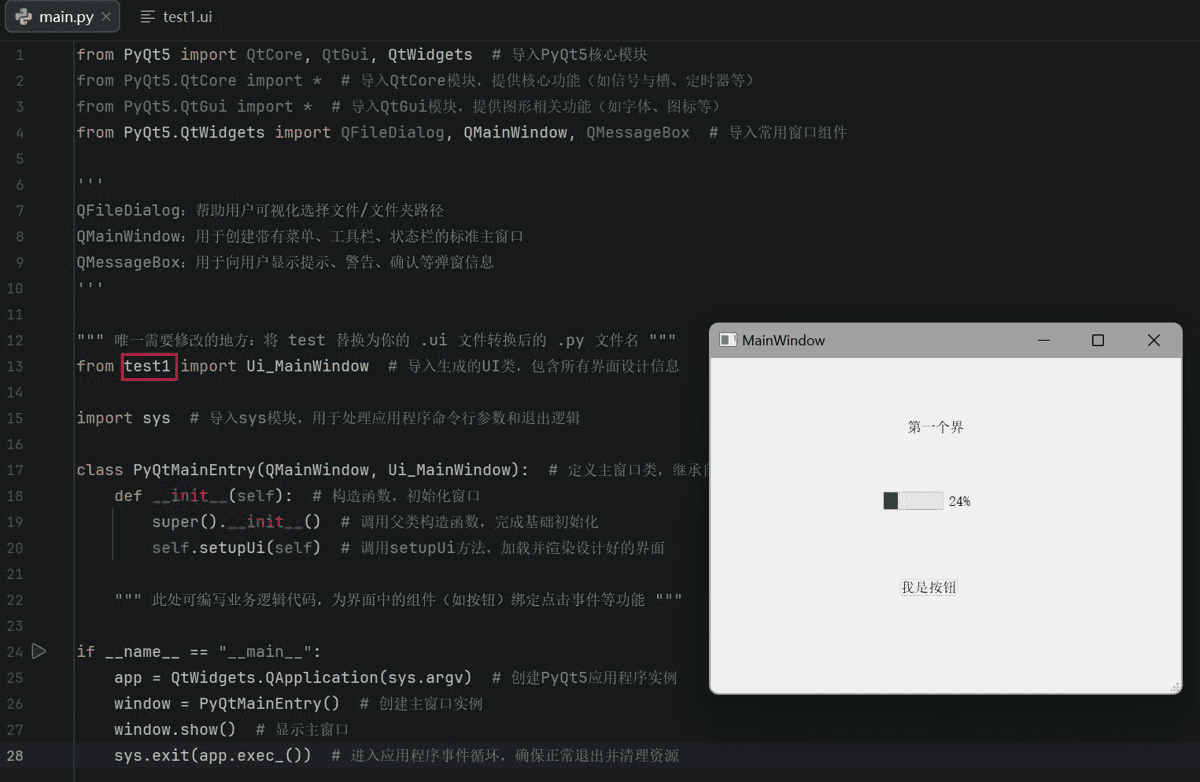
将代码中的 from test import ui_mainwindow 中的 test 替换为你的 .py 文件名,运行该代码即可显示你设计的 ui 界面。界面的大小、组件样式等,均可在 qtdesigner 中自定义调整优化。
最终效果:
总结
到此这篇关于python pyqt5安装与配置详细教程的文章就介绍到这了,更多相关pyqt5安装与配置内容请搜索代码网以前的文章或继续浏览下面的相关文章希望大家以后多多支持代码网!


发表评论