
 我要评论
我要评论引言
还在为重复点击windows应用而烦恼吗?python-uiautomation-for-windows正是你需要的解决方案。作为一款强大的python 3库,它基于microsoft uiautomation技术,能够自动化操作mfc、windowsform、wpf、modern ui、qt、ie、chrome等各类桌面应用,让你的工作流程 真正实现智能化。
快速上手:环境配置与安装
第一步:python环境检查与准备
确保你的系统已安装python 3.4或更高版本。打开命令提示符,输入以下命令验证:
python --version
如果显示版本号低于3.4,请前往python官网下载最新版本,安装时务必勾选"add python to path"选项。
第二步:一键安装核心库
在命令行中执行简单的pip命令即可完成安装:
pip install uiautomation
第三步:验证安装成功
创建简单的测试脚本验证功能是否正常:
import uiautomation as auto
root = auto.getrootcontrol()
print("桌面自动化环境准备就绪!")
核心技术解析:控件模式与自动化原理
ui自动化测试的核心在于准确识别和操作界面元素。python-uiautomation通过控件模式标准化不同应用的交互方式。
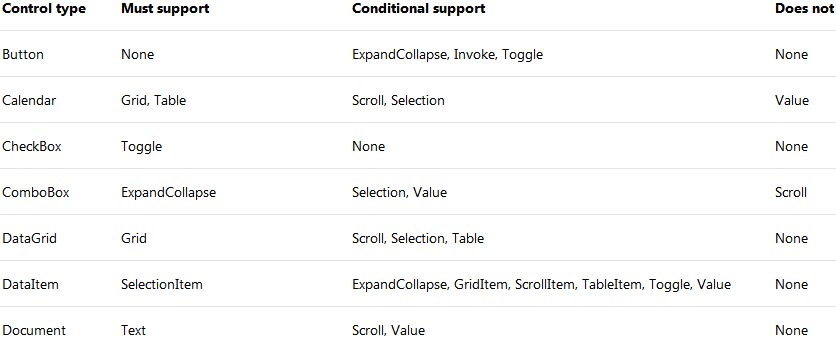
控件模式的重要性
- invoke模式:用于触发按钮操作
- toggle模式:处理复选框、开关等状态切换
- value模式:获取或设置文本框、滑块的值
- selection模式:管理列表、下拉框的选择状态
实战演练:从qq到word的自动化操作
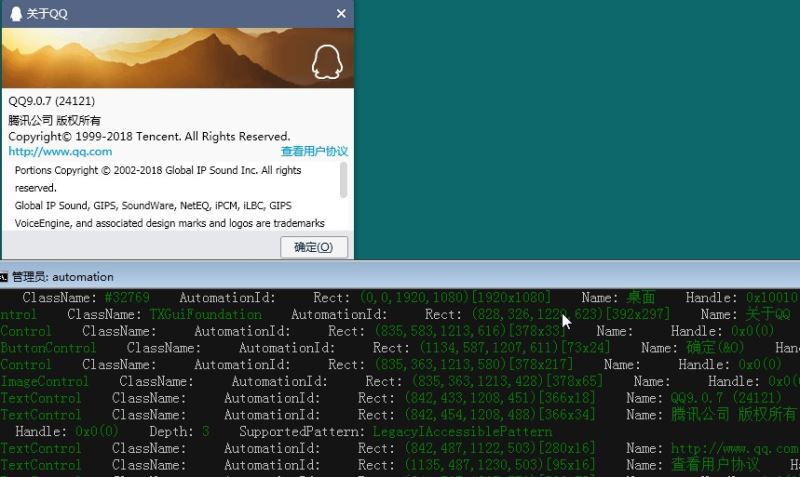
qq界面元素识别实战
通过python-uiautomation,我们可以轻松识别qq对话框中的各种控件:
import uiautomation as auto

# 获取qq关于对话框
qq_window = auto.windowcontrol(name="关于qq")
print("成功定位qq窗口")

# 获取所有按钮控件
buttons = qq_window.findall(auto.controltype.buttoncontrol)
for button in buttons:
    print(f"按钮名称:{button.name}")
word文档内容提取技巧
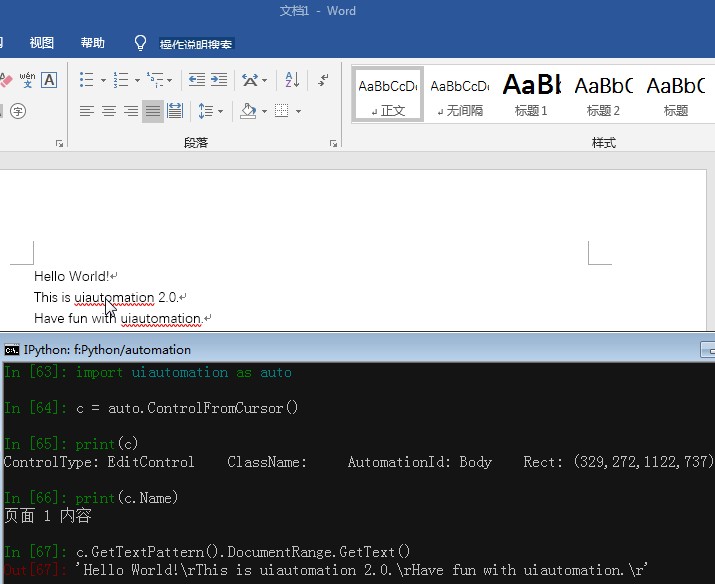
自动化操作word文档是办公场景中的常见需求:
import uiautomation as auto

# 定位word文档编辑区域
word_control = auto.controlfromcursor()
text_content = word_control.gettextpattern().documentrange.gettext()
print(f"提取的文档内容:{text_content}")
高级应用:网络工具自动化集成
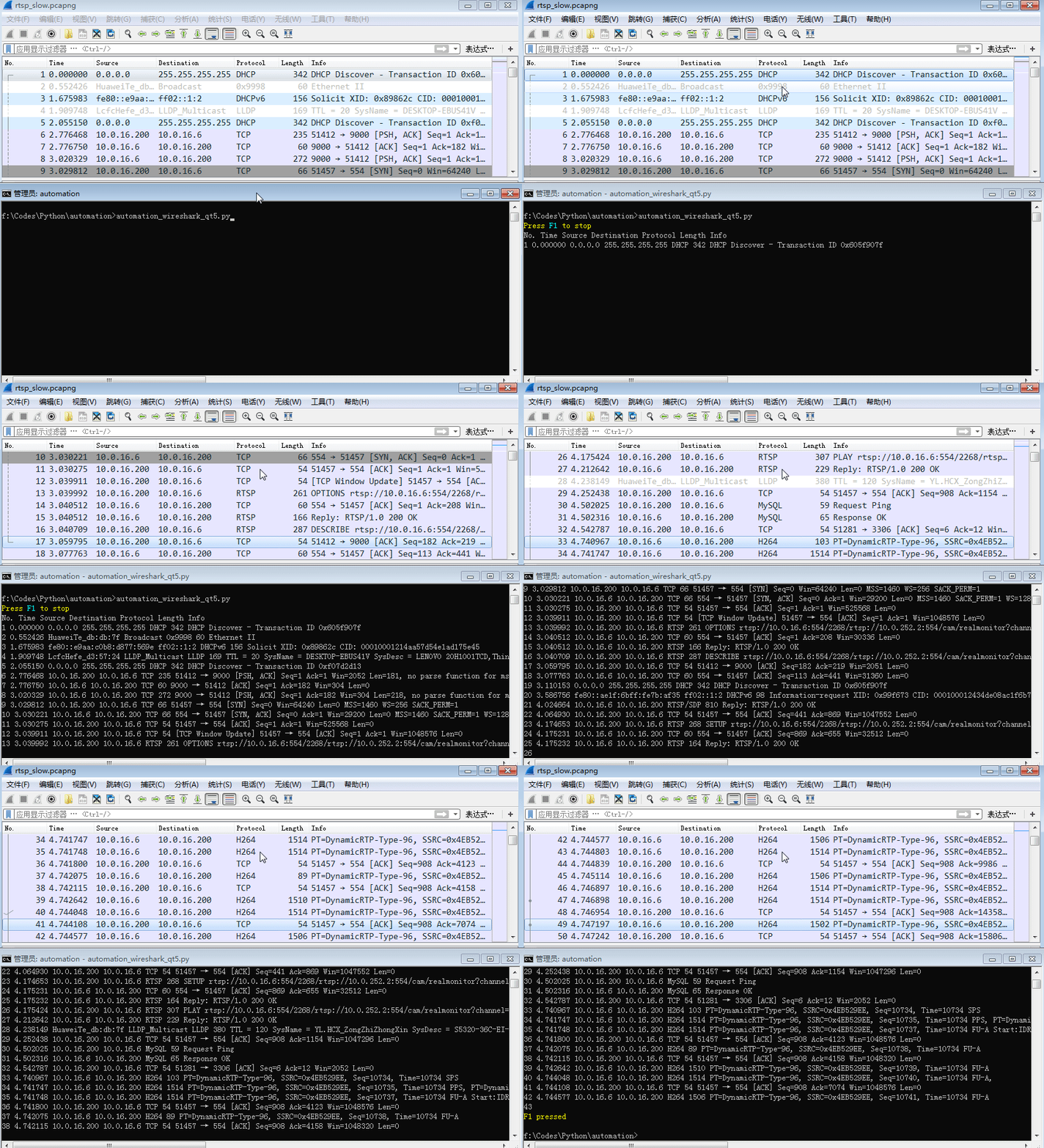
wireshark自动化操作
将python-uiautomation与网络分析工具结合,实现端到端的自动化测试:
# 自动化操作wireshark示例
def automate_wireshark():
    wireshark = auto.windowcontrol(name="wireshark")
    # 加载抓包文件
    wireshark.menuitemcontrol(name="文件").click()
    wireshark.menuitemcontrol(name="打开").click()

    # 选择文件并开始分析
    file_dialog = auto.windowcontrol(name="打开")
    file_dialog.editcontrol(automationid="1148").sendkeys("rtsp_slow.pcapng")
    file_dialog.buttoncontrol(name="打开").click()
项目结构深度解析
了解项目目录结构有助于更好地使用这个强大的自动化工具:
python-uiautomation-for-windows/
├── demos/           # 丰富的示例代码
├── images/          # 自动化操作截图
├── inspect/         # 辅助工具
├── uiautomation/    # 核心源码
└── scripts/         # 实用脚本
核心模块功能介绍
- uiautomation.py:主要的自动化功能实现
- demos目录:包含计算器、记事本、qq等应用的自动化示例
- version.py:版本信息管理
常见问题与解决方案
权限问题处理
在windows 7及以上系统中,某些操作需要管理员权限:
# 以管理员身份运行命令提示符
# 然后执行你的python脚本
兼容性注意事项
- 避免使用python 3.7.6和3.8.1版本
- 对于windows 11的某些应用,可能需要特殊处理
- 确保目标应用已正确安装并可正常运行
进阶技巧:提升自动化效率
智能等待机制
import time
import uiautomation as auto

def wait_for_element(control_name, timeout=10):
    start_time = time.time()
    while time.time() - start_time < timeout:
        element = auto.findcontrol(name=control_name)
        if element.exists():
            return element
        time.sleep(0.5)
    return none
错误处理与日志记录
import logging

logging.basicconfig(level=logging.info)
logger = logging.getlogger(__name__)

try:
    target = wait_for_element("目标窗口")
    target.click()
except exception as e:
    logger.error(f"自动化操作失败:{e}")
最佳实践建议
- 逐步调试:先手动操作记录步骤,再转换为代码
- 异常处理:为关键操作添加try-catch块
- 日志记录:详细记录自动化执行过程
- 版本控制:将自动化脚本纳入版本管理
通过python-uiautomation-for-windows,你可以将重复性的桌面操作转化为高效的自动化流程。无论是办公软件、开发工具还是网络应用,都能通过这个强大的库实现智能化操作。
以上就是使用python-uiautomation搞定windows桌面自动化的完全指南的详细内容,更多关于python-uiautomation windows桌面自动化的资料请关注代码网其它相关文章!



发表评论