
 我要评论
我要评论在现代商务演示和数据分析报告中,将复杂数据以可视化图表的形式呈现在 powerpoint 幻灯片中已成为标准做法。无论是销售汇报、项目进度展示还是市场分析,programmatically 在 powerpoint 中插入专业图表都能显著提升工作效率和演示质量。本文将深入探讨如何使用 python 在 powerpoint 演示文稿中创建各种类型的图表,并对其进行精确的数据配置和样式定制。
为什么选择自动化创建 powerpoint 图表
传统的手动在 powerpoint 中创建图表需要重复的点击和配置,而通过 python 编程方式实现这一过程具有以下显著优势:
- 批量生成报告:一次性为不同部门或时间段创建数百份包含相同图表结构的演示文稿
- 数据动态更新:直接从数据库、api 或 excel 文件读取数据,确保图表反映最新信息
- 格式标准化:保证所有演示文稿的图表风格、颜色和字体保持一致的企业形象
- 时间效率:将数小时的手动工作压缩到几分钟内自动完成
环境准备
在开始之前,需要安装支持 powerpoint 操作的 python 库。spire.presentation for python 是一款专业的 ppt 开发组件,提供了全面的 api 来操作 pptx 格式的演示文稿,包括图表的创建、编辑和格式化。
pip install spire.presentation
安装完成后,即可在 python 脚本中导入相关模块开始工作。
powerpoint 图表对象模型解析
在使用 spire.presentation 创建图表前,需要了解其基本的对象层次结构:
- presentation:表示整个 powerpoint 演示文稿
- slide:演示文稿中的单张幻灯片
- shapecollection:幻灯片上的形状集合
- chart:图表对象,包含图表数据、系列、坐标轴等属性
- chartdata:图表的数据源,以单元格矩阵形式组织
- series:数据系列,代表图表中的一组相关数据点
- categories:类别标签,通常是 x 轴的标识
基本操作流程为:创建演示文稿 → 访问幻灯片 → 添加图表形状 → 填充图表数据 → 设置标题和标签 → 保存演示文稿。
创建第一个图表:簇状柱形图
簇状柱形图是最常用的 powerpoint 图表类型之一,适合比较多个系列的分类数据。以下示例展示了如何创建一个完整的簇状柱形图:
from spire.presentation.common import *
from spire.presentation import *

# 创建演示文稿对象
presentation = presentation()

# 定义图表的位置和大小(左,上,右,下)
rect1 = rectanglef.fromltrb(90, 100, 640, 420)

# 添加簇状柱形图到第一张幻灯片
chart = presentation.slides[0].shapes.appendchartinit(charttype.columnclustered, rect1, false)

# 设置图表标题
chart.charttitle.textproperties.text = "季度销售对比"
chart.charttitle.textproperties.iscentered = true
chart.charttitle.height = 30
chart.hastitle = true

# 准备数据系列
series1 = [7.7, 8.9, 1.0, 2.4]
series2 = [15.2, 5.3, 6.7, 8.0]

# 设置系列名称
chart.chartdata[0, 1].text = "产品 a"
chart.chartdata[0, 2].text = "产品 b"

# 设置类别标签
chart.chartdata[1, 0].text = "第一季度"
chart.chartdata[2, 0].text = "第二季度"
chart.chartdata[3, 0].text = "第三季度"
chart.chartdata[4, 0].text = "第四季度"

# 填充数据值
i = 0
while i < len(series1):
    chart.chartdata[i + 1, 1].numbervalue = series1[i]
    chart.chartdata[i + 1, 2].numbervalue = series2[i]
    i += 1

# 设置系列标签范围
chart.series.serieslabel = chart.chartdata["b1", "c1"]

# 设置类别标签范围
chart.categories.categorylabels = chart.chartdata["a2", "a5"]

# 设置系列的值范围
chart.series[0].values = chart.chartdata["b2", "b5"]
chart.series[1].values = chart.chartdata["c2", "c5"]

# 保存演示文稿
presentation.savetofile("columnchart.pptx", fileformat.pptx2010)
presentation.dispose()
关键点解析:
appendchartinit()方法接受三个参数:图表类型枚举、矩形区域(定义位置和大小)、是否为 3d 效果chartdata是一个二维数据表,第一行用于系列名称,第一列用于类别标签- 数据从第二行第二列开始填充,行列索引从 0 开始
serieslabel、categorylabels和values定义了图表数据的来源范围
折线图:趋势分析的最佳选择
折线图擅长展示数据随时间变化的趋势,特别适合展示月度、季度或年度的数据变化模式:
from spire.presentation.common import *
from spire.presentation import *

presentation = presentation()

# 创建折线图
rect = rectanglef.fromltrb(50, 80, 600, 400)
linechart = presentation.slides[0].shapes.appendchartinit(charttype.line, rect, false)

# 设置标题
linechart.charttitle.textproperties.text = "年度收入趋势"
linechart.hastitle = true

# 设置类别(月份)
months = ["一月", "二月", "三月", "四月", "五月", "六月"]
for i in range(len(months)):
    linechart.chartdata[i + 1, 0].text = months[i]

# 设置系列名称和数据
linechart.chartdata[0, 1].text = "2023 年"
linechart.chartdata[0, 2].text = "2024 年"

# 填充两年的数据
data2023 = [120.5, 135.2, 148.7, 162.3, 178.9, 195.4]
data2024 = [145.3, 158.6, 172.1, 189.5, 205.8, 223.7]

for i in range(len(data2023)):
    linechart.chartdata[i + 1, 1].numbervalue = data2023[i]
    linechart.chartdata[i + 1, 2].numbervalue = data2024[i]

# 配置数据和标签
linechart.series.serieslabel = linechart.chartdata["b1", "c1"]
linechart.categories.categorylabels = linechart.chartdata["a2", "a7"]
linechart.series[0].values = linechart.chartdata["b2", "b7"]
linechart.series[1].values = linechart.chartdata["c2", "c7"]

# 保存文件
presentation.savetofile("linechart.pptx", fileformat.pptx2010)
presentation.dispose()
折线图的特点:
- 通过线条的起伏直观展示数据的变化趋势
- 支持多个系列对比,便于进行同期比较
- 适合时间序列数据的可视化呈现
饼图:占比关系的直观展示
饼图是展示各部分占整体比例的理想选择,在市场份额、预算分配等场景中广泛应用:
from spire.presentation.common import *
from spire.presentation import *

presentation = presentation()

# 创建饼图
rect = rectanglef.fromltrb(100, 100, 550, 450)
piechart = presentation.slides[0].shapes.appendchartinit(charttype.pie, rect, false)

# 设置标题
piechart.charttitle.textproperties.text = "产品销售占比"
piechart.hastitle = true

# 设置产品类别
products = ["产品 a", "产品 b", "产品 c", "产品 d"]
for i in range(len(products)):
    piechart.chartdata[i + 1, 0].text = products[i]

# 设置系列名称和销售额数据
piechart.chartdata[0, 1].text = "销售额(万元)"
salesdata = [45.0, 30.0, 15.0, 10.0]

for i in range(len(salesdata)):
    piechart.chartdata[i + 1, 1].numbervalue = salesdata[i]

# 配置数据范围
piechart.series.serieslabel = piechart.chartdata["b1", "b1"]
piechart.categories.categorylabels = piechart.chartdata["a2", "a5"]
piechart.series[0].values = piechart.chartdata["b2", "b5"]

# 保存演示文稿
presentation.savetofile("piechart.pptx", fileformat.pptx2010)
presentation.dispose()
饼图的使用要点:
- 通常只使用一个数据系列
- 每个扇区的大小由该类别数值占总和的比例决定
- 适合展示 3-7 个类别的占比关系,类别过多会影响可读性
条形图:水平数据对比
条形图是柱形图的水平版本,特别适合类别名称较长或需要强调排名关系的场景:
from spire.presentation.common import *
from spire.presentation import *

presentation = presentation()

# 创建条形图
rect = rectanglef.fromltrb(80, 90, 620, 430)
barchart = presentation.slides[0].shapes.appendchartinit(charttype.barclustered, rect, false)

# 设置标题
barchart.charttitle.textproperties.text = "部门绩效评估"
barchart.hastitle = true

# 设置部门名称(类别)
departments = ["市场部", "销售部", "研发部", "客服部", "财务部"]
for i in range(len(departments)):
    barchart.chartdata[i + 1, 0].text = departments[i]

# 设置系列和数据
barchart.chartdata[0, 1].text = "得分"
scores = [85.5, 92.0, 88.5, 79.0, 95.0]

for i in range(len(scores)):
    barchart.chartdata[i + 1, 1].numbervalue = scores[i]

# 配置数据范围
barchart.series.serieslabel = barchart.chartdata["b1", "b1"]
barchart.categories.categorylabels = barchart.chartdata["a2", "a6"]
barchart.series[0].values = barchart.chartdata["b2", "b6"]

# 保存文件
presentation.savetofile("barchart.pptx", fileformat.pptx2010)
presentation.dispose()
条形图的优势:
- 水平布局为长类别名称提供充足的显示空间
- 便于观察排名顺序,从左到右自然递减
- 适合类别名称差异较大的数据集
图表尺寸和位置控制
图表在幻灯片上的位置和大小直接影响演示的整体视觉效果。通过 rectanglef.fromltrb() 方法可以精确控制图表的区域:
# 定义图表矩形区域(左,上,右,下)
# 单位通常为点(point),1 点 = 1/72 英寸
rect = rectanglef.fromltrb(90, 100, 640, 420)

# 计算图表的宽度和高度
# 宽度 = 右 - 左 = 640 - 90 = 550 点
# 高度 = 下 - 上 = 420 - 100 = 320 点
chart = presentation.slides[0].shapes.appendchartinit(charttype.columnclustered, rect, false)
定位技巧:
- 保持幻灯片边缘留白,避免内容过于拥挤
- 标准 16:9 幻灯片尺寸约为 960x540 点
- 常用图表宽度:400-600 点,高度:300-400 点
- 考虑为标题、图例和数据标签预留空间
数据系列的高级管理
spire.presentation 提供了灵活的数据系列操作方法,支持复杂的数据配置需求:
多系列对比
# 设置三个系列名称
chart.chartdata[0, 1].text = "2022 年"
chart.chartdata[0, 2].text = "2023 年"
chart.chartdata[0, 3].text = "2024 年"

# 填充三年数据
for i in range(4):  # 4 个季度
    chart.chartdata[i + 1, 1].numbervalue = data2022[i]
    chart.chartdata[i + 1, 2].numbervalue = data2023[i]
    chart.chartdata[i + 1, 3].numbervalue = data2024[i]

# 设置系列值范围(三列数据)
chart.series[0].values = chart.chartdata["b2", "b5"]
chart.series[1].values = chart.chartdata["c2", "c5"]
chart.series[2].values = chart.chartdata["d2", "d5"]
动态数据填充
从外部数据源(如 excel 或数据库)读取数据并填充到图表:
# 假设从 excel 读取了数据
excel_data = {
    "categories": ["q1", "q2", "q3", "q4"],
    "series1": [150.5, 180.2, 165.8, 210.3],
    "series2": [175.2, 195.6, 188.4, 225.7]
}

# 填充类别
for i, category in enumerate(excel_data["categories"]):
    chart.chartdata[i + 1, 0].text = category

# 填充数据系列
for i in range(len(excel_data["series1"])):
    chart.chartdata[i + 1, 1].numbervalue = excel_data["series1"][i]
    chart.chartdata[i + 1, 2].numbervalue = excel_data["series2"][i]
图表标题和标签格式化
图表的可读性很大程度上取决于标题和标签的格式化设置:
# 设置标题文本和样式
chart.charttitle.textproperties.text = "销售业绩分析"
chart.charttitle.textproperties.fontname = "微软雅黑"
chart.charttitle.textproperties.fontsize = 16
chart.charttitle.textproperties.iscentered = true
chart.charttitle.height = 40

# 启用标题显示
chart.hastitle = true

# 设置数据标签(显示具体数值)
for series in chart.series:
    series.datalabels.valuevisible = true
    series.datalabels.showseriesname = false
    series.datalabels.showcategoryname = false
标题格式化的关键属性:
- textproperties.text:标题显示的文本内容
- fontname:字体名称,支持中文字体
- fontsize:字体大小(点)
- iscentered:是否居中对齐
- height:标题区域的高度
完整实战示例:销售分析报告
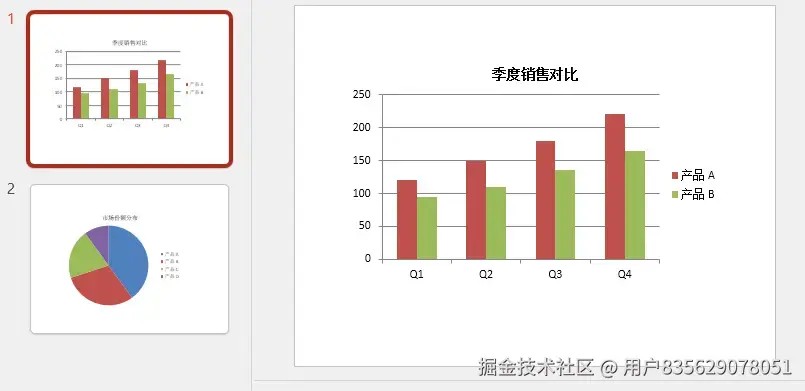
以下是一个综合示例,展示如何创建包含多种图表的销售分析演示文稿:
from spire.presentation.common import *
from spire.presentation import *

def create_sales_presentation():
    # 创建演示文稿
    ppt = presentation()

    # === 第一页:柱形图 ===
    rect1 = rectanglef.fromltrb(80, 80, 640, 420)
    chart1 = ppt.slides[0].shapes.appendchartinit(charttype.columnclustered, rect1, false)

    chart1.charttitle.textproperties.text = "季度销售对比"
    chart1.hastitle = true

    # 设置数据
    quarters = ["q1", "q2", "q3", "q4"]
    producta = [120, 150, 180, 220]
    productb = [95, 110, 135, 165]

    chart1.chartdata[0, 1].text = "产品 a"
    chart1.chartdata[0, 2].text = "产品 b"

    for i in range(4):
        chart1.chartdata[i + 1, 0].text = quarters[i]
        chart1.chartdata[i + 1, 1].numbervalue = producta[i]
        chart1.chartdata[i + 1, 2].numbervalue = productb[i]

    chart1.series.serieslabel = chart1.chartdata["b1", "c1"]
    chart1.categories.categorylabels = chart1.chartdata["a2", "a5"]
    chart1.series[0].values = chart1.chartdata["b2", "b5"]
    chart1.series[1].values = chart1.chartdata["c2", "c5"]

    # === 第二页:饼图 ===
    slide2 = ppt.slides.append()
    rect2 = rectanglef.fromltrb(100, 100, 550, 450)
    chart2 = slide2.shapes.appendchartinit(charttype.pie, rect2, false)

    chart2.charttitle.textproperties.text = "市场份额分布"
    chart2.hastitle = true

    products = ["产品 a", "产品 b", "产品 c", "产品 d"]
    shares = [40.0, 30.0, 20.0, 10.0]

    chart2.chartdata[0, 1].text = "份额%"
    for i in range(4):
        chart2.chartdata[i + 1, 0].text = products[i]
        chart2.chartdata[i + 1, 1].numbervalue = shares[i]

    chart2.series.serieslabel = chart2.chartdata["b1", "b1"]
    chart2.categories.categorylabels = chart2.chartdata["a2", "a5"]
    chart2.series[0].values = chart2.chartdata["b2", "b5"]

    # 保存演示文稿
    ppt.savetofile("sales_analysis.pptx", fileformat.pptx2010)
    ppt.dispose()

create_sales_presentation()
生成结果预览
以下是上述代码生成的演示文稿:
常见问题与解决方案
图表数据显示异常
确保所有数值都转换为正确的数据类型:
# 始终使用 numbervalue 设置数值
chart.chartdata[row, col].numbervalue = float(value)

# 使用 text 设置文本标签
chart.chartdata[row, col].text = str(label)
中文标签乱码
spire.presentation 完全支持 unicode,可以直接使用中文字符串:
chart.chartdata[row, col].text = "中文标签"  # 完全支持
chart.charttitle.textproperties.text = "图表标题"  # 支持中文
图表位置偏移
调整矩形区域的坐标值来微调图表位置:
# 向右移动 20 点,向下移动 10 点
rect = rectanglef.fromltrb(110, 110, 660, 430)
总结
通过掌握 spire.presentation for python 的图表 api,开发者可以实现 powerpoint 演示文稿的完全自动化生成。本文介绍了五种常用图表类型的创建方法,涵盖了从基础数据填充到高级格式化的完整流程。
核心要点回顾:
- 使用
appendchartinit()方法创建图表,指定类型和位置区域 - 通过
chartdata二维表组织数据,第一行用于系列名,第一列用于类别 - 正确设置
serieslabel、categorylabels和values范围 - 利用
hastitle和charttitle配置图表标题 - 支持中文标签和标题,满足本土化需求
这些技能可以应用于:
- 自动生成周期性业务报告
- 批量创建培训或教学材料
- 数据可视化仪表板制作
- 动态演示文稿生成系统
掌握了这些基础后,你可以进一步探索更多高级功能,如 3d 图表、组合图表、趋势线添加、数据标签格式化等,构建出功能强大的演示文稿自动化解决方案。
以上就是使用python实现在powerpoint文件中创建各种类型的图表的详细内容,更多关于python powerpoint创建图表的资料请关注代码网其它相关文章!





发表评论