
 我要评论
我要评论如果在测试扬声器或耳机时出现“播放测试音失败”的错误,以下是一些解决方案来修复此问题。人们通常使用测试音来检查扬声器和耳机的左右平衡。但如果你无法这样做,那么这篇文章将帮助你。
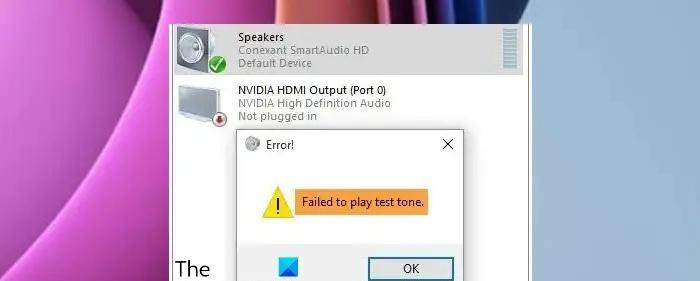
在windows 11/10上无法播放测试音调
如果在windows 11/10上收到“播放测试音调失败”错误,以下建议将解决问题:
- 重启windows音频相关服务
- 更改默认测试音调速率和位深度
- 禁用音频增强功能
- 运行音频故障排查工具。
下面提到了详细的指南,建议遵循它们。
启windows音频相关服务
windows在每次启动时都会启动音频服务。但如果此服务无法启动,则可能出现此问题。您需要手动启动它。
为此,请打开服务管理器,并找到以下两个服务:
- windows audio
- windows audio endpoint builder
双击一个服务,检查其状态是否设置为“正在运行”——以及其启动类型是否设置为“自动”。如果不是,请按“开始”按钮,从下拉菜单中选择“自动”。
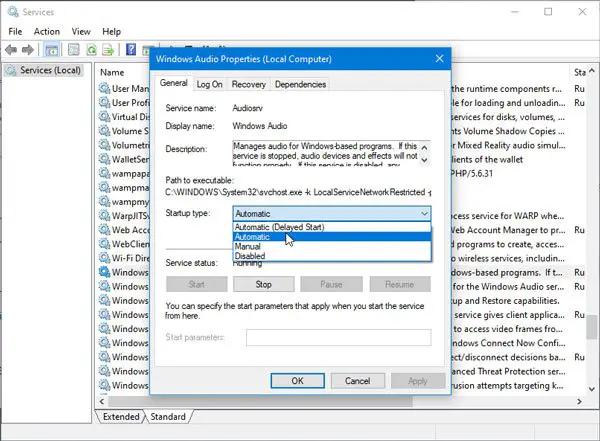
点击应用并退出。
对于这两项服务,你需要进行同样的操作。
更改默认测试音调速率和位深度
根据您的扬声器或耳机,windows会选择一个默认的测试音调速率和位深度。它让您可以从您的音频输出设备中找到最佳的音质。如果您的扬声器或耳机在默认设置上存在问题,您可能会看到错误。为了修复它,更改一次并检查问题是否仍然存在。
为了实现这一点,打开windows设置面板,然后转到系统 > 声音。
在您的右侧,您可以找到一个名为“设备属性”的选项。
点击此选项,然后选择附加设备属性 以打开它。
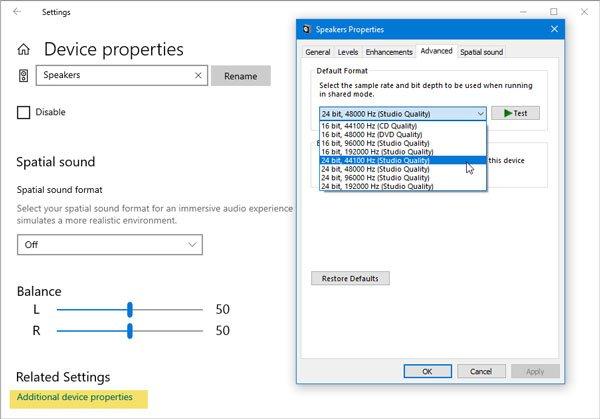
从这里开始,转到高级选项卡,选择不同的速率和位深度,然后点击测试按钮。
看看这个有没有帮助。
禁用音频增强功能
windows有时会根据您的需求使用各种声音效果。您可以禁用所有声音效果和音频增强功能,以检查是否可以解决您的问题。
为了做到这一点,你需要像上一个技巧一样打开扬声器属性窗口。打开这个窗口后,转到增强选项卡,并在禁用所有声音效果复选框中打勾。
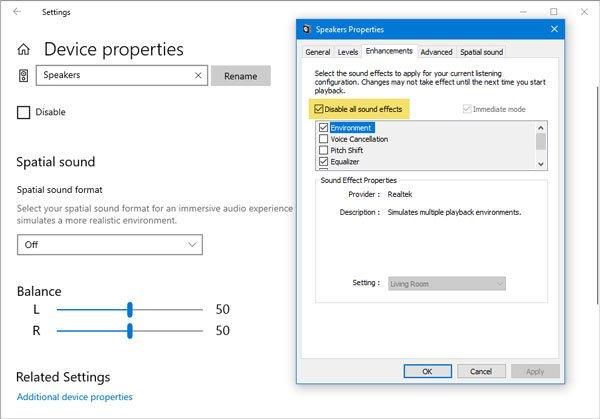
之后,转到“高级”选项卡,并尝试播放测试音调。
运行音频故障排除工具
运行播放音频故障排除程序和录制音频故障排除程序,看看它们是否有所帮助。您可以从故障排除设置页面访问它们。
我确信有些东西会起到帮助作用,但如果不起作用,这里还有一些其他建议:
- 重启计算机
- 使用系统还原点
- 运行系统文件检查器扫描
- 检查连接扬声器的线缆是否连接到您的电脑。

发表评论