
 我要评论
我要评论直到现在,还没有快速的方法可以摆脱烦人的windows 11/10通知。幸运的是,一个新的快捷键可以帮助你控制这些通知。在本帖中,我们将向你展示一个技巧,你可以通过键盘快捷键轻松地关闭windows 11/10通知!
使用键盘快捷键关闭windows通知
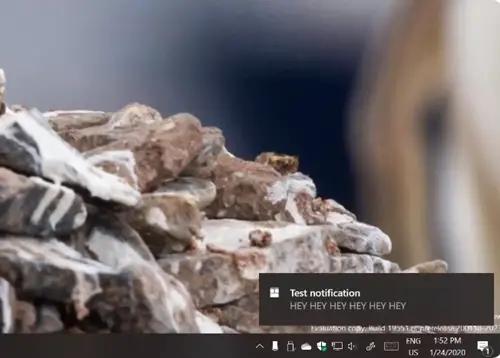
从windows的最初版本到最新版本,通知一直是操作系统的一个关键部分。这些通知出现在windows任务栏的上方。因此,当应用程序发送通知时,windows会在任务栏上方显示一个toast横幅。如果你错过了它,该通知会在操作中心排队。
微软已经提供了一种在windows中开启和关闭通知的方法,即通过设置 > 系统 > 通知和操作 > 从应用程序和其他发送者获取通知。
或者,您可以通过右键点击操作中心并选择“不要显示新通知的数量”来隐藏它们。这样,它们就会变得不那么烦人,同时,只需访问“操作中心”即可阅读它们。
一个新的键盘快捷键让windows用户能够使用键盘来关闭通知,而无需使用鼠标。以下是操作方法!
- 当windows任务栏附近出现新的通知时,
- 按下组合键 win+shift+v
- 该操作将激活通知并将其强制移至最前端
- 一个白色矩形应该环绕通知,意味着焦点在于它。
- 现在,按下‘delete’键。
通知将立即消失。
按下win+shift+v,然后按delete键
微软的软件工程师jen·绅士(jen gentleman)在其twitter账号(@jenmsft)上发布了一段视频,展示了无需使用鼠标即可快速从屏幕上清除通知的简单解决方案。视频中提到,按下win+shift+v,然后按下delete键即可。该功能不仅限于内部测试版用户,意味着运行windows 10稳定版的用户也可以使用它。
请注意,如果您从设置为在“操作中心”保存通知的应用程序中收到通知,则屏幕上出现的吐司通知被关闭后,它仍然会留在操作中心。
请告诉我们该功能是如何对您起作用的。
提示:使用这些快速提示在windows上更快地工作。

发表评论