
 我要评论
我要评论如果您对现有的触控和屏幕键盘大小感到满意,windows 提供了调整其大小的选项。在本篇文章中,我们将学习如何在 windows 11/10 上调整触控和屏幕键盘的大小。
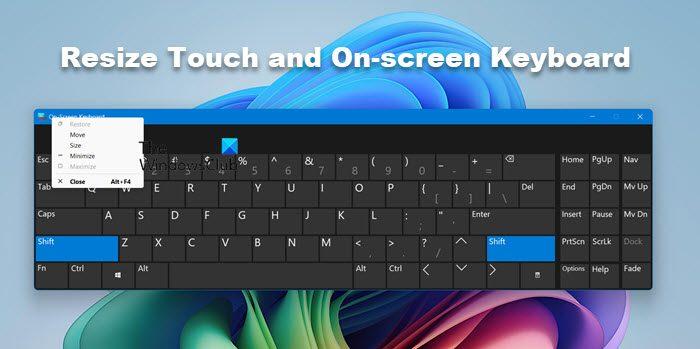
当没有实体键盘时,屏幕键盘应用程序非常有用,但其大小始终是用户的问题。您可以从右上角图标移动或放大虚拟键盘。如果您愿意,也可以轻松调整其大小。
在windows 11/10上调整屏幕键盘大小
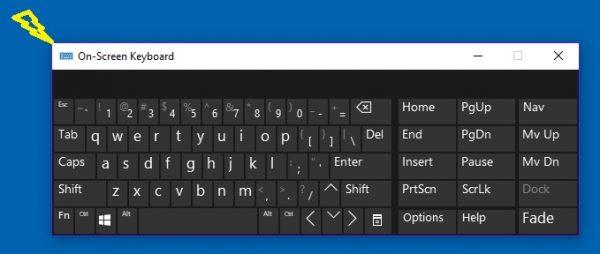
调整屏幕键盘的大小非常简单:
- 在windows搜索中输入“on-screen keyboard”,然后启动桌面应用程序
- 您也可以通过以下路径设置:设置 > 轻松访问 > 键盘 > 打开屏幕键盘。
- 要调整屏幕键盘的大小,请将光标移至角落并拖动到所需的大小。
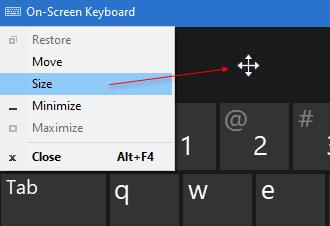
- 或者,右键点击左上角的图标,选择“大小”。
使用四点光标来改变大小。
在windows 11/10上调整触控键盘的大小
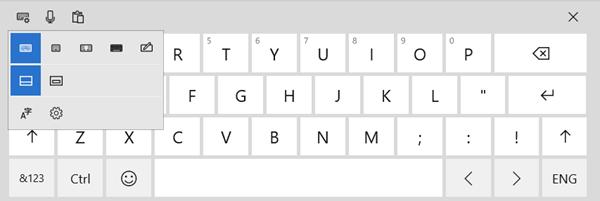
您不能通过触摸键盘的角落来调整其大小。
但你可以使用另一种布局来使其更大或更小。
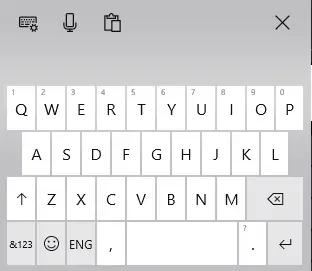
虚拟键盘实际上是专门为平板电脑用户设计的,但当需要时,pc用户也可以使用它。
windows 11:
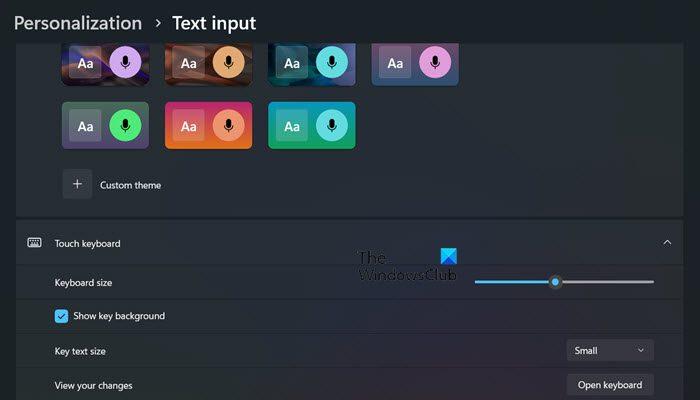
要更改触摸键盘,您需要打开设置 > 个性化 > 文本输入。然后,点击触摸键盘,您就可以更改大小或进行各种调整。
windows 10:
要启动虚拟键盘,请转到设置 > 设备 > 输入部分 > 触摸键盘,然后打开切换选项以将标准键盘布局添加为触摸键盘选项。
如果你经常使用虚拟键盘,建议将其固定到任务栏。这样会在任务栏上留下一个图标,你可以轻松快速地访问虚拟键盘。
如何在windows 11中调整触摸键盘的大小?
在windows 11中调整触摸键盘的大小,你可以使用设置应用程序。通过win + i打开设置,然后转到个性化 > 文本输入。然后你可以点击触摸键盘,并根据需要更改其大小和布局。

发表评论