
 我要评论
我要评论在数据处理与自动化的办公场景中,将 excel 表格转换为高保真的图片是一项常见且极具挑战性的需求。无论是为了在移动端报告中完美嵌入图表,还是为了在 web 应用中实现表格预览,传统的截图方式在面对大数据量、跨页渲染及格式对齐时往往显得力不从心。
本文将深入探讨如何利用 spire.xls for python 库,通过编程手段精准地将 excel 工作表转换为图片格式。我们将从环境配置、核心对象模型分析,到具体的高性能转换策略进行全方位解析。
核心挑战:为什么 excel 转图片并不简单
excel 本质上是一个动态渲染的网格系统。它包含了合并单元格、条件格式、复杂的公式计算结果,以及嵌入的图表和形状。在转换过程中,开发者通常会面临以下痛点:
- 字体渲染失真:由于系统环境不同,文字的偏移和溢出会破坏原有的排版。
- 分页逻辑复杂:如何处理一个横向极长或纵向极深的工作表?
- 图像清晰度:如何在保证文件体积的前提下,输出高清的图片。
环境准备与依赖配置
在 python 环境中,我们首先需要安装对应的库。spire.xls for python 提供了底层的 office 渲染引擎,不依赖于本地是否安装 microsoft excel 软件,这使得它非常适合部署在 linux 服务器或容器化环境(如 docker)中。
pip install spire.xls
安装完成后,你需要在代码开头引入必要的命名空间。workbook 类是所有操作的入口,它代表了一个完整的 excel 文件。
基础转换策略:单张工作表的渲染
将一个工作表(worksheet)直接转换为单张图片是最基础的操作。其核心逻辑在于调用工作表对象的 toimage() 方法,该方法能够将工作表中的区域或整合工作表绘制到位图内存中。
核心代码实现
from spire.xls import *

# 初始化 workbook 对象
workbook = workbook()

# 加载源 excel 文件
workbook.loadfromfile("数据分析报告.xlsx")

# 获取第一个工作表
sheet = workbook.worksheets.get_item(0)

# 将工作表转换为图片流或文件
# toimage 方法支持指定起始行列、结束行列,或者全表转换
image = sheet.toimage(sheet.firstrow, sheet.firstcolumn, sheet.lastrow, sheet.lastcolumn)

# 保存为 png 格式
image.save("sheettoimage.png")
workbook.dispose()
转换结果演示:
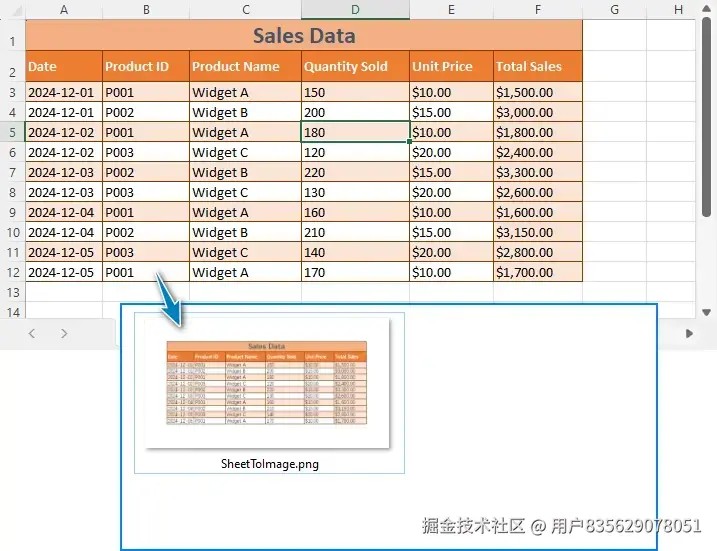
深度解析
在上述代码中,sheet.lastrow 和 sheet.lastcolumn 是动态获取工作表边界的关键属性。这种方式可以确保转换后的图片不包含空白单元格,从而实现最紧凑的视觉呈现。
进阶场景:高清渲染与缩放控制
在实际业务中,默认生成的图片分辨率可能无法满足打印或高清大屏展示的需求。spire.xls 允许我们通过控制图片的分辨率(dpi)来提升画质。
如何设置 dpi
我们可以利用 workbook 对象的 saveasimage 转换方法,可以在转换时设定横向和纵向的分辨率。对于高质量文档,建议设置更高的分辨率可以减少画质损失带来的问题。
# 使用 saveasimage 方法转换
workbook.saveasimage(0, 300, 300)  # 参数分别为工作表索引、dpi x 和 dpi y

# 保存图像流...
此外,如果工作表内容过多,生成一张超长图片可能会导致内存溢出。此时,可以通过调整单次转换的区域来平衡图片的尺寸。
局部区域精准转换
有时我们并不需要转换整个表单,而只是想提取其中的一个报表区块或图表汇总区。通过定义单元格范围(range),我们可以实现极具针对性的切片导出。
# 仅转换需要转换的单元格范围:如从 a2 到 d12
export_range = sheet.range["a2:d12"]

# 该范围为图片
image_range = sheet.toimage(export_range.row, export_range.column, export_range.lastrow, export_range.lastcolumn)
image_range.save("data_block.png")
这种方法的优势在于高度可控性。在构建自动化周报系统时,我们可以预先在 excel 模板中定义好“命名区域”,然后通过 python 脚本遍历这些区域并自动生成配图。
处理分页与多页导出
当工作表数据量巨大时(例如超过 10,000 行),将其强行渲染为一张图片不仅会导致加载缓慢,还可能因为像素限制导致图片无法打开。成熟的做法是利用 excel 的“分页符”逻辑,将一个 sheet 拆分为多张图片。
- 获取分页信息:
sheet.hpagebreaks.get_item(i).location获取横向分页符的位置,从而确定横向分页信息。sheet.vpagebreaks.get_item(i).location获取纵向分页符的位置,从而确定纵向分页信息。
- 渲染页面:根据分页信息,针对每一页执行转换。
这种模式特别适用于将 excel 转化为 pdf 预览图或长图滚动展示。
性能优化与内存管理
在处理批量转换任务时,python 的内存回收机制有时不够及时。为了保证生产环境的稳定性,建议遵循以下最佳实践:
- 资源显式释放:在转换逻辑结束后,务必调用
workbook.dispose()。这会立即释放底层占用的非托管内存(unmanaged memory),防止在处理几百个文件时内存持续攀升。 - 异常捕获:excel 文件可能存在加密、损坏或格式不兼容的情况。使用
try...finally结构确保即便发生错误,文件流也能被正确关闭。
总结
通过 python 实现 excel 到图片的转换,本质上是将复杂的办公文档结构映射为静态栅格数据的过程。使用 spire.xls for python,我们能够跳过繁琐的 gui 自动化模拟,直接在数据层操作渲染引擎。
无论是对于简单的工作表快照,还是针对高 dpi 打印的需求,其灵活的 toimage 接口和 dpi 控制参数都提供了足够的扩展空间。在构建企业级自动化流程时,这种稳定、不依赖外部 office 进程的方案无疑是更为专业且高效的选择。
到此这篇关于python实现将excel转换为高保真图片的文章就介绍到这了,更多相关python excel转图片内容请搜索代码网以前的文章或继续浏览下面的相关文章希望大家以后多多支持代码网!




发表评论