
 我要评论
我要评论网上的教程有很多,基本上大同小异。但是安装软件有时就可能因为一个细节安装失败。我也是综合了很多个教程才安装好的,所以本教程可能也不是普遍适合的。
安装环境:win11
1、下载zip安装包:
mysql8.0 for windows zip包下载地址:mysql community downloads,进入页面后可以不登录。后点击底部“no thanks, just start my download.”即可开始下载。
2、安装
2.1解压zip包到安装目录
我解压在了d:mysql-8.3.0-winx64
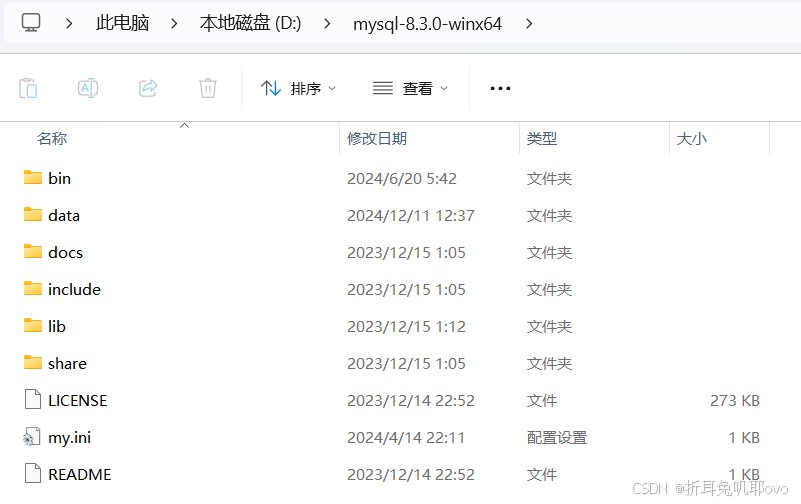
解压后的文件目录
2.2 配置环境变量
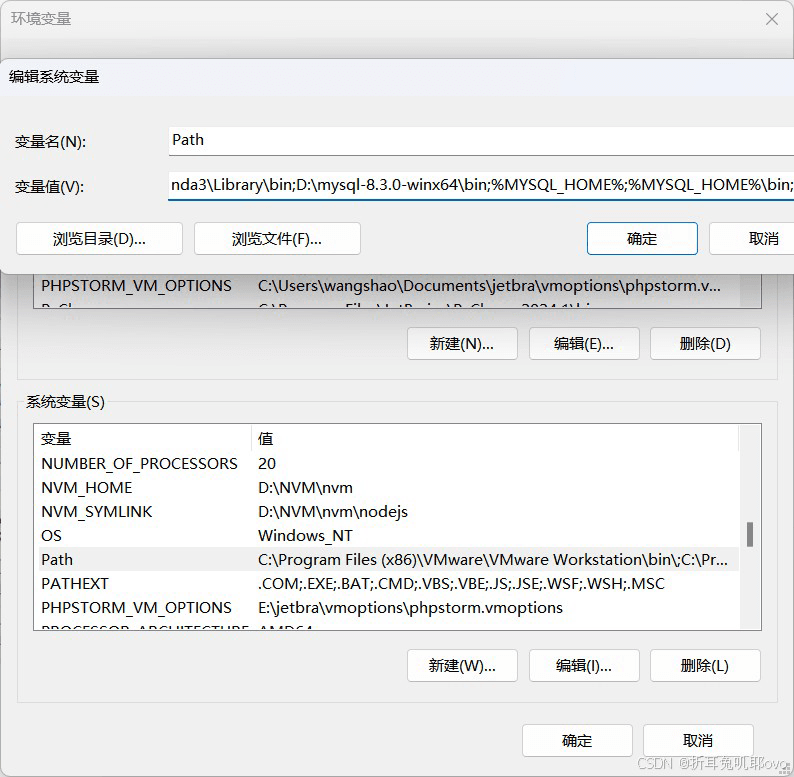
将解压文件夹下的bin路径添加到变量值中,前后以 ; 开头结尾
2.3 配置初始化的my.ini文件
我们发现解压后的目录并没有my.ini文件,没关系可以自行创建。在安装根目录下添加 my.ini(新建文本文件,将文件类型改为.ini),写入基本配置:
[mysqld]
# 设置3306端口
port=3306
# 设置mysql的安装目录 ----------是你的文件路径-------------
basedir=d:mysql-8.3.0-winx64
# 设置mysql数据库的数据的存放目录 ---------是你的文件路径data文件夹自行创建
datadir=d:mysql-8.3.0-winx64data
# 允许最大连接数
max_connections=200
# 允许连接失败的次数。
max_connect_errors=10
# 服务端使用的字符集默认为utf8mb4
character-set-server=utf8mb4
# 创建新表时将使用的默认存储引擎
default-storage-engine=innodb
# 默认使用“mysql_native_password”插件认证
#mysql_native_password
default_authentication_plugin=mysql_native_password
#禁用sqlmode模式
sql_mode=''

[mysql]
# 设置mysql客户端默认字符集
default-character-set=utf8mb4
[client]
# 设置mysql客户端连接服务端时默认使用的端口
port=3306
default-character-set=utf8mb4
注意:其中的data目录不需要创建,下一步初始化工作中会自动创建。
3、安装mysql
在安装时,必须以管理员身份运行cmd,否则在安装时会报错,会导致安装失败的情况
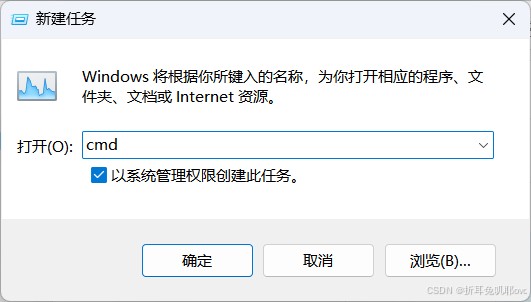
3.1 初始化数据库
在mysql安装目录的 bin 目录下执行命令:
mysqld --initialize --console
执行完成后,会打印 root 用户的初始默认密码,比如:
c:usersadministrator>cd c:program filesmysqlin
c:program filesmysqlin>mysqld --initialize --console
2018-04-28t15:57:17.087519z 0 [system] [my-013169] [server] c:program filesmysqlinmysqld.exe (mysqld 8.0.11) initializing of server in progress as process 4984
2018-04-28t15:57:24.859249z 5 [note] [my-010454] [server] a temporary password is generated for root@localhost: ri5rvf5x5g,e
2018-04-28t15:57:27.106660z 0 [system] [my-013170] [server] c:program filesmysqlinmysqld.exe (mysqld 8.0.11) initializing of server has completedc:program filesmysqlin>
注意!执行输出结果里面有一段:[note] [my-010454] [server] a temporary password is generated for root@localhost: ri5rvf5x5g,e其中root@localhost:后面的“ri5rvf5x5g,e”就是初始密码(不含首位空格)。在没有更改密码前,需要记住这个密码,后续登录需要用到。
要是你手快,关快了,或者没记住,那也没事,删掉初始化的 datadir 目录,再执行一遍初始化命令,又会重新生成的。当然,也可以使用安全工具,强制改密码,用什么方法,自己随意。
参考:https://dev.mysql.com/doc/refman/8.0/en/data-directory-initialization-mysqld.html
3.2 安装服务
在mysql安装目录的 bin 目录下执行命令:
mysqld --install [服务名]
后面的服务名可以不写,默认的名字为 mysql。当然,如果你的电脑上需要安装多个mysql服务,就可以用不同的名字区分了,比如 mysql8 和 mysql9。
安装完成之后,就可以通过命令net start mysql启动mysql的服务了。通过命令net stop mysql停止服务。通过命令**sc delete mysql/mysqld -remove**卸载 mysql 服务
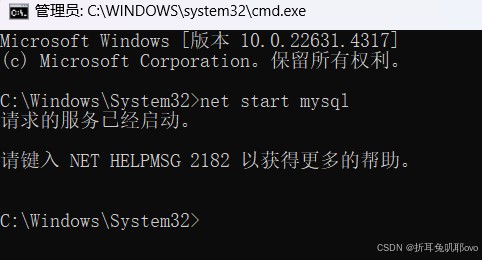
4、更改密码
在mysql安装目录的 bin 目录下执行命令:
mysql -u root -p
这时候会提示输入密码,记住了上面第3.1步安装时的密码,填入即可登录成功,进入mysql命令模式。
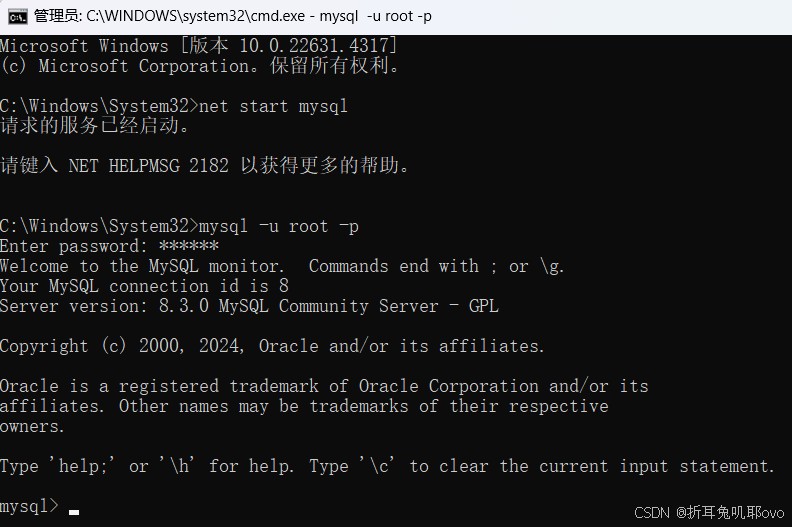
在mysql中执行命令:
alter user 'root'@'localhost' identified with mysql_native_password by '新密码';??
修改密码,注意命令尾的**;**一定要有,这是mysql的语法
到此,安装部署就完成了。
可以用 命令查看一下默认安装的数据库:
show databases;

use?mysql;

show tables;
mysql> show databases;
±-------------------+
| database |
±-------------------+
| information_schema |
| mysql |
| performance_schema |
| sys |
±-------------------+
4 rows in set (0.01 sec)mysql>
看到默认初始化了mysql数据库,其中user表里面存储mysql用户信息。我们可以看一下默认mysql用户:
?select user,host,authentication_string from mysql.user;
mysql> select user,host,authentication_string from mysql.user;
±-----------------±----------±------------------------------------------+
| user | host | authentication_string |
±-----------------±----------±------------------------------------------+
| mysql.infoschema | localhost | *thisisnotavalidpasswordthatcanbeusedhere |
| mysql.session | localhost | *thisisnotavalidpasswordthatcanbeusedhere |
| mysql.sys | localhost | *thisisnotavalidpasswordthatcanbeusedhere |
| root | localhost | *27c237a977f4f44d3f551f1a673be14dfd232961 |
±-----------------±----------±------------------------------------------+
4 rows in set (0.00 sec)mysql>
总结
到此这篇关于mysql-mysql zip安装包配置超详细教程的文章就介绍到这了,更多相关mysql-mysql zip安装包配置内容请搜索代码网以前的文章或继续浏览下面的相关文章希望大家以后多多支持代码网!



发表评论