
 我要评论
我要评论卸载mysql5.7
1、关闭mysql5.7服务
service mysqld stop
2、查看mysql安装
rpm -qa|grep -i mysql
- mysql-community-libs-5.7.35-1.el7.x86_64
- mysql-community-libs-compat-5.7.35-1.el7.x86_64
- mysql-community-common-5.7.35-1.el7.x86_64
- mysql57-community-release-el7-11.noarch
- mysql-community-server-5.7.35-1.el7.x86_64
- mysql-community-client-5.7.35-1.el7.x86_64
3、卸载mysql服务
rpm -ev --nodeps mysql-community-libs-5.7.35-1.el7.x86_64
rpm -ev --nodeps mysql-community-libs-compat-5.7.35-1.el7.x86_64
rpm -ev --nodeps mysql-community-common-5.7.35-1.el7.x86_64
rpm -ev --nodeps mysql57-community-release-el7-11.noarch
rpm -ev --nodeps mysql-community-server-5.7.35-1.el7.x86_64
rpm -ev --nodeps mysql-community-client-5.7.35-1.el7.x86_64
4、查看mysql服务
rpm -qa|grep -i mysql
安装mysql5.7
1、准备mysql5.7安装包
mysql-5.7.35-linux-glibc2.12-x86_64.tar.gz
上传文件至/opt/
2、解压文件
tar -xvf mysql-5.7.35-linux-glibc2.12-x86_64.tar.gz
3、移动并重命名
mv mysql-5.7.26-linux-glibc2.12-x86_64 /usr/local/mysql
4、创建mysql用户组和用户并修改权限
groupadd mysql
useradd -r -g mysql mysql
5、创建数据目录并赋予权限
mkdir -p  /data/mysql
chown mysql:mysql -r /data/mysql
6、配置my.cnf
vim /etc/my.cnf
bind-address=0.0.0.0
port=3306
user=mysql
basedir=/usr/local/mysql
datadir=/data/mysql
socket=/tmp/mysql.sock
log-error=/data/mysql/mysql.err
pid-file=/data/mysql/mysql.pid
#character config
character_set_server=utf8mb4
symbolic-links=0
explicit_defaults_for_timestamp=true
7、初始化数据库
7.1 进入mysql的bin目录
cd /usr/local/mysql/bin/
7.2 初始化
./mysqld --defaults-file=/etc/my.cnf --basedir=/usr/local/mysql/ --datadir=/data/mysql/ --user=mysql --initialize
7.3 查看密码
cat /data/mysql/mysql.err
8、启动mysql并修改root密码
8.1 将mysql.server复制至/etc/init.d/mysql
cp /usr/local/mysql/support-files/mysql.server /etc/init.d/mysql
8.2 启动mysql服务
service mysql start
ps -ef | grep mysql
8.3 登录mysql
./mysql -u root -p #bin目录下
8.4 修改密码
set password = password('root');
alter user 'root'@'localhost' password expire never;
flush privileges;
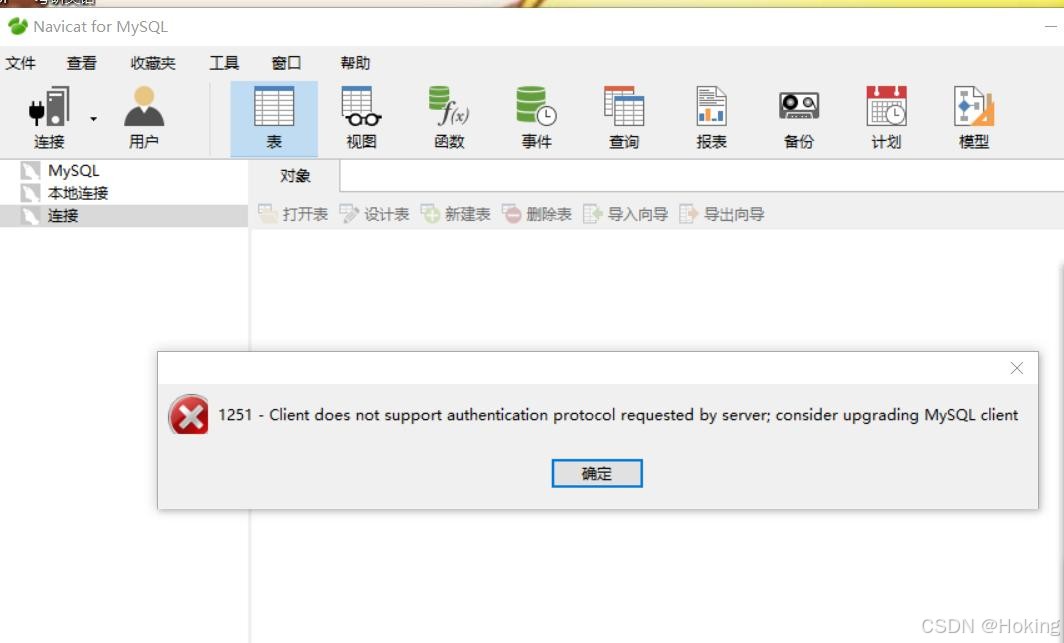
q:client does not support....consider upgrading mysql client 的解决办法
use mysql;
alter user ‘root'@‘localhost' identified with mysql_native_password by ‘你自己的密码';
flush privileges;
8.5 设置允许远程登录
use mysql
update user set host = '%' where user = 'root';
flush privileges;
9、配置命令环境(链接文件)
ln -s /usr/local/mysql/bin/mysql /usr/bin
总结
以上为个人经验,希望能给大家一个参考,也希望大家多多支持代码网。



发表评论