
 我要评论
我要评论一、下载jdk
1. 下载地址
华为云镜像下载地址:
地址 1(oraclejdk):https://repo.huaweicloud.com/java/jdk/
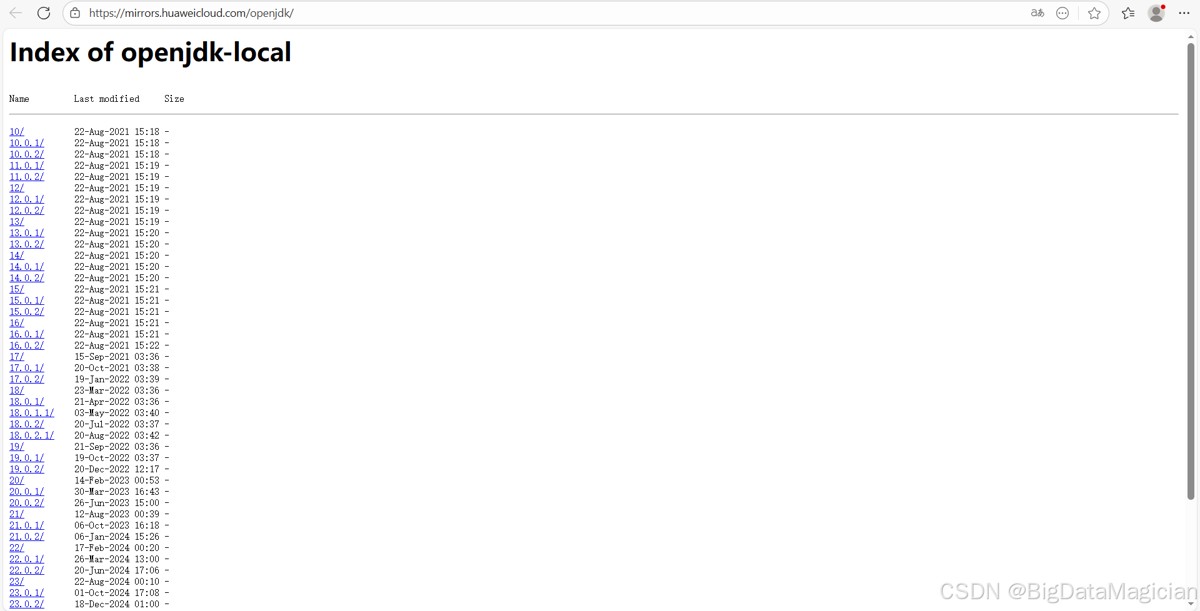
地址 2(openjdk):https://mirrors.huaweicloud.com/openjdk/
地址 2 打开地址后如下图所示:
2. 下载jdk21
在jdk下载网址找到对应的版本进行下载(此处下载openjdk21版本)。
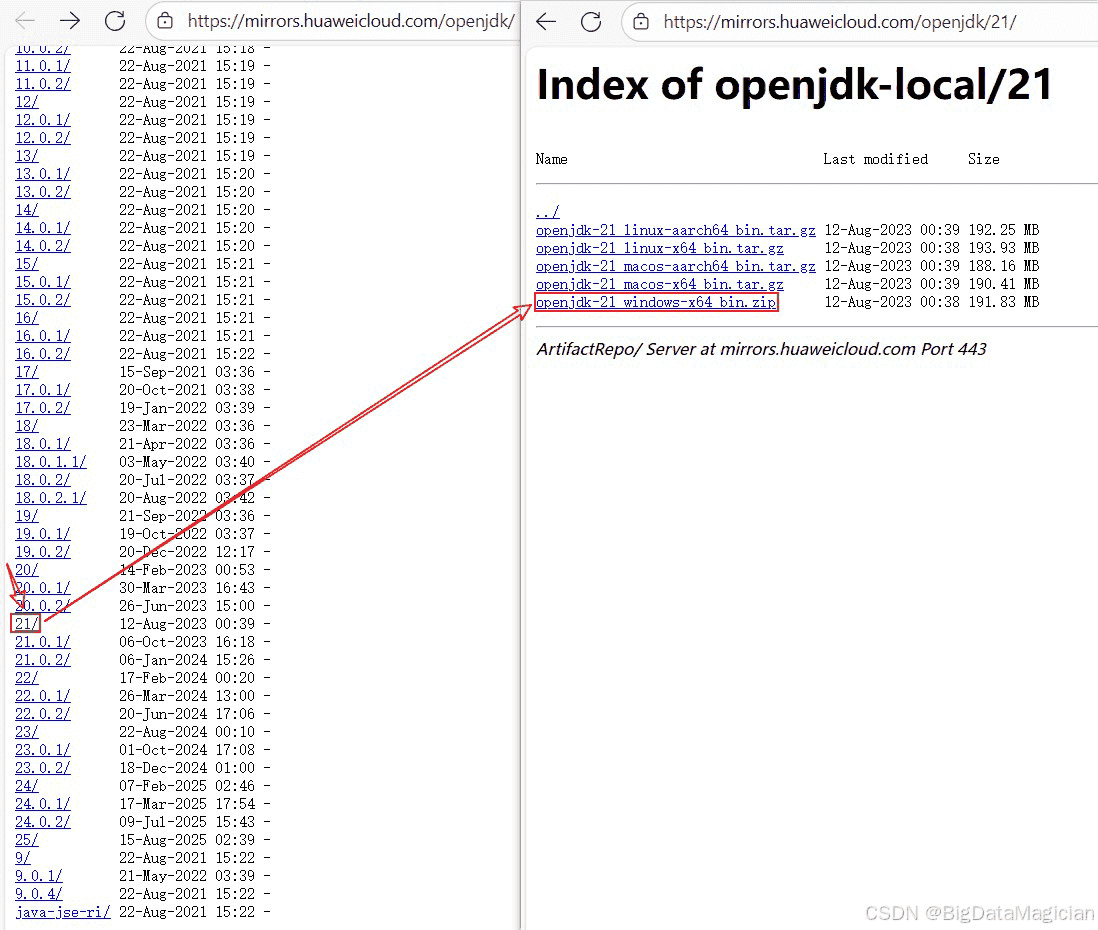
openjdk 21版本对应的不同系统和架构的安装包,具体版本说明如下:
- openjdk-21_linux-aarch64_bin.tar.gz:适配linux系统 + arm64架构(比如m1/m2芯片的linux设备)的压缩包。
- openjdk-21_linux-x64_bin.tar.gz:适配linux系统 + x64架构(常见的64位pc/服务器)的压缩包。
- openjdk-21_linux-x64_bin.tar.xz:和上面是同系统同架构,但压缩格式为xz(体积更小)。
- openjdk-21_macosx-x64_bin.tar.gz:适配macos系统 + x64架构(intel芯片的mac)的压缩包。
- openjdk-21_windows-x64_bin.zip:适配windows系统 + x64架构的压缩包。
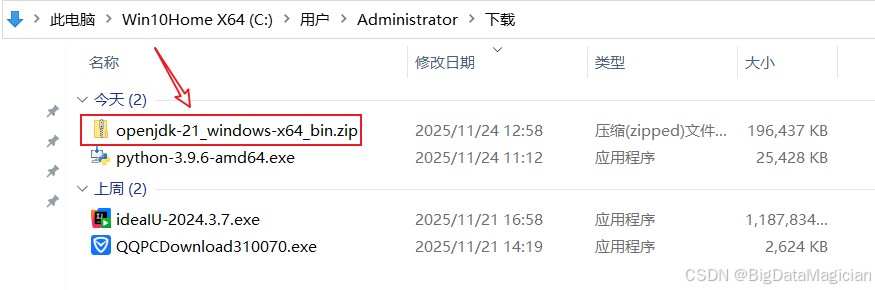
下载后的openjdk-21_windows-x64_bin.zip如下图所示:
二、jdk21安装及配置
1. 解压zip压缩包
找到下载好的jdk21的zip压缩包openjdk-21_windows-x64_bin.zip,解压到指定目录下(此处解压到c:\developement目录),即安装完成。

2. 配置java环境变量
2.1 打开系统属性设置
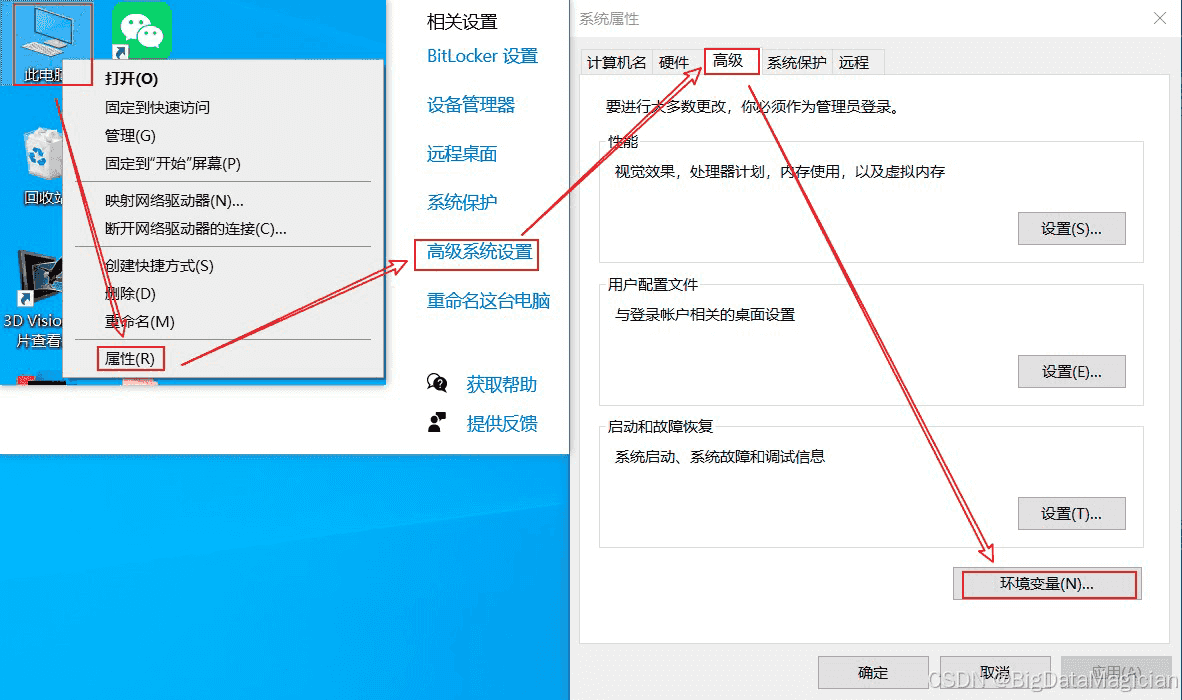
先右键点击桌面 “此电脑” 并选择 “属性”,进入系统页面后点击 “高级系统设置”,接着在弹出的 “系统属性” 窗口切换到 “高级” 标签页,最后点击 “环境变量” 按钮,进入环境变量配置界面。
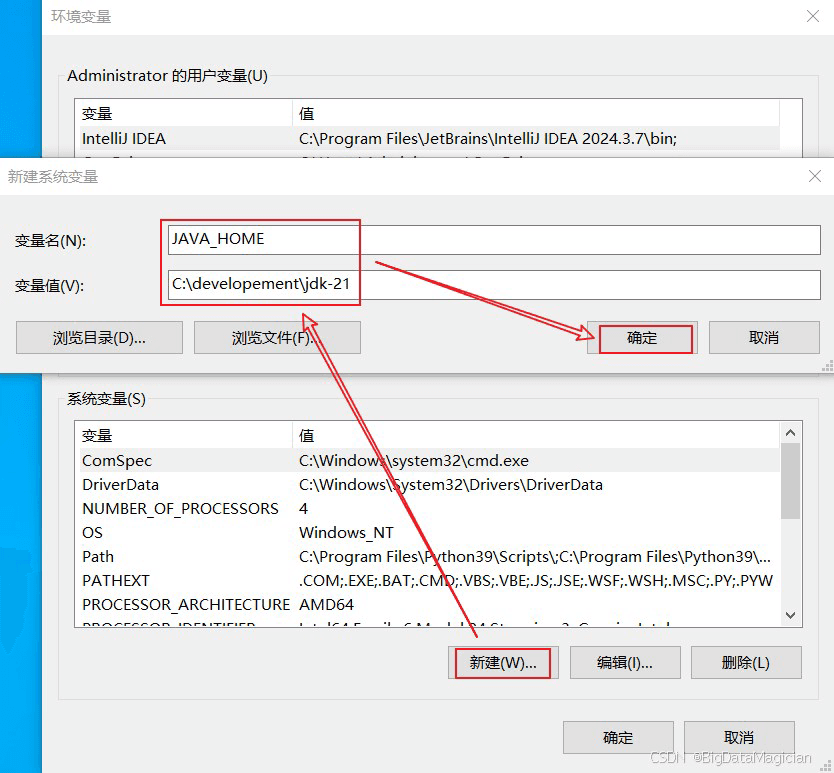
2.2 新建系统环境变量
在打开的 “环境变量” 窗口里,点击 “系统变量” 区域的 “新建 (w)…” 按钮,在弹出的 “新建系统变量” 对话框中,将 “变量名 (n)” 设为 “java_home”,“变量值 (v)” 填写 jdk 的安装路径(此处为 “c:\development\jdk-21”),最后点击 “确定” 按钮,即可完成 java_home 系统环境变量的创建,这是配置 java 环境的关键步骤之一。
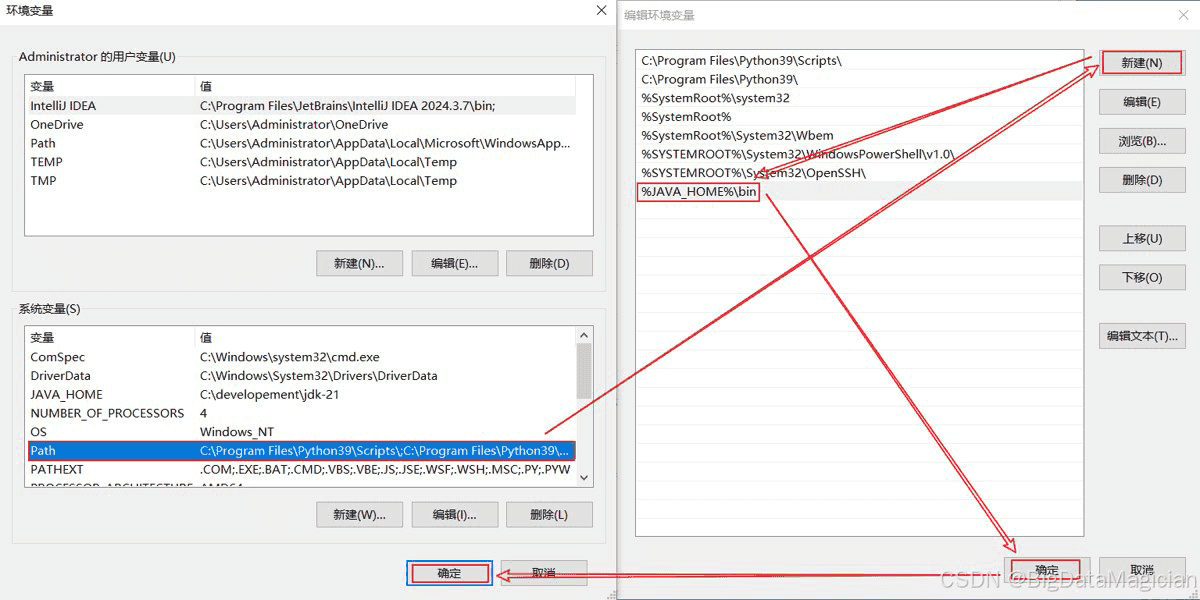
2.3 编辑 path 环境变量
在 “环境变量” 窗口的 “系统变量” 区域找到 “path” 变量并选中,点击 “编辑 (i)…” 按钮;在弹出的 “编辑环境变量” 窗口中点击 “新建 (n)”,输入 “% java_home%\bin”(通过引用之前创建的 java_home 变量来关联 jdk 的 bin 目录),最后依次点击 “确定” 保存设置,完成后系统就能识别 java 相关命令了。
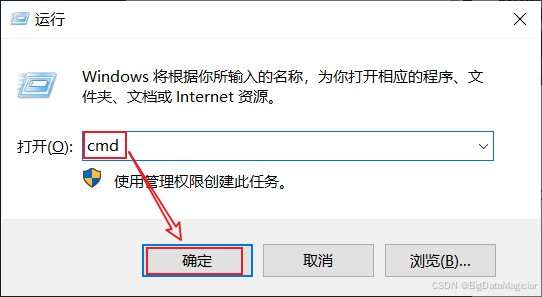
2.4 验证环境变量是否配置成功
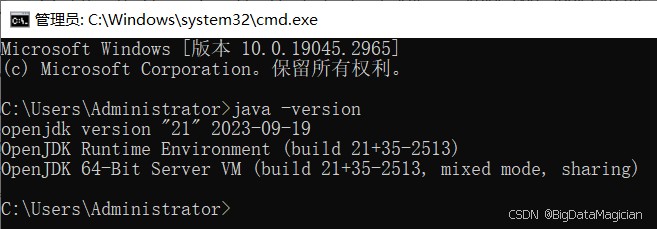
通过“win+r”快捷键打开 “运行” 窗口,在输入框中填写 “cmd” 并点击 “确定” 按钮,以此启动命令提示符窗口,为后续执行 java 版本验证命令做准备。
在启动的命令提示符窗口中,输入 “java -version” 命令后,终端显示出了 openjdk 21 的版本信息(包括版本号、运行时环境及虚拟机信息),这表明 java 环境变量已成功配置。
总结
到此这篇关于jdk21安装与配置的文章就介绍到这了,更多相关jdk21安装与配置内容请搜索代码网以前的文章或继续浏览下面的相关文章希望大家以后多多支持代码网!


发表评论