
 我要评论
我要评论要想实时掌握游戏流畅度,查看fps帧数是个不错的方法。通常,家用显示器刷新率为60帧/秒,游戏能达到这个帧率即可判定为流畅。那么,如何查看当前的fps帧数呢?,windows系统中自带有许多实用的功能,最近就有不少游戏用户想要设置显示fps,但不清楚具体如何操作,其实方法非常简单,下面就一起来看看windows系统设置显示fps的操作方法吧!
win11系统的操作方法:
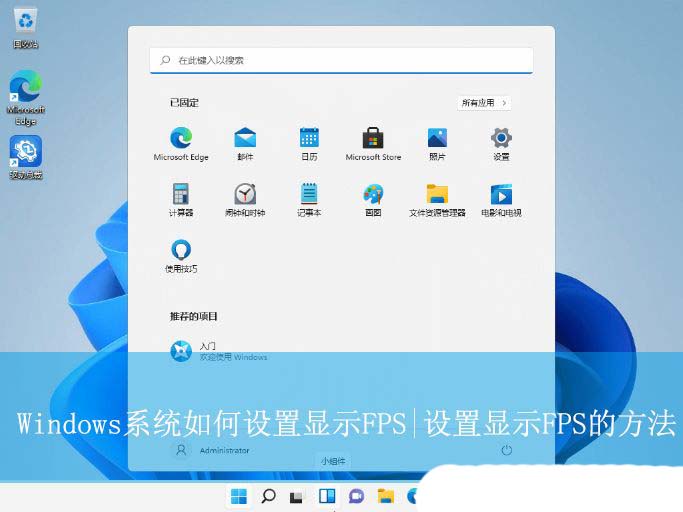
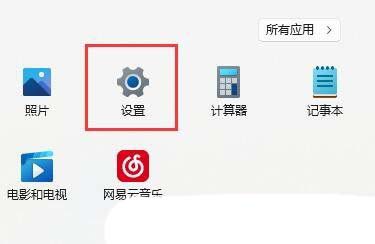
1、首先,按 win 键,或点击任务栏上的开始图标,再点击设置;
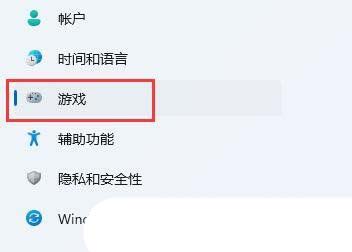
2、系统设置窗口,点击左侧栏的游戏;
3、游戏下,点击xbox game bar(控制器和键盘快捷方式);
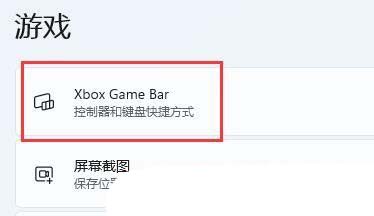
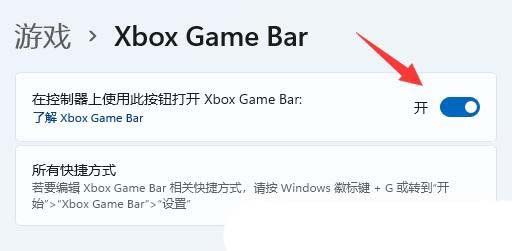
4、当前路径为:游戏 >xbox game bar,将在控制器上使用此按钮打开xbox game bar 开关打开;
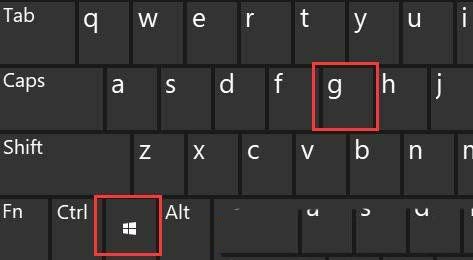
5、接着,按 win + g 组合键,就可以打开xbox game bar;
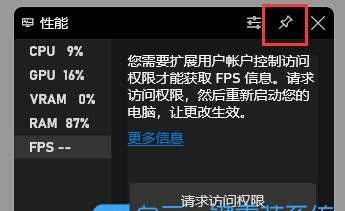
6、xbox game bar打开后,在界面中找到性能面板,点击右上角的钉子图标,就能将性能面板固定住;
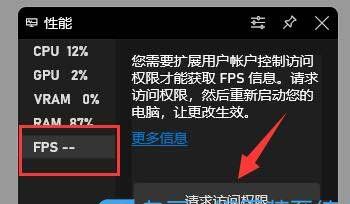
7、如果还没有获取fps权限,那么点击fps,再点击请求访问权限,最后重启电脑,就可以打开显示fps了;
win10系统的操作方法:
1、win + g 组合键,可以快速打开xbox game bar(游戏栏);
2、性能模块,切换到fps,然后点击请求访问权限 ;
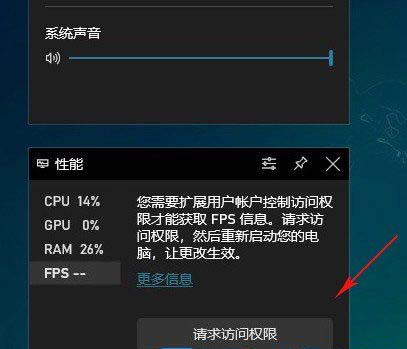
3、xbox game bar(游戏栏)提示的用户账户控制窗口,你要允许此应用对你的设备进行更改吗?点击是即可;
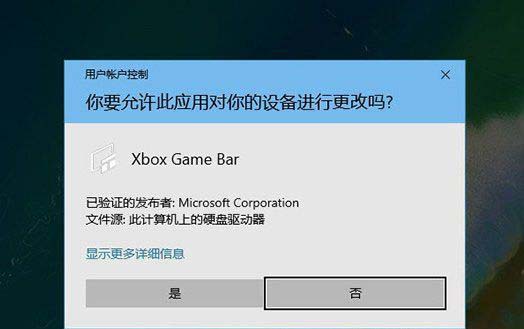
4、接着,还要重启电脑;
5、win + g 组合键,将性能模块移动到合适的位置,点击锁定,将其固定在桌面上;
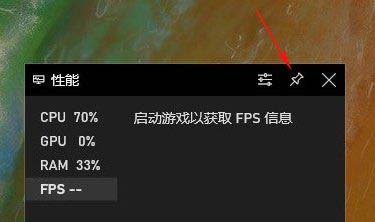
6、再打开游戏,切换到fps,就可以正常开始监测了;
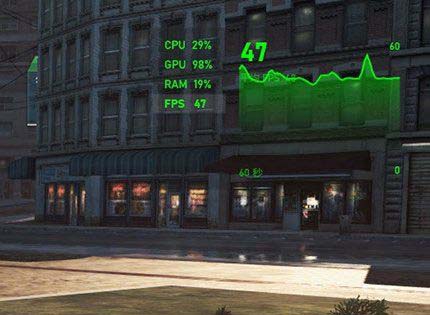
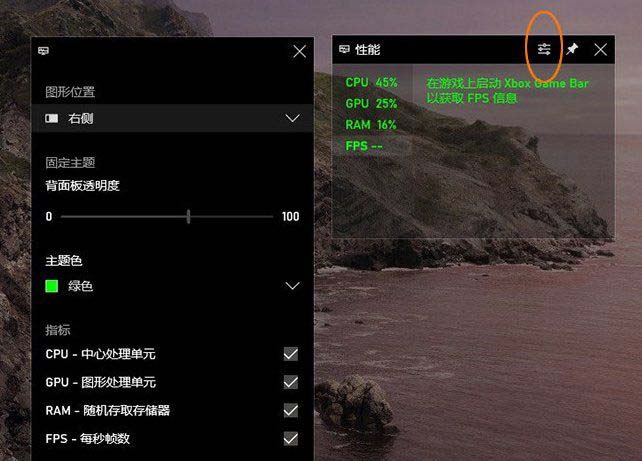
最后,xbox game bar(游戏栏)默认会显示fps、平均fps、动态曲线三组参数,同时还有cpu、gpu、ram等其他监测指标,用户可以通过点击面板右上方的设置按钮,手工调整这些监控项。包括监测指标、主题色、背板透明度等都可以定义
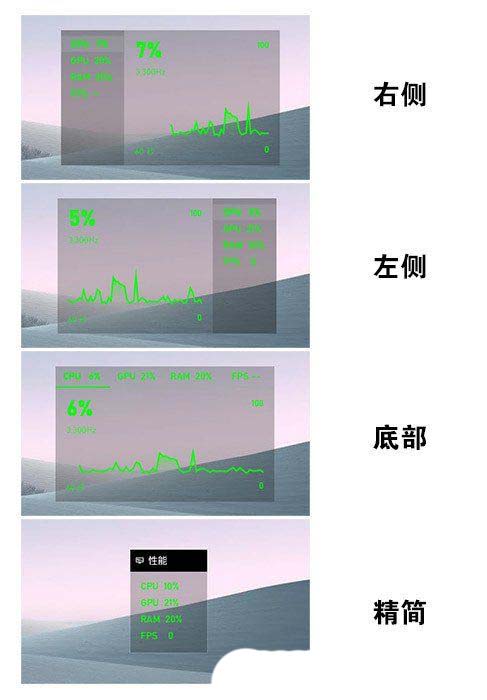
除了默认样式外,xbox game bar(游戏栏)还提供了其他几组外观。同时你也可以点击快捷按钮,隐藏曲线图
nvidia显卡用户补充方案
确保显卡驱动为最新版本并安装geforce experience;启用性能监控(打开软件设置→开启“游戏内覆盖”→性能设置中选择“每秒帧数”显示位置);快捷调出:游戏内按“alt+r”查看帧率,按“alt+z”调出完整监控面板。
关闭帧数显示的多种途径
系统级关闭:按“win+g”调出工具栏→取消性能面板固定,或在设置中关闭xbox game bar开关;nvidia overlay禁用:按“alt+z”进入面板→关闭数据监控,或控制面板中禁用实验性功能;游戏及第三方软件调整:进入游戏选项关闭“fps显示”,或检查微星afterburner、fraps等软件并关闭对应监控。
常见问题与解决方案
权限不足:xbox game bar性能面板点击“fps”→选择“请求访问权限”后重启系统,更新显卡驱动至最新(确保兼容win11 24h2);刷新率设置干扰:显示器osd菜单设置最高刷新率(如144hz),或通过“显示设置高级显示”选择正确刷新率(优先dp/hdmi 2.1接口);多屏输出冲突:断开辅助显示器单独设置主屏刷新率后重连,或通过nvidia/amd控制面板强制指定主屏刷新率。


发表评论