
 我要评论
我要评论问题描述:
在 “控制面板 \ 网络和 internet\ 网络和共享中心 \ 高级共享设置” 中,存在网络发现无法开启的状况,当尝试点击开启操作后,还出现保存失败等问题。这种情况可能涉及到多种因素,例如系统设置、网络配置、相关服务运行状态等方面。需要进一步排查是哪些具体原因导致了网络发现无法正常开启以及保存失败,以便针对性地解决该问题,确保网络共享功能能够正常使用。例如,可能需要检查网络连接是否稳定、相关的网络服务是否已启动、系统的防火墙设置是否对其产生了限制等。
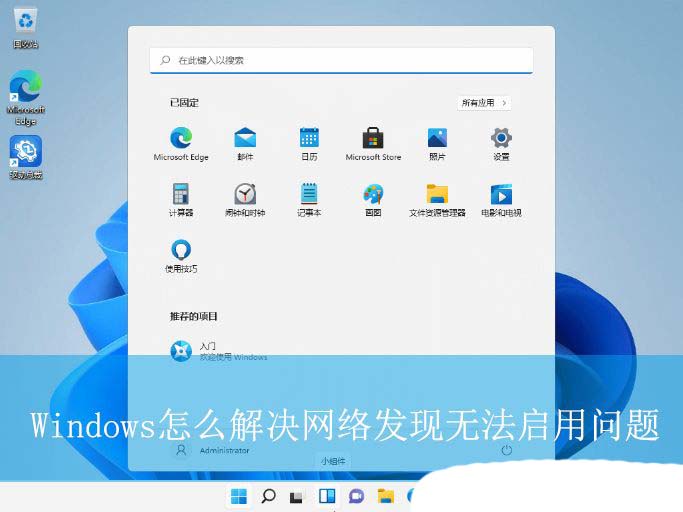
win11系统的操作方法:
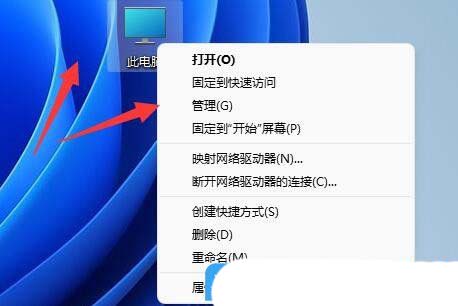
1、桌面右键点击此电脑,在打开的菜单项中,选择管理;
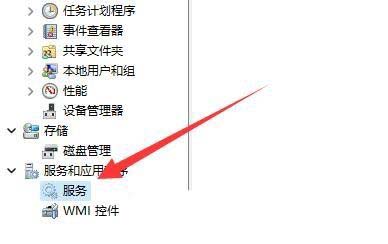
2、计算机管理窗口,左侧展开服务和应用程序,再点击下面的服务;
3、找到,并双击打开其中的 function discovery resource publication 服务;
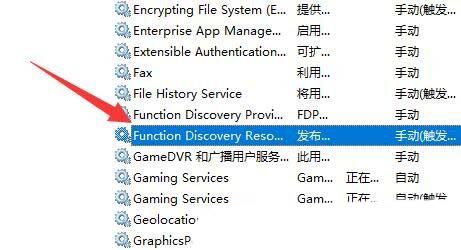
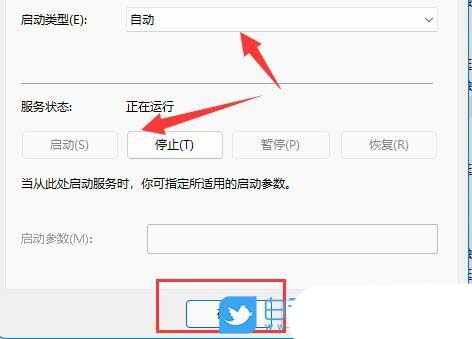
4、function discovery resource publication 的属性窗口,更改启动类型为自动,服务状态如果是已停止,还需要点击启动,最后按确定保存即可;

5、接着,回到服务,再找到并双击打开 ssdp discovery 服务;
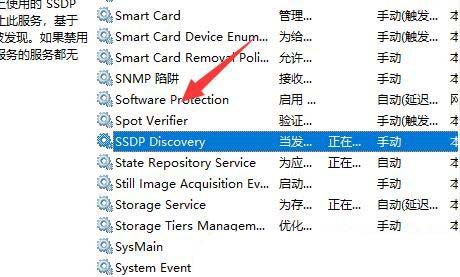
6、ssdp discovery的属性窗口,更改启动类型为自动,最后按确定保存即可;
win10系统的操作方法:
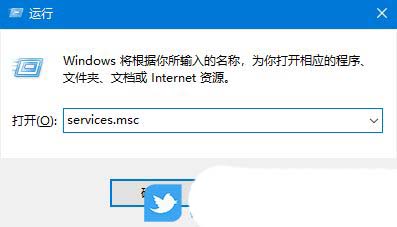
1、首先,按下“win+r”键打开运行窗口,输入“services.msc”命令打开服务窗口。
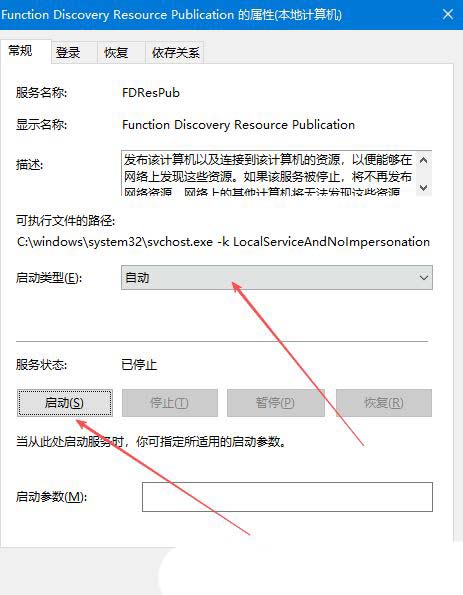
2、接着,找到并双击打开其中的“function discovery resource publication”服务项。
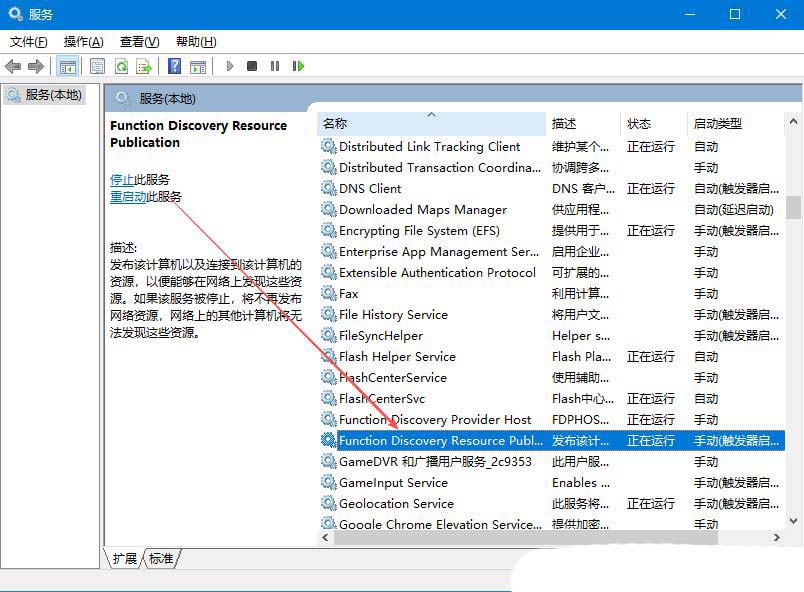
3、然后,设置“启动类型”为“自动”,并启动“服务状态”,点击确定即可。
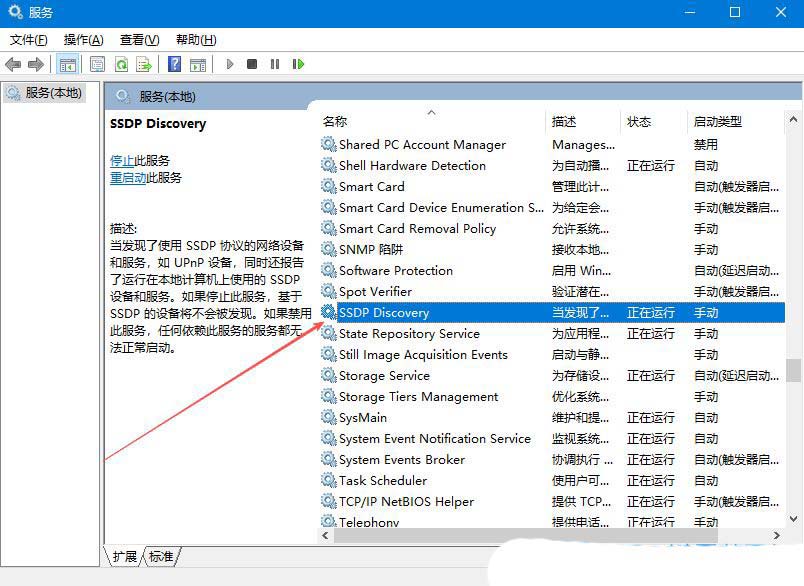
4、随后,继续双击打开“ssdp discovery”服务项。
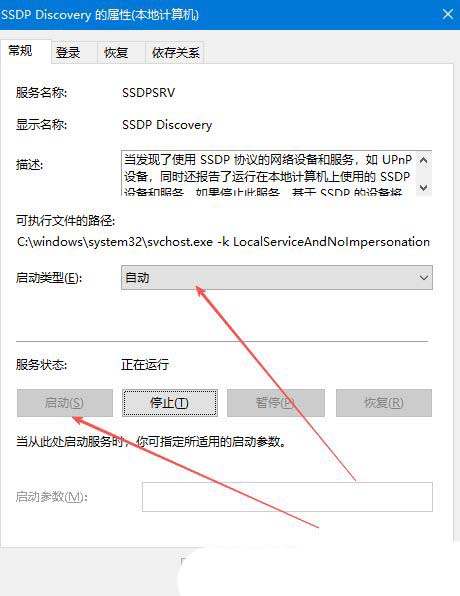
5、此时,也是设置“启动类型”为“自动”,并启动“服务状态”,再点击确定即可。
win7系统的操作方法:
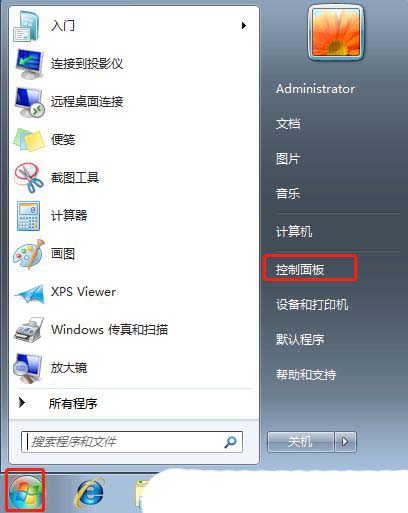
1、首先,点击桌面任务栏的“开始菜单”图标,选择打开“控制面板”界面。
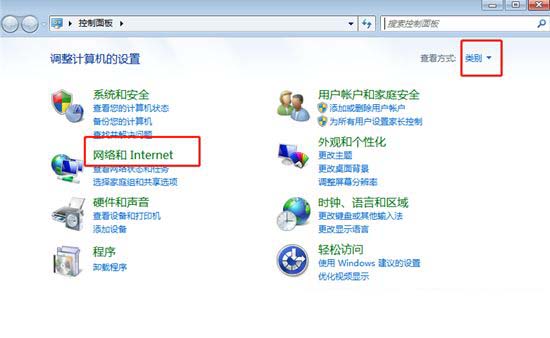
2、接着,在打开的界面中,设置“查看方式”为“类别”,再选择进入到“网络和internet”。
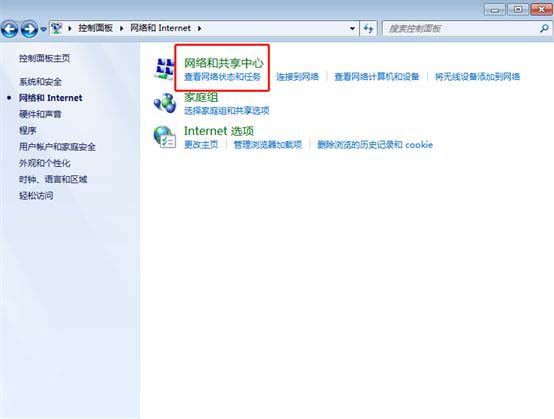
3、然后,继续点击进入到“网络和共享中心”。
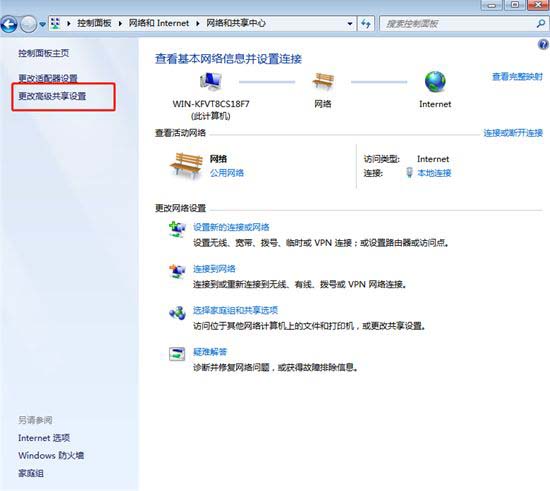
4、随后,点击左侧的“更多高级共享设置”选项。
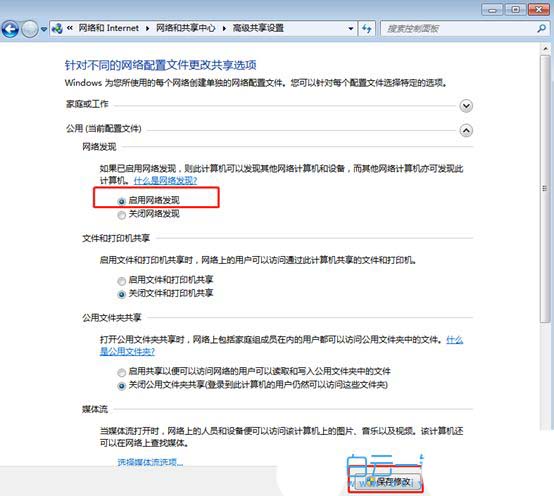
5、最后,找到“网络发现”功能,选择“启用网络发现”,点击确定即可。




发表评论