
 我要评论
我要评论1.卸载原有MySQL
1.1.检查是否安装
1.2.如果已安装mysql,先删除
1.3.再次检查是否安装
1.4.搜索存在哪些mysql文件夹
1.5.有mysql文件夹则删除
1.6.再次检查mysql文件夹
2.下载MySQL安装包
官方网址:https://downloads.mysql.com/archives/community/
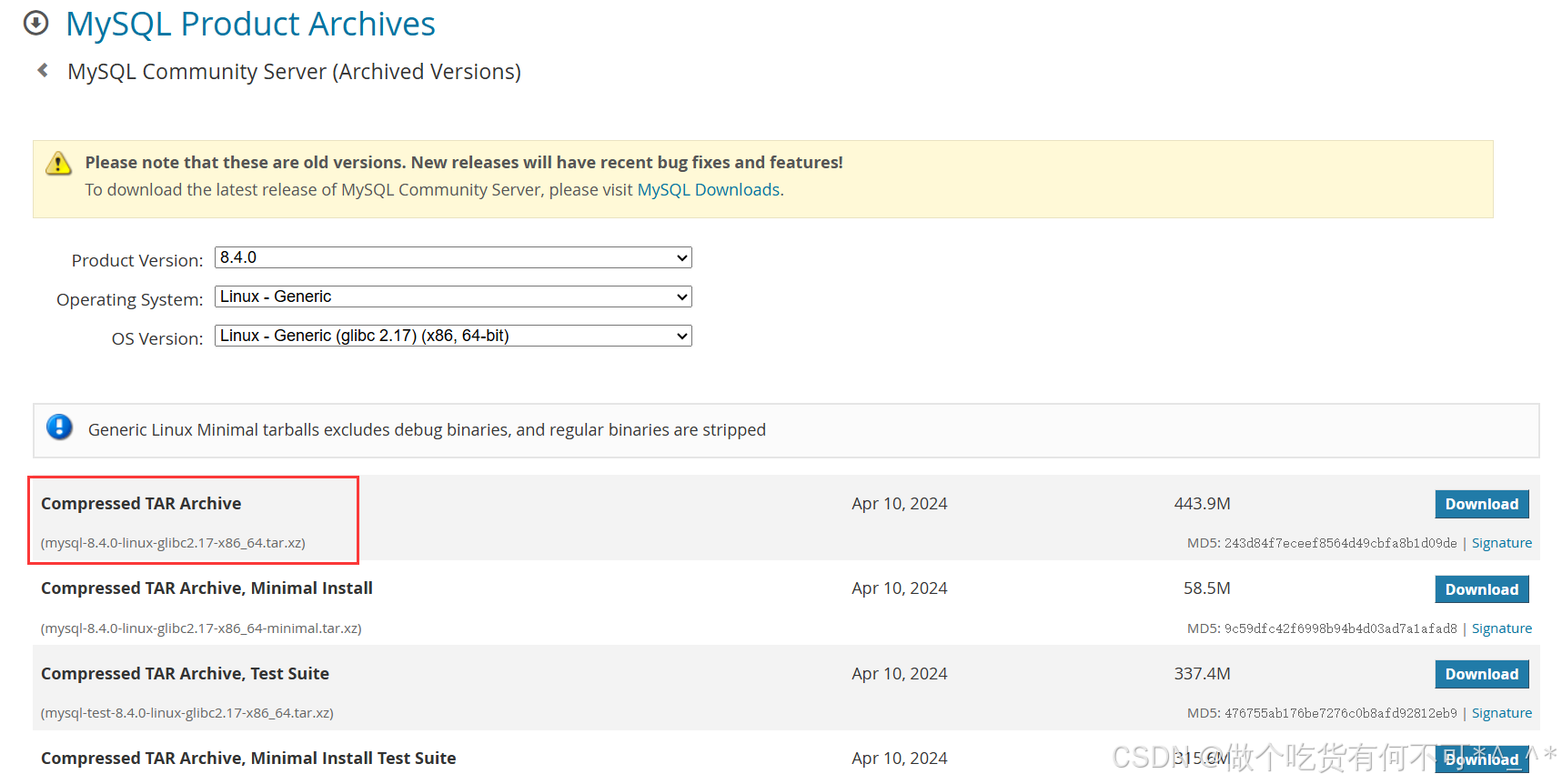
2.1.上传到服务器目录
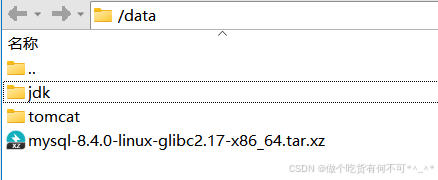
2.2.解压

文件夹重命名为mysql,移动位置并重新命名
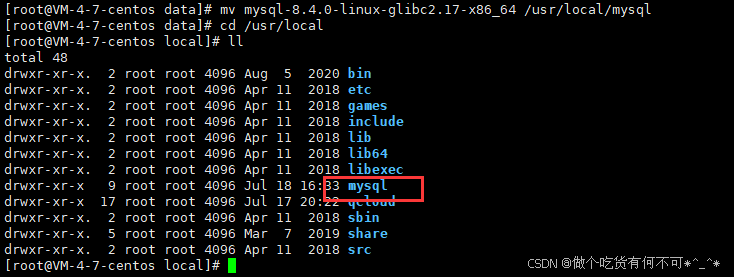
2.3.创建mysql用户组和用户并修改权限
因为我已经创建过了,所以会出现already exists

2.4.创建目录并赋予权限


2.5.配置my.cnf文件
找到/etc/my.cnf并打开my.cnf

配置my.cnf
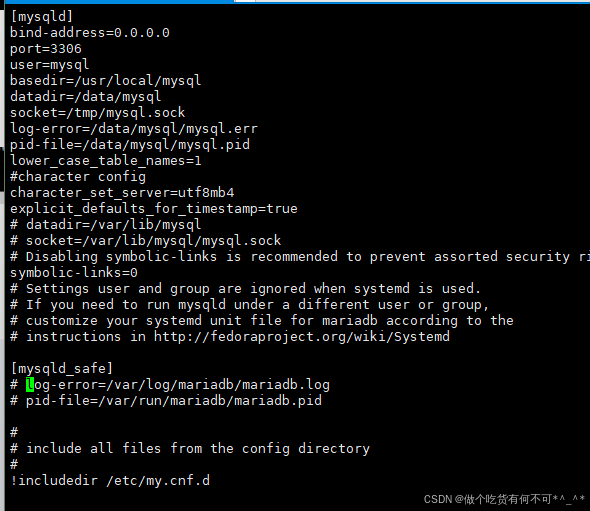
具体配置如下
注意:如需设置MySQL以不区分大小写,需要在此步设置
lower_case_table_names=1,
这是因为在 Mysql8 版本时,lower_case_table_names 变量是一个系统变量,它只能在 MySQL 服务器初始化时设置,并且一旦服务器初始化完成,就不应该再更改这个设置。这是因为在 MySQL 的数据字典和文件系统层面,这个设置影响到了表名和目录名的大小写敏感性和转换规则。
2.6.初始化数据库
2.6.1.进入mysql的bin目录下

2.6.2.初始化

2.6.3.查看初始密码

2.6.4.将mysql服务添加到/etc/init.d/mysql中
目的是将 MySQL 服务脚本从 /usr/local/mysql/support-files 复制到 /etc/init.d 目录,使得你可以通过系统服务管理工具(如 service 或 systemctl)管理 MySQL 服务。
2.6.5.启动

2.6.6.设置mysql环境变量
打开/etc/profile

再最后添加
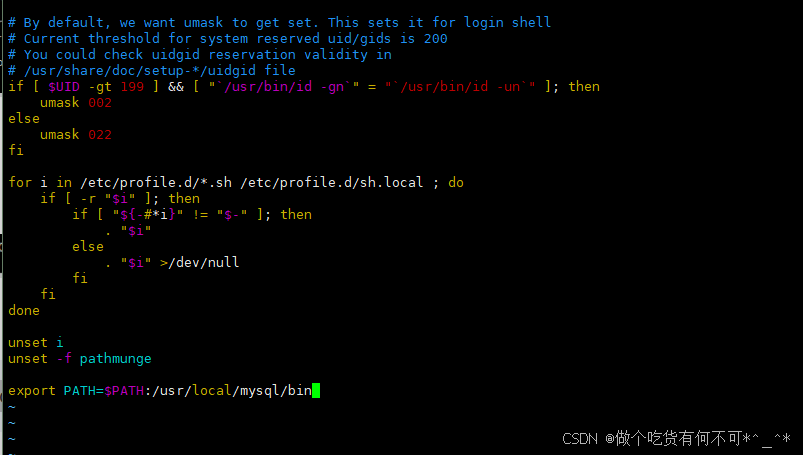
刷新配置:

检查环境,确认 MySQL 及其工具是否安装成功

3.配置MySQL
3.1.进入mysql
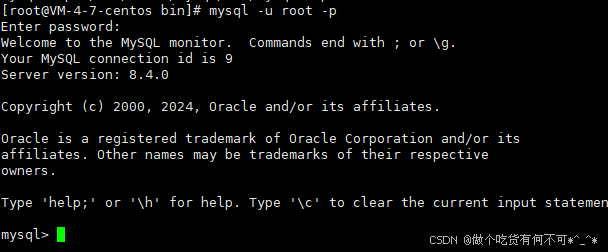
此次填写的密码为2.6.3步骤当中查看的初始密码,填写密码时不会显示出来,填写完成点击enter就行
3.2.设置密码
by后为自己设置密码
MySQL 8.0 及以后的版本默认使用 caching_sha2_password 插件作为用户认证方式。
刷新
3.3.配置远程连接
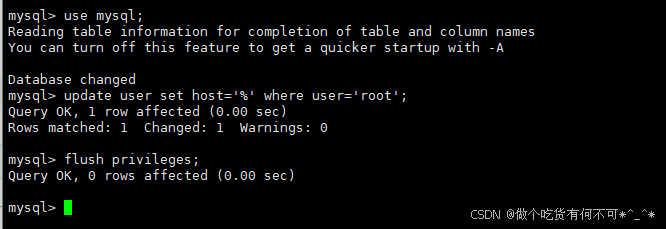
3.3.2.开放3306端口并且云服务器控制台开放3306端口
到这mysql 在虚拟机上也安装完成,大家可以自行连接Navicat建库建表 测试下





发表评论