
 我要评论
我要评论引言
在数据处理、数据分析或报表生成场景中,txt 文本文件因格式灵活被广泛使用,但 csv 格式凭借结构化、易被 excel/pandas/数据库解析的优势,成为数据交互的主流选择。本文将分享如何用 python 结合 free spire.xls 库实现 txt 到 csv 的高效转换,覆盖基础转换、自定义分隔符、乱码解决等核心场景,零基础也能快速上手。
一、环境准备:安装免费 python 库
free spire.xls for python是一款免费的excel/csv处理库,无需安装microsoft excel即可实现文件格式转换、数据读写等操作,但有一定篇幅限制。
1.1 pip 安装命令
通过pip快速安装,兼容python 3.6及以上版本:
pip install spire.xls.free
1.2 安装常见问题解决
若安装失败,可尝试以下方案:
- 升级pip:
python -m pip install --upgrade pip; - 手动下载
whl文件安装(官网地址)。
二、基础实现:txt 转 csv(逗号分隔)
2.1 场景说明
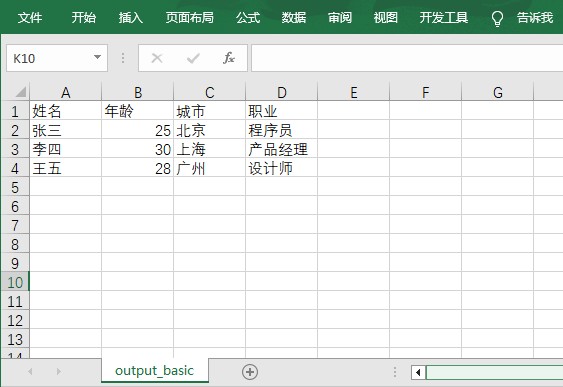
假设待转换的 data.txt 文件内容如下(逗号分隔):
姓名,年龄,城市,职业
张三,25,北京,程序员
李四,30,上海,产品经理
王五,28,广州,设计师
2.2 python 代码实现
from spire.xls import *
from spire.xls.common import *

def txt_to_csv_basic(txt_path, csv_path):
    # 1. 创建workbook对象
    workbook = workbook()
    # 2. 获取第一张工作表
    worksheet = workbook.worksheets[0]

    # 3. 读取txt文件内容
    with open(txt_path, 'r', encoding='utf-8') as f:
        lines = f.readlines()

    # 4. 将txt内容写入工作表
    row_index = 1  # spire.xls行索引从1开始
    for line in lines:
        # 去除换行符并按逗号分割
        row_data = line.strip().split(',')
        col_index = 1
        for cell_value in row_data:
            # 写入单元格
            worksheet.range[row_index, col_index].text = cell_value
            col_index += 1
        row_index += 1

    # 5. 保存为csv文件
    workbook.savetofile(csv_path, fileformat.csv)
    workbook.dispose()
    print(f"基础转换完成!csv文件已保存至:{csv_path}")

# 调用函数
if __name__ == "__main__":
    txt_file = "data.txt"
    csv_file = "output_basic.csv"
    txt_to_csv_basic(txt_file, csv_file)
转换后的 csv 文件:
2.3 代码解析
workbook():创建 excel 工作簿对象,是 free spire.xls 的核心入口;worksheets[]:获取指定工作表用于存储 txt 数据;- 读取 txt 后按行分割,逐单元格写入工作表;
savetofile():指定fileformat.csv即可将工作表导出为 csv 格式。
三、进阶场景:自定义分隔符/乱码处理
场景1:txt 文件为制表符(\t)分隔
若 data_tab.txt 内容为制表符分隔:
姓名	年龄	城市	职业
张三	25	北京	程序员
李四	30	上海	产品经理
只需修改分割符为 \t,代码如下:
from spire.xls import *
from spire.xls.common import *

def txt_to_csv_tab_separator(txt_path, csv_path):
    workbook = workbook()
    worksheet = workbook.worksheets[0]

    with open(txt_path, 'r', encoding='utf-8') as f:
        lines = f.readlines()

    row_index = 1
    for line in lines:
        row_data = line.strip().split('\t')  # 按制表符分割
        col_index = 1
        for cell_value in row_data:
            worksheet.range[row_index, col_index].text = cell_value
            col_index += 1
        row_index += 1

    workbook.savetofile(csv_path, fileformat.csv)
    workbook.dispose()
    print(f"制表符分隔转换完成!文件路径:{csv_path}")

# 调用
txt_to_csv_tab_separator("data_tab.txt", "output_tab.csv")
场景2:解决 txt 转 csv 乱码问题
若 txt 文件编码为 gbk/gb2312,读取时指定对应编码即可:
# 仅修改读取txt的编码参数
with open(txt_path, 'r', encoding='gbk') as f:  # 替换为gb2312/utf-8-sig(含bom)
    lines = f.readlines()
四、常见问题与解决方案
| 问题现象 | 原因分析 | 解决方案 |
|---|---|---|
| csv 文件打开后数据错位 | txt 分隔符不统一 | 统一分隔符(如替换所有空格为逗号) |
| 转换后中文显示为乱码 | 编码不匹配 | 读取 txt 时指定正确编码(utf-8/gbk/gb2312) |
| 大文件转换卡顿/崩溃 | 一次性读取全部内容 | 采用分批读取+写入的方式 |
| freespire 模块导入失败 | 安装不完整 | 重新安装或手动下载 whl 文件 |
五、扩展应用:批量转换多个 txt 文件
若需批量转换文件夹下所有 txt 文件为 csv,可结合 os 模块实现:
import os

def batch_txt_to_csv(txt_folder, csv_folder):
    # 创建csv文件夹(若不存在)
    if not os.path.exists(csv_folder):
        os.makedirs(csv_folder)

    # 遍历txt文件夹
    for file_name in os.listdir(txt_folder):
        if file_name.endswith(".txt"):
            txt_path = os.path.join(txt_folder, file_name)
            # 生成csv文件名(替换后缀)
            csv_name = file_name.replace(".txt", ".csv")
            csv_path = os.path.join(csv_folder, csv_name)
            # 调用基础转换函数
            txt_to_csv_basic(txt_path, csv_path)

    print(f"批量转换完成!所有csv文件已保存至:{csv_folder}")

# 调用(转换txt_files文件夹下所有txt,保存到csv_files文件夹)
batch_txt_to_csv("txt_files", "csv_files")
本文基于 free spire.xls for python 免费库实现了 txt 到 csv 的全场景转换,包括基础转换、自定义分隔符、乱码解决及批量转换,相比传统方法更简洁、稳定。free spire.xls for python 不仅支持 txt 转 csv,还可实现 csv 转 excel、excel 转 txt 等格式互转,满足数据处理的多样化需求。
以上就是python结合free spire.xls库实现txt到csv的高效转换的详细内容,更多关于python txt转为csv格式的资料请关注代码网其它相关文章!





发表评论