
 我要评论
我要评论序言:脚本虽好,奈何普通人对于配置环境还是有难度?
我们之前已经使用python编写了许多强大的自动化工具?
比如我们之前做的“文件整理器”、“excel数据清洁工”或者“图片处理工厂”。它们极大地提升了你的办公自动化效率!
然而,当你兴奋地将这些脚本分享给没有python环境的同事或朋友时,他们往往会遇到:
“python没安装,怎么运行?”
“缺少这个库,报错了!”
“命令行看不懂,不会用……”
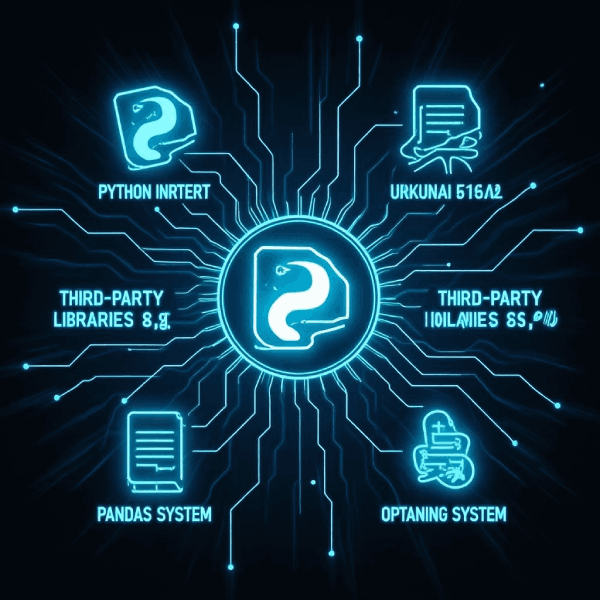
这些python环境依赖的问题,让你的自动化工具无法真正实现开箱即用,阻碍了它们的传播和使用。
今天,我将手把手教你利用python的pyinstaller库,将你的python脚本打包成独立的exe文件!彻底告别python环境依赖,让你的工具传播无阻,实现真正的“零门槛”分享与使用!
1.终极打包利器:python pyinstaller库入门
要将python脚本转exe,pyinstaller是目前最流行、功能最强大的工具。它能够将你的python脚本及其所有依赖(包括python解释器、所有第三方库)打包到一个或几个独立的文件夹/文件中,形成一个无需python环境即可运行的可执行程序。
作用: pyinstaller通过分析你的python脚本,找到所有依赖的模块,然后将它们和python解释器一起“冻结”起来,打包成一个自包含的可执行文件。
1.1 pyinstaller的安装与作用
安装pyinstaller:
pip install pyinstaller
pyinstaller不是将python代码翻译成c++或机器码,而是将所有需要的文件(.pyc编译文件、python解释器、各种.dll或.so库)打包到一起。当运行生成的exe时,它会先解压一个临时的环境,然后在其中运行你的python程序。
1.2 你的第一个exe:将hello world脚本打包!
开始打包我们第一个简单脚本:
代码:
# hello.py
import tkinter as tk
from tkinter import messagebox

def show_hello():
    root = tk.tk()
    root.withdraw() # 隐藏主窗口
    messagebox.showinfo("hello gui", "hello, python exe world!")
    root.destroy() # 关闭tkinter主循环

if __name__ == "__main__":
    show_hello()
打开命令行工具(windows用户打开cmd或powershell,macos/linux用户打开终端),进入 hello.py 文件所在的目录。
执行打包命令:
pyinstaller hello.py
这个命令会生成一个dist文件夹和一个build文件夹。
你会在dist/hello/目录中找到hello.exe(windows)或其他可执行文件。
2.进阶打包技巧:让你的exe更小、更专业!
认的pyinstaller打包出来的exe文件可能有点大,而且会生成一个文件夹。我们可以使用一些参数来优化它,让你的python桌面应用打包更专业。
作用: pyinstaller提供了丰富的命令行参数,让你控制打包的细节,如单文件、图标、控制台窗口等。
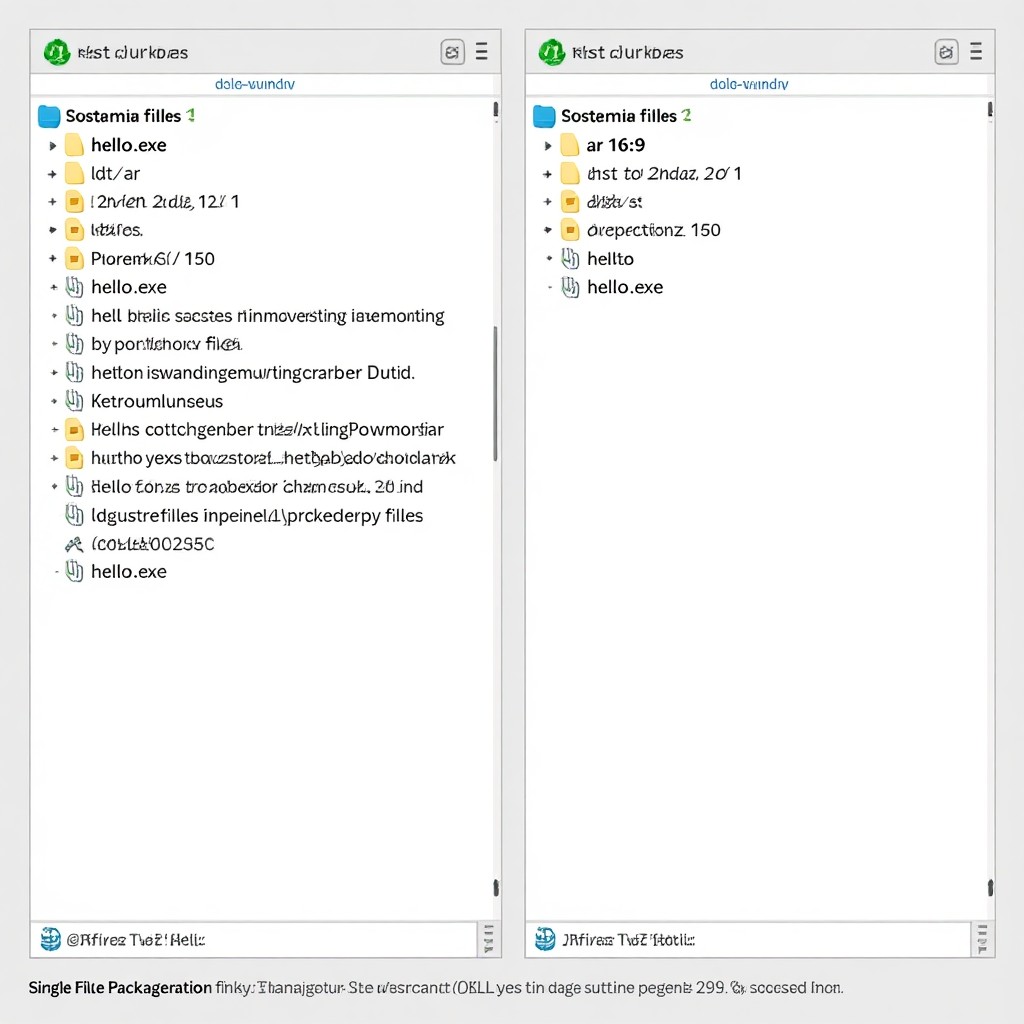
2.1 单文件打包:所有依赖整合到一个exe
场景: 你希望你的自动化工具只有一个.exe文件,方便分发,而不是一个包含几十个文件的大文件夹。
方案: 使用-f或–onefile参数,pyinstaller会将所有依赖打包到一个独立的exe文件中。
代码:
# 在 hello.py 所在目录运行
pyinstaller -f hello.py
# 或
pyinstaller --onefile hello.py
展示:
2.2 图标美化:为你的工具添加专属logo
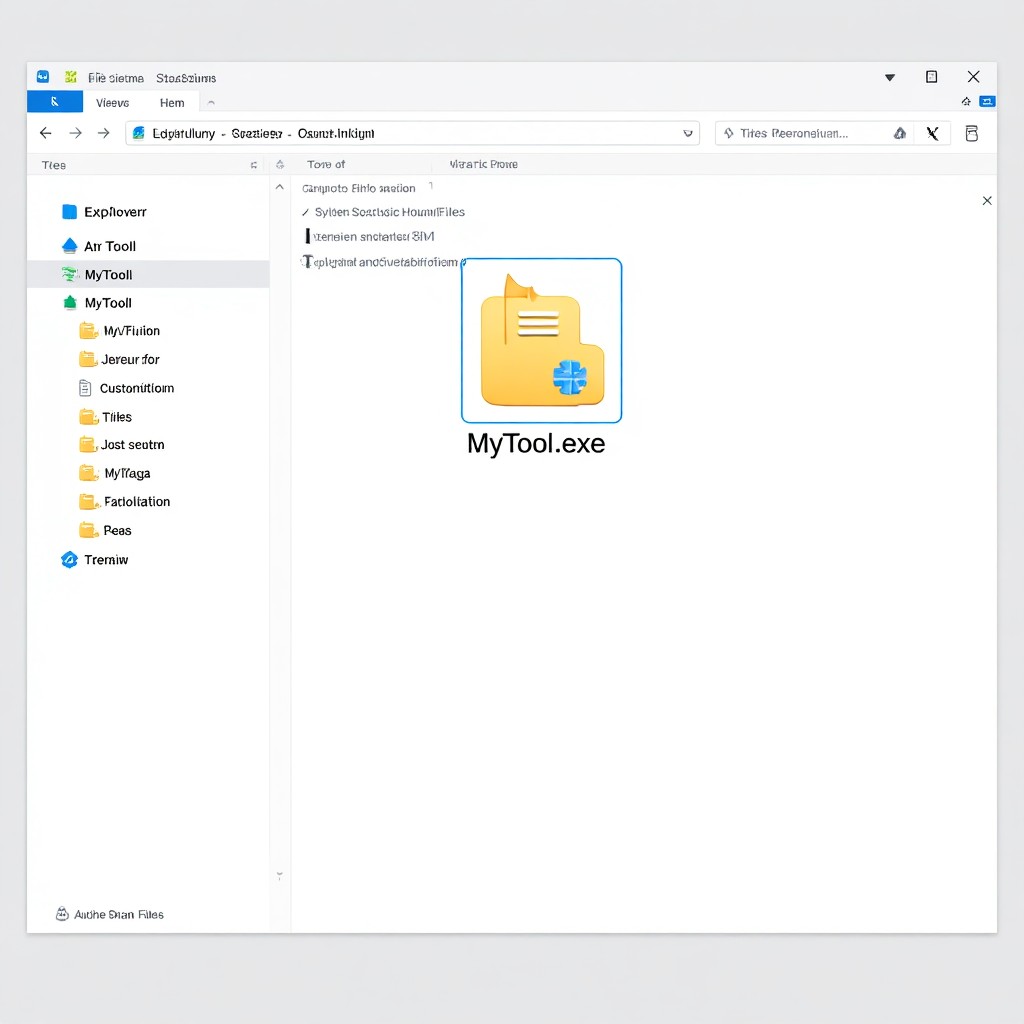
场景: 你的自动化工具打包后,exe文件图标是默认的,不够专业,没有品牌辨识度。
方案: 使用–icon参数,为你的exe文件添加自定义的图标。你需要准备一个.ico格式的图标文件。
代码:
# 假设你的图标文件是 my_tool_icon.ico
pyinstaller -f --icon=my_tool_icon.ico hello.py
展示:
2.3 隐藏控制台窗口:让你的gui工具更“安静”
场景: 你打包了一个gui工具,但每次运行时,除了gui窗口,还会弹出一个黑色的命令行窗口,非常影响用户体验。
方案: 使用–noconsole或–windowed参数,pyinstaller会打包一个不显示控制台窗口的exe。这对于纯gui应用是必备的。
代码:
# 对于gui应用,强烈推荐
pyinstaller -f --noconsole hello.py
# 或
pyinstaller -f --windowed hello.py
常用pyinstaller参数速查表:
| 参数 | 含义 | 常用场景 |
|---|---|---|
| -f 或 --onefile | 打包成单个可执行文件 | 方便分发,文件简洁 |
| -d 或 --onedir | 打包成一个包含exe和依赖文件的文件夹 | 默认方式,适合复杂项目,更新方便 |
| –noconsole | 不显示命令行窗口 | gui应用必备 |
| –windowed | 同–noconsole,仅windows有效 | 同上 |
| –icon=<file.ico> | 指定可执行文件的图标 | 品牌化,专业感 |
| -n | 指定可执行文件名 | 自定义输出文件名 |
| -p | 添加额外的python路径 | 当脚本依赖的模块不在标准路径时 |
| –add-data <src;dest> | 添加额外的数据文件(非python代码) | 配置文件、图片、数据库文件等 |
| –clean | 清理pyinstaller的缓存和临时文件 | 解决打包问题,节省空间 |
| –distpath | 指定输出目录 | 自定义 dist 文件夹位置 |
3.打包你的“可视化文件整理器”!
现在,我们将把之前**《python文件管理大升级:把你的“一键整理器”变成可视化桌面工具!》中打造的可视化文件整理器**,打包成一个真正的**“开箱即用”exe**!
3.1 准备:整合后的gui脚本与配置文件
确保你已经拥有:
file_organizer_gui.py: 包含gui界面和所有文件整理逻辑的python脚本(我们之前整合过的)。
config.yaml: 你的文件整理规则配置文件。
my_safe_key.key: 如果你的整理器包含加密解密功能,这是加密密钥文件。
图标文件: 准备一个.ico格式的图标文件(例如organizer_icon.ico)。
3.2 打包步骤:从命令行到exe的蜕变
打开命令行工具,进入 file_organizer_gui.py 和 config.yaml 所在的目录。
执行打包命令:
# 建议先清理pyinstaller的缓存,确保打包环境干净
pyinstaller --clean -y

# 核心打包命令
# -f 或 --onefile:打包成一个独立文件
# --noconsole:不显示命令行窗口(因为是gui应用)
# --icon=organizer_icon.ico:指定图标
# --add-data "config.yaml;.":添加配置文件到exe内部的根目录
# --add-data "my_safe_key.key;.":添加密钥文件
# file_organizer_gui.py:你的主脚本
pyinstaller -f --noconsole --icon=organizer_icon.ico \
--add-data "config.yaml;." \
--add-data "my_safe_key.key;." \
file_organizer_gui.py
参数解释:
–add-data “config.yaml;.”:这行非常重要!它告诉pyinstaller把config.yaml文件也包含进去。";."表示把config.yaml放在打包后的exe的根目录,这样你的python代码(在exe内部运行)才能找到它。
–add-data “my_safe_key.key;.”:同理,用于打包密钥文件,确保加密解密功能正常。
其他参数如-f、–noconsole、–icon与之前解释一致。
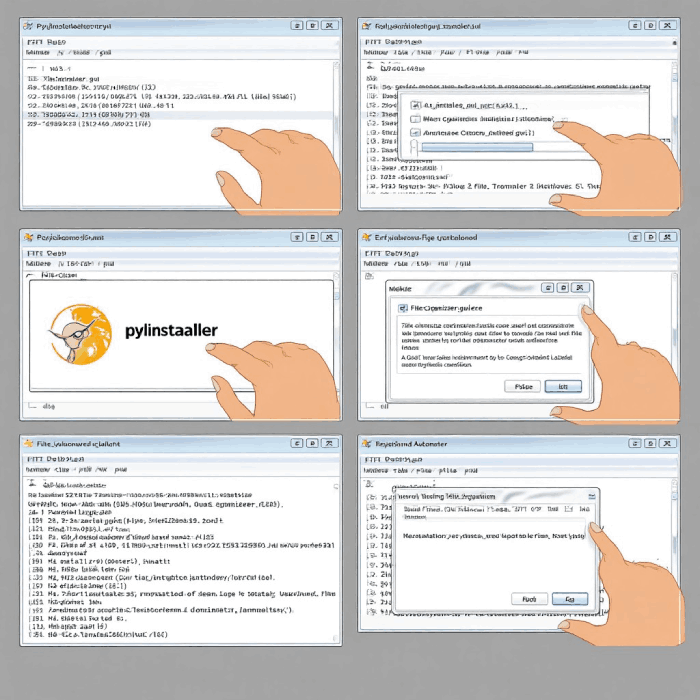
打包过程: pyinstaller会分析你的脚本,收集所有依赖,这个过程可能需要几分钟。完成后,你会看到dist文件夹中生成了file_organizer_gui.exe文件。
测试运行: 双击生成的file_organizer_gui.exe,它应该会直接弹出你的gui界面!
可视化:
4.方便的自动化工具!
通过本篇文章,你已经掌握了python打包exe的终极秘籍,亲手将你的python自动化工具升级为*箱即用”的可视化桌面应用
我们深入学习了pyinstaller库,它堪称python桌面应用打包的“神器”,实现了:
python脚本转exe: 将复杂的python项目转换为独立的exe可执行文件,彻底告别python环境依赖。
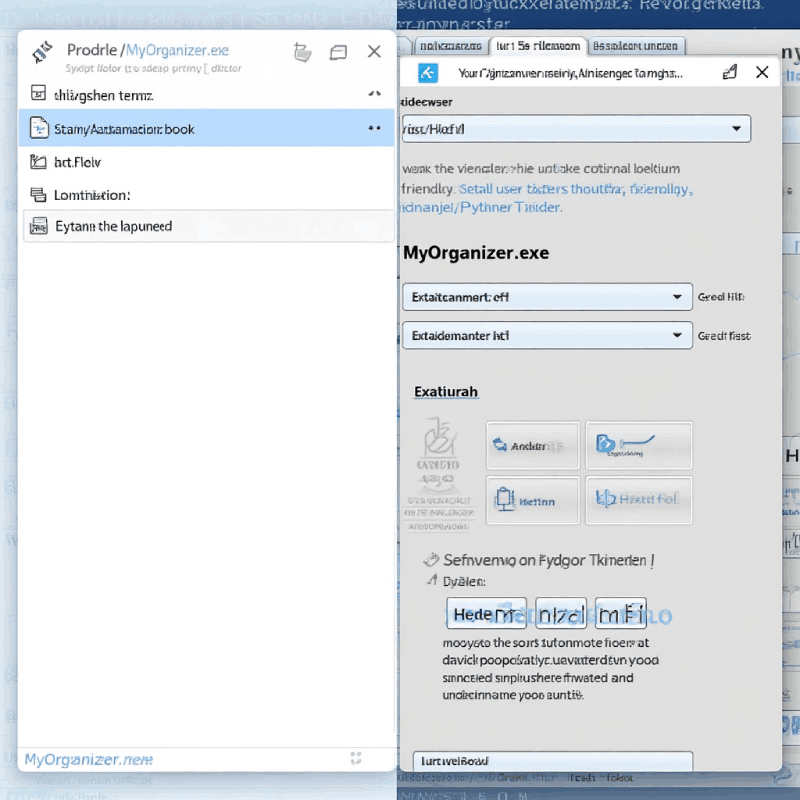
单文件打包: 将所有代码和依赖整合到一个exe,极大简化了分发。
专业美化: 添加自定义图标,隐藏命令行窗口,提升用户体验。
数据文件打包: 确保配置文件、密钥等非代码文件也能随exe一同发布。
5.尾声:脚本打包,实现自动化工具的快速传播!
通过本篇文章,你已经掌握了python打包exe的强大能力,为你的办公自动化之旅又增添了一个重量级技能!你学会了如何利用pyinstaller,高效地将python脚本转换为无需python环境即可运行的自动化工具。
以上就是python利用pyinstaller库实现将脚本一键打包为exe文件的详细内容,更多关于python脚本打包为exe的资料请关注代码网其它相关文章!



发表评论