
 我要评论
我要评论在处理 powerpoint 演示文稿时,你有没有遇到过类似的困扰:需要插入新的幻灯片、临时隐藏部分内容或者删除幻灯片,但不知道应该怎样快速完成?使用 python,这些问题将迎刃而解。你可以轻松晚上这些任务,而无需手动去拖拽或编辑每一页幻灯片。本文将讲解并带你掌握如何在 python 中添加、隐藏和删除幻灯片的使用技巧,让你的 ppt 处理变成快捷且高效。
本文使用到的 python powerpoint 库是 free spire.presentation for python,这是 spire.presentation for python 的免费版。free spire.presentation 是一个专业的演示文稿处理工具,可以在不安装 microsoft office 的情况下轻松处理与 ppt 相关的各种任务。
如何通过 python 在 powerpoint 文件中添加幻灯片
如果只是偶尔在 ppt 中添加一两张幻灯片,手动操作自然没什么难度。但当你需要反复插入多页幻灯片,且位置还不固定时,这种方式就会变得低效甚至麻烦。幸运的是,free spire.presentation 支持完整的自动化处理,你只需调用 presentation.slides.insert() 方法,就能在指定位置快速插入新的幻灯片,无需手动调整或重复操作。下面我们通过思路讲解和示例代码来看看具体怎么实现。
怎样在 python 中添加新的幻灯片:
- 创建一个
presentation类的对象。 - 通过
presentation.loadfromfile()方法加载 powerpoint 演示文稿。 - 使用
presentation.slides.insert()方法在指定位置插入幻灯片。 - 通过
presentation.savetofile()方法保存修改后的 powerpoint 文档。
下方代码展示了怎样在第二页幻灯片前插入一张新的幻灯片:
from spire.presentation.common import *
from spire.presentation import *

# 创建一个presentation对象
presentation = presentation()

# 加载一个powerpoint演示文稿
presentation.loadfromfile("/input/幻灯片1.pptx")

# 在特定幻灯片之前插入新幻灯片
presentation.slides.insert(2)

# 保存结果文档
presentation.savetofile("/output/添加幻灯片.pptx", fileformat.pptx2013)

# 释放对象
presentation.dispose()
输出文件预览图:
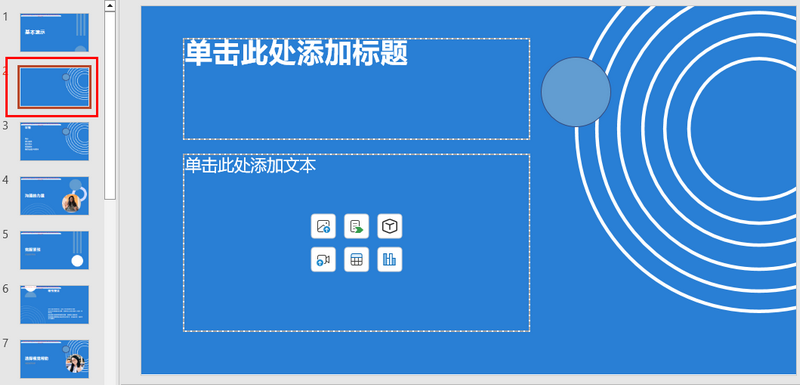
如果你想要将幻灯片添加到演示文稿的末尾,那么无需再指定索引,直接使用 append() 方法即可。你只需要将示例代码中的 insert() 方法替换为 append(),就能快速实现末尾追加幻灯片的效果:
# 在演示文稿末尾添加新幻灯片
presentation.slides.append()
在 python 中隐藏幻灯片
在掌握了如何添加幻灯片之后,另一个同样常见的需求就是隐藏某些暂时不需要展示的内容。与删除不同,隐藏幻灯片不会影响原始内容,只是让它在放映模式中不可见,非常适合测试版演示、备选方案展示或内部审阅。下面我们来看一下如何在 python 中实现隐藏幻灯片。
在 python 中隐藏某张幻灯片:
- 创建一个
presentation类的对象。 - 通过
presentation.loadfromfile()方法加载 powerpoint 演示文稿。 - 使用
presentation.slides[]属性获取指定的幻灯片,并通过islide.hidden属性隐藏该幻灯片。 - 通过
presentation.savetofile()方法保存修改后的 powerpoint 文档。
下方代码展示了怎样隐藏第二张幻灯片:
from spire.presentation.common import *
from spire.presentation import *

# 创建presentation类的对象
ppt = presentation()
# 加载 powerpoint 演示文稿
ppt.loadfromfile("/input/幻灯片1.pptx")

# 获取第二个幻灯片并隐藏它
slide = ppt.slides[1]
slide.hidden = true

# 将结果演示文稿保存为新的 .pptx 文件
ppt.savetofile("/output/隐藏幻灯片.pptx", fileformat.pptx2016)
ppt.dispose()
输出文件预览:

怎样使用 python 删除幻灯片
在准备演示文档时,经常会遇到需要删除多余页面或敏感内容的情况,例如删除模板页、旧版本内容或错误的幻灯片。使用 python 来执行这个任务则非常简单,只需要调用 islide.remove() 或 islide.removeat() 方法即可快速删除不需要的幻灯片。
下面的示例展示了如何删除第一张幻灯片,并将文件保存为新的 pptx 文档:
from spire.presentation.common import *
from spire.presentation import *

# 创建一个presentation对象
presentation = presentation()

# 加载一个powerpoint演示文稿
presentation.loadfromfile("/input/幻灯片1.pptx")

# 获取第一张幻灯片
slide=presentation.slides[0]

# 删除幻灯片
presentation.slides.remove(slide)

# # 根据索引删除幻灯片
# presentation.slides.removeat(0)

# 保存结果文档
presentation.savetofile("/output/删除幻灯片.pptx", fileformat.pptx2013)

# 释放对象
presentation.dispose()
总结
通过本文的步骤,我们可以看到,使用 python 删除 powerpoint 幻灯片既简单又高效,无论是删除单个幻灯片还是批量清理内容,都只需要调用对应的方法即可实现。如果你需要进一步处理演示文档,例如提取文本、替换图片或导出为 pdf,可以浏览主页的更多教程!
到此这篇关于python轻松实现添加、隐藏和删除幻灯片的操作详解的文章就介绍到这了,更多相关python幻灯片操作内容请搜索代码网以前的文章或继续浏览下面的相关文章希望大家以后多多支持代码网!




发表评论