
 我要评论
我要评论一、idea中配置git
使用git当然需要先安装git,安装过程就不详细说明了,按装好之后,打开idea进入设置界面(可以直接点击工具栏上的,也可以通过快捷键 ctrl + alt + s ),搜索git,如下图是我设置好的:
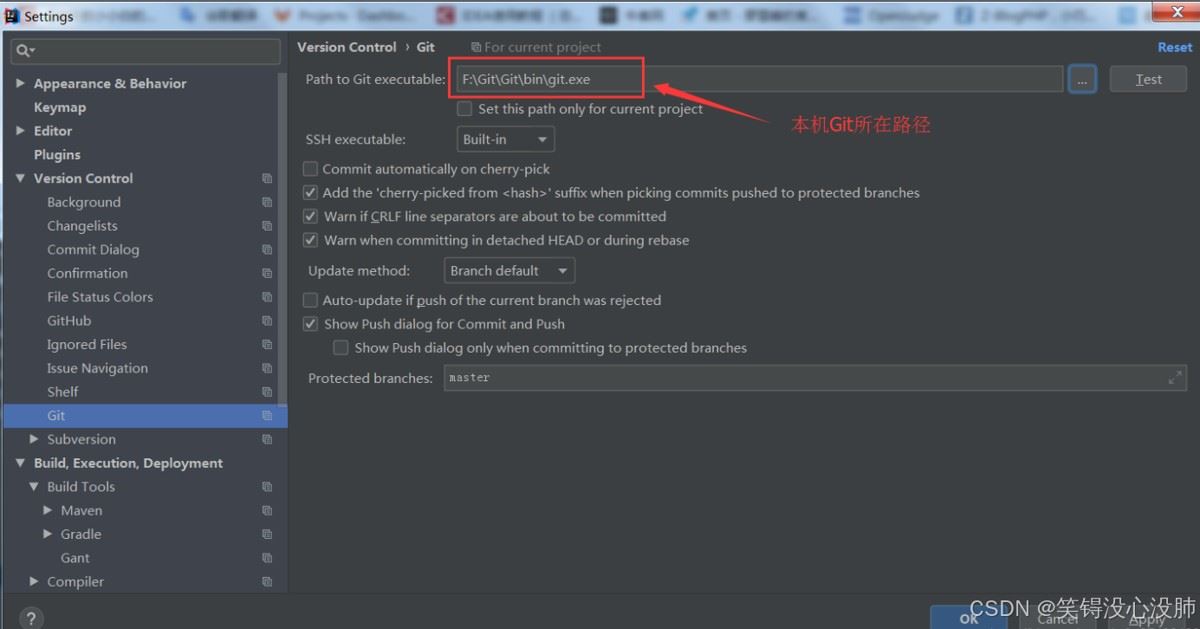
我们可以看到git是在version control选项里
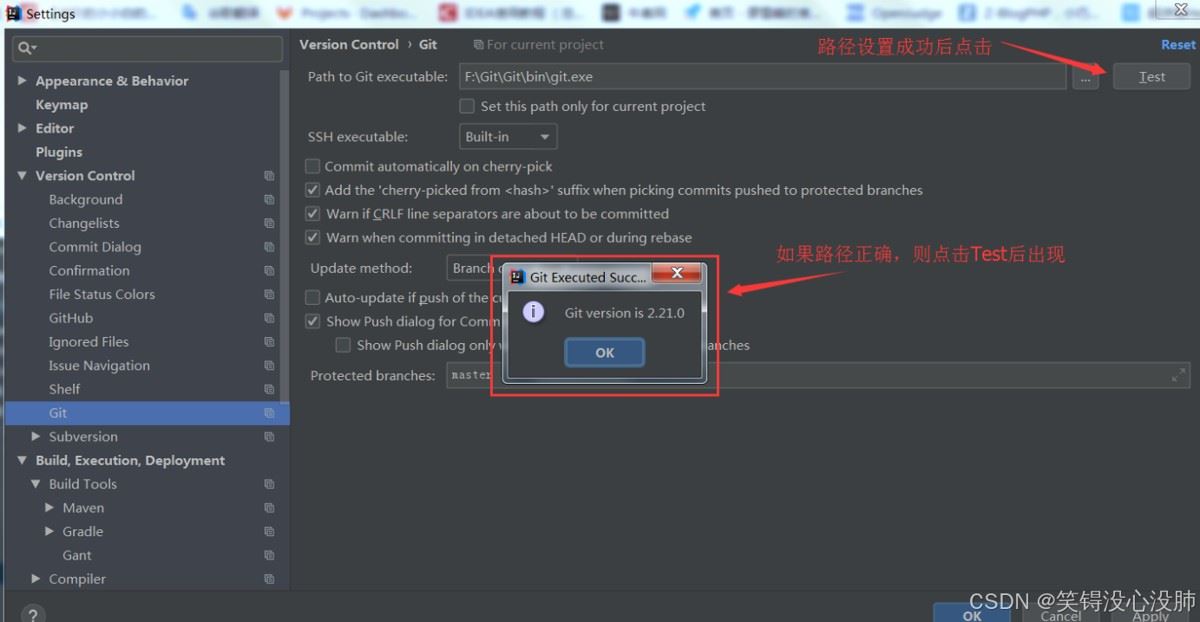
path to git executable就是我们的本地git安装路径中bin目录下的git.exe,选择好路径后点击test按钮,如果正确安装且路径正确,那么会弹出如下对话框,表示配置成功:
二、通过idea将代码拉取下来
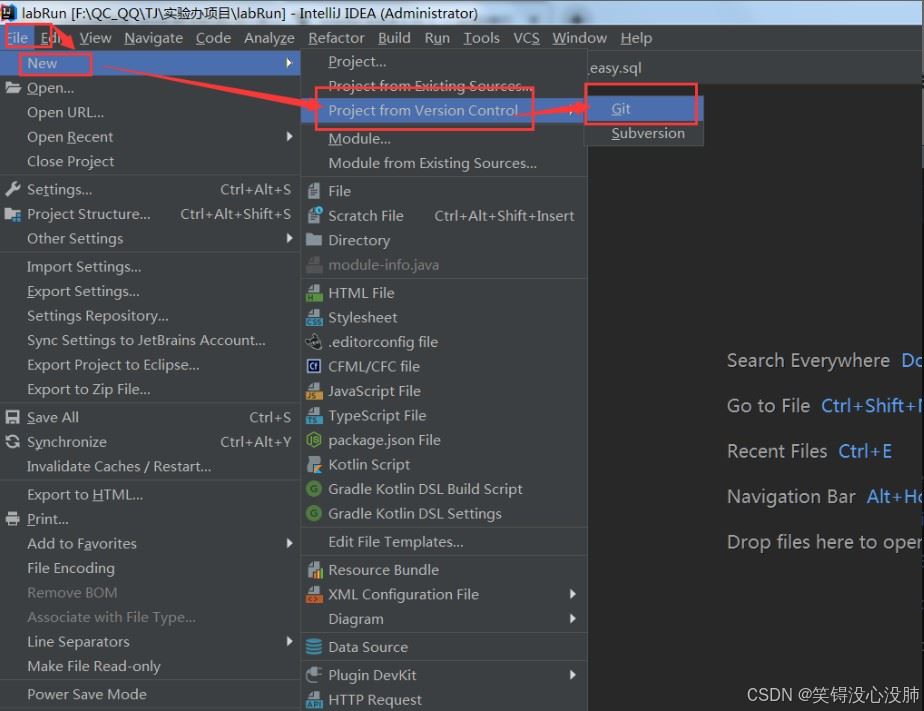
推荐这种,因为方便快捷,按照下图方式选择之后,找到git,并点击
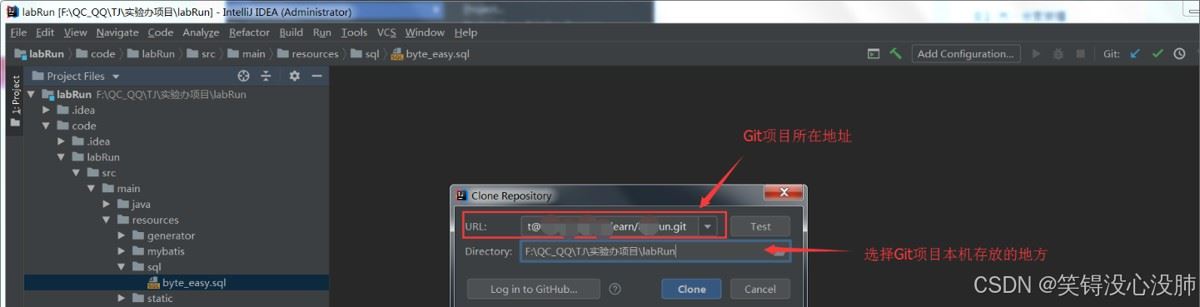
如下图会弹出一个对话框,在url输入项目地址,选择好我们想将项目存放在本机的位置,点击clone按钮即可,可以进入我们本机的下载地址看到已经成功
三、idea中更新git(update)
我们在提交代码前最好先更新下远程仓库的代码到本地仓库,这样可以减少不必要的冲突,更新update可以直接通过快捷键 ctrl + t ,也可以通过工具栏上按键来实现
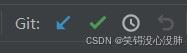
分别是update,commit,compare with the same respository version。这里我们选择update。
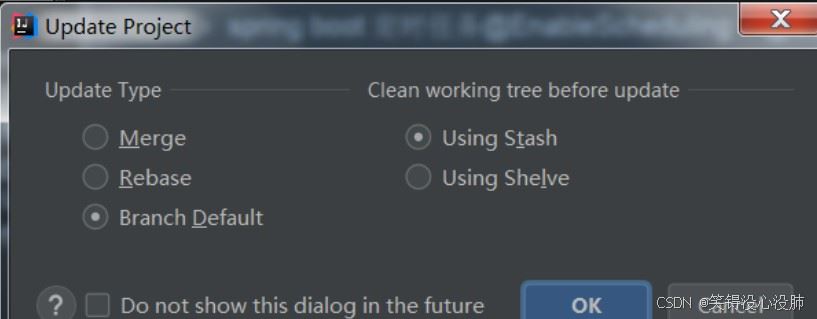
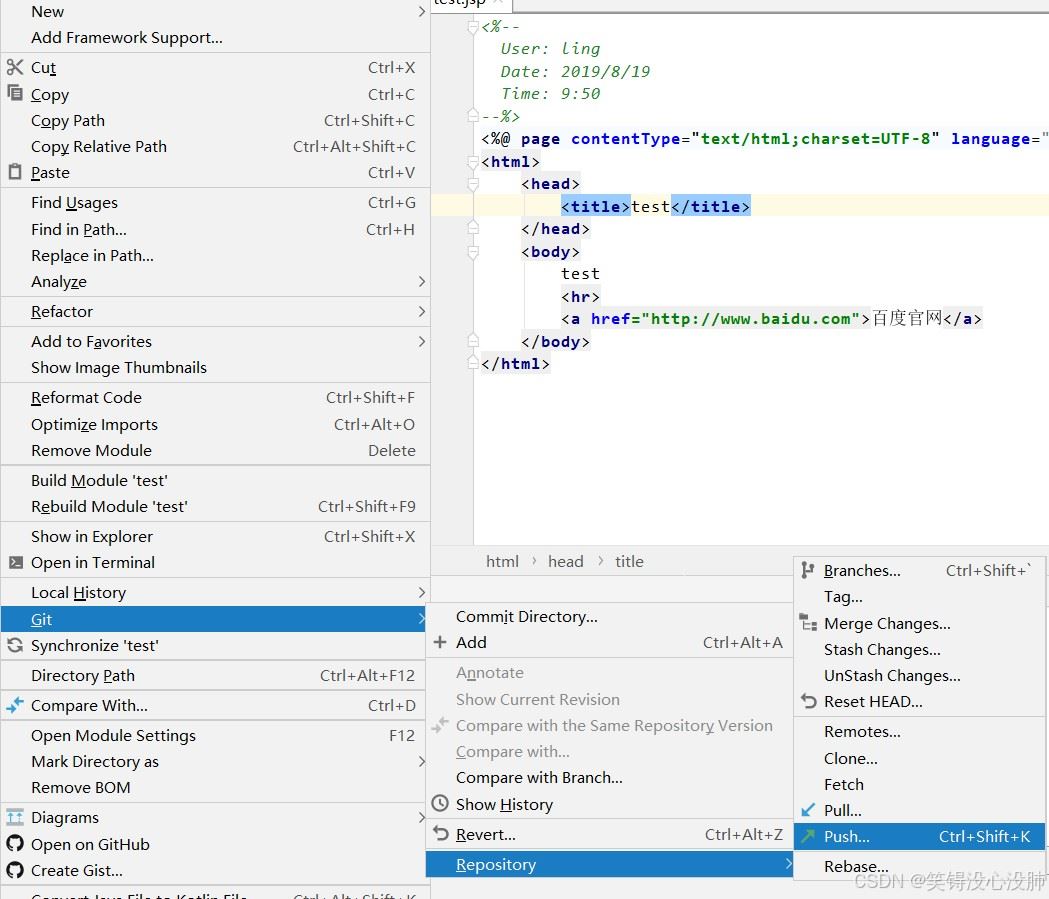
也可以右键项目–>选择git–>respository–>pull来实现。
四、提交代码(commit and push)
右键项目–>选择git
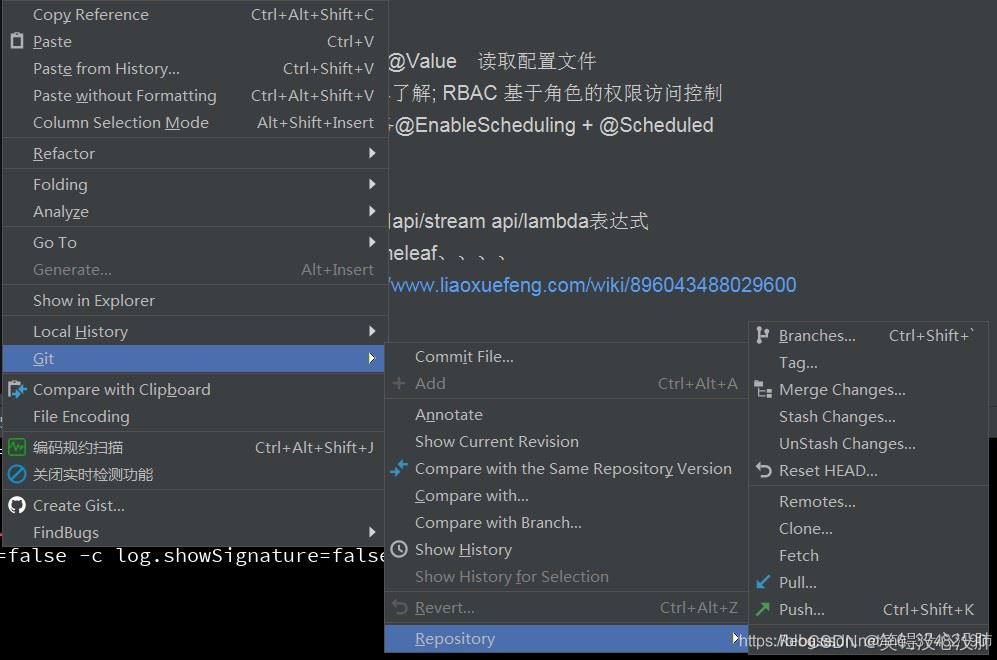
1.commit directory: commit代码(将stage区的暂存文件提交到当前分支的本地仓库,并清空stage区),也可以push代码(把本地仓库的文件同步到远程仓库)
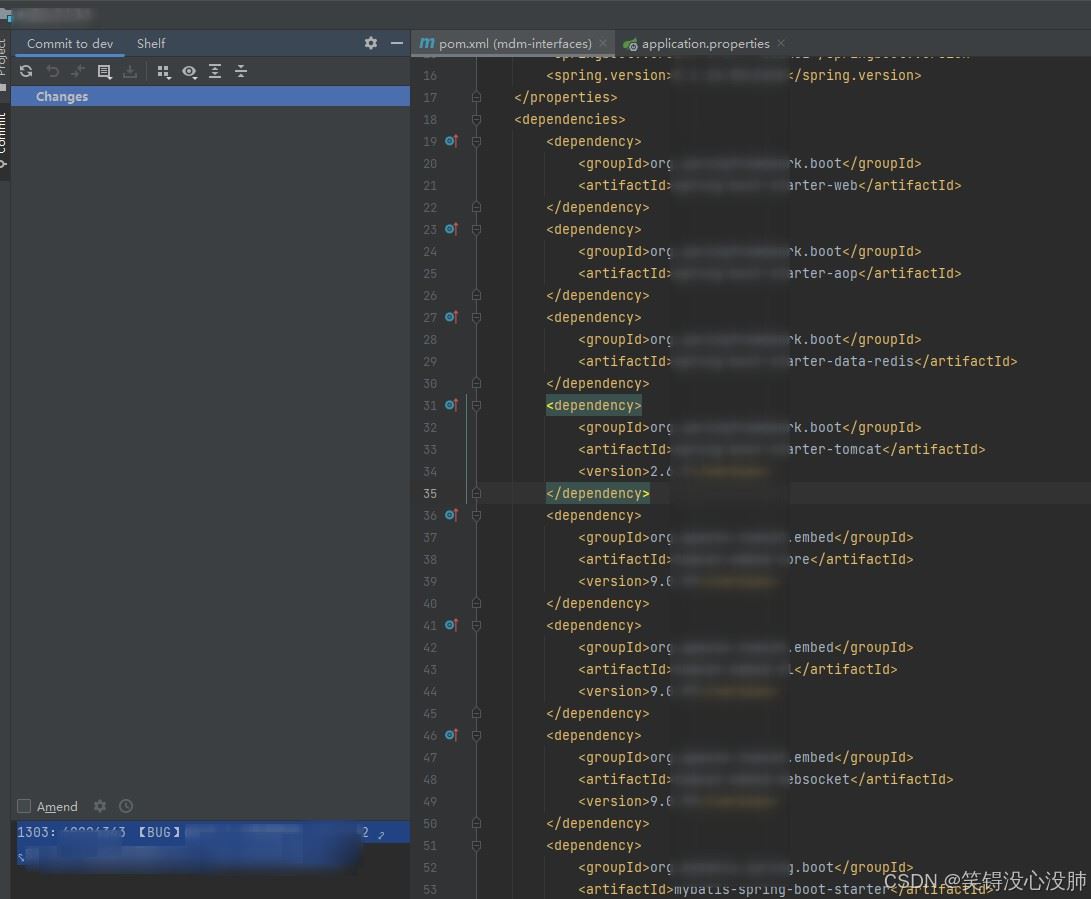
这里我并没有更新,所以是没有变化的
在idea中,我们会看到文件被标识着不同颜色:红色,绿色,蓝色。它们分别代表什么意思呢?
- 红色:未被版本控制的文件,即未添加到版本控制的文件,例如我们添加到ignore中的文件。
- 绿色:新加入版本的文件,即我们新创建的文件,还未提交到远程仓库。
- 蓝色:修改过的文件,即远程仓库中已有该文件,我们这次对它进行了修改,但是还未提交。
commit对应git的commit命令,有时候我们只希望commit到本地仓库暂时还不想push则可以通过此方法。
- 如果commit完之后我们还需要push到远程仓库,这时候需要我们再右键项目–>选择git–>respository–>push。
- 想实现单纯的commit功能,我们还可以通过快捷键 ctrl + k ,亦或通过工具栏按钮。
- commit and push也就是commit和push,我们可以直接在这里commit到本地仓库之后,再push到远程仓库。
2.add: 把本地文件从工作目录添加到本地仓库的stage区,对应git的add命令。
3.compare with branch…: 与远程分支比较。我们提交前可以通过此功能比较下我们工作目录中代码和远程分支代码的异同。
4.show history: 查看历史修改版本记录。
5.revert: 回滚,会将你的本地修改回滚。
6.repository: 各种仓库命令。
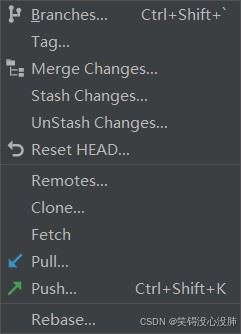
五、合并(merge)
在开发中难免会遇到多人修改同一个文件,造成版本冲突,这时候如果需要程序正常运行并且确保功能完整就需要开发人员手动解决这些冲突,并将代码合并,得到最终一致性的代码最后再push到远程。
六、分支管理
分支管理我们就需要用到idea底部的状态栏了。

在这里我们可以切换分支,新建分支,checkout分支代码,compare分支代码等等。
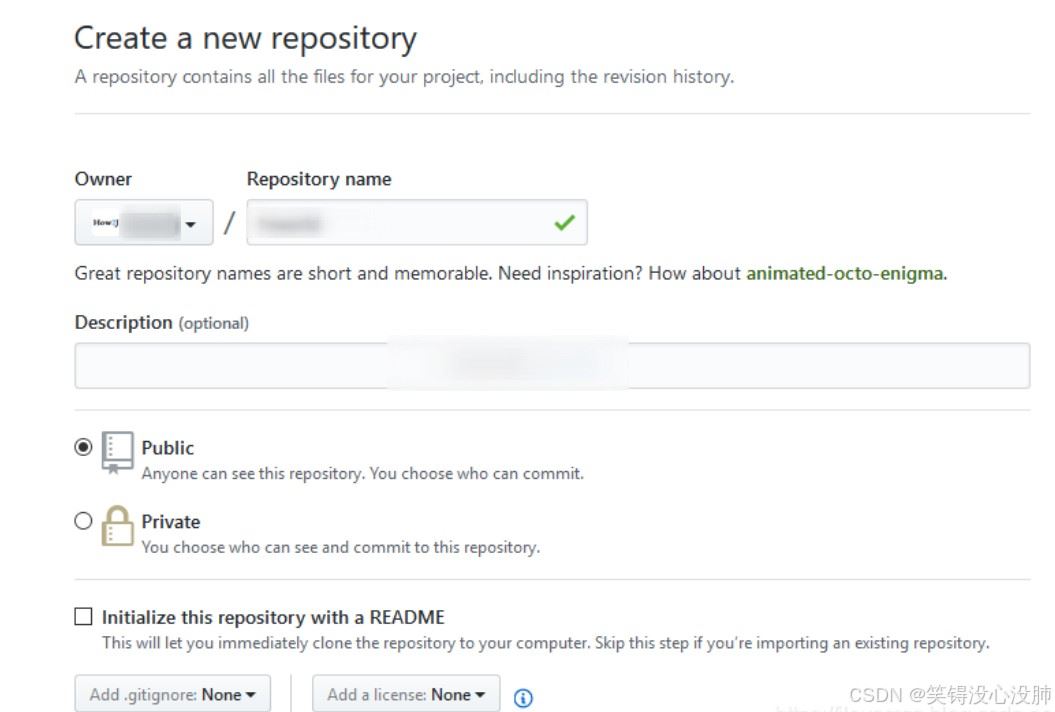
七、idea 创建的本地项目push到github上
- 首先在github创建一个仓库
登陆 github.com
然后点击右上角账号左边的加号,点击new repository创建仓库。
git上仓库就相当于项目的意思
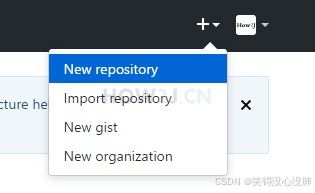
这里输入仓库名称
- 创建成功,得到git地址
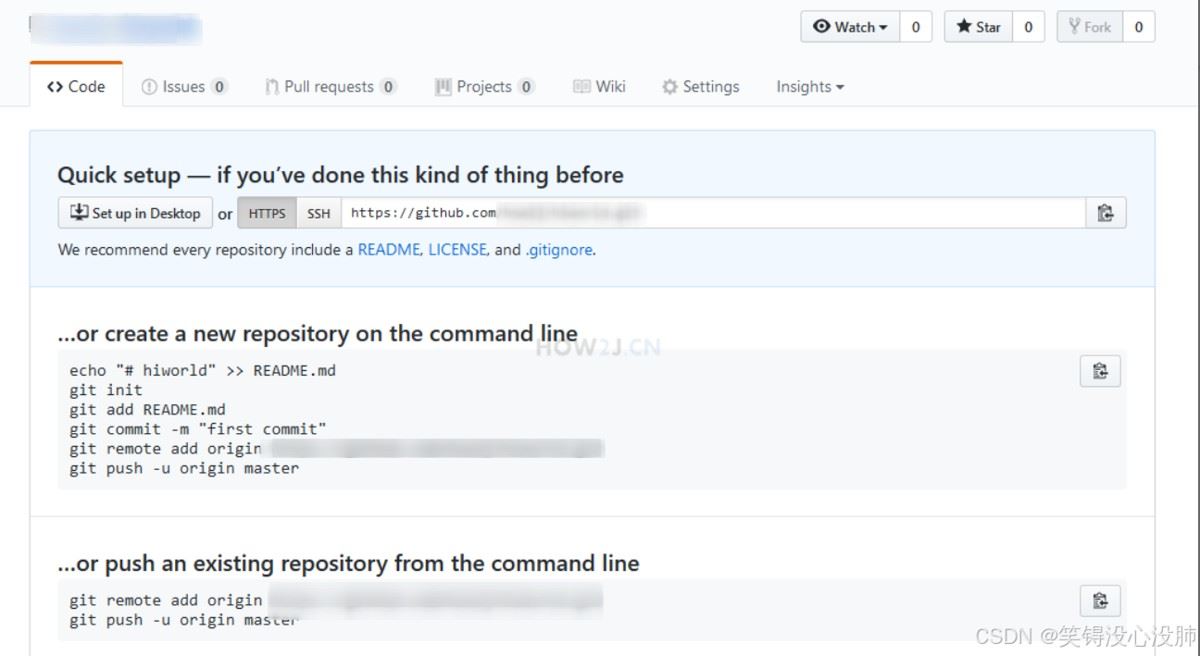
- 本地创建一个项目
接着在本地创建一个项目是ssm1.0,并且新建一个java类
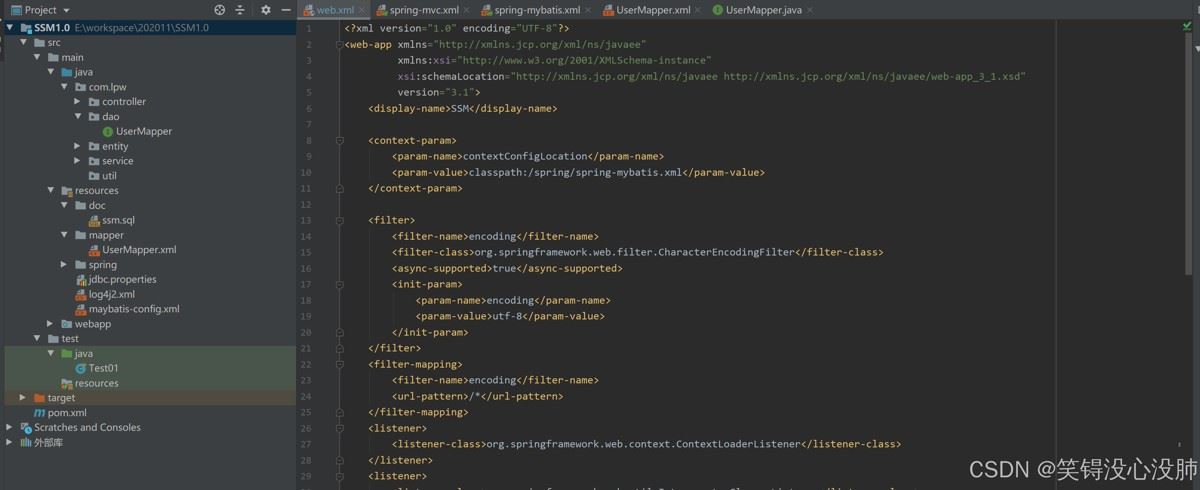
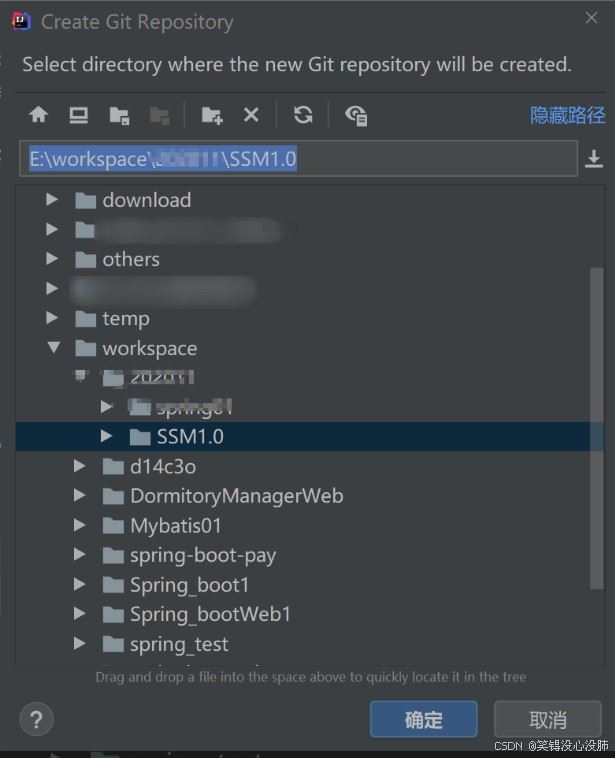
- 创建本地仓库
菜单->vcs->import into version control->create git repository
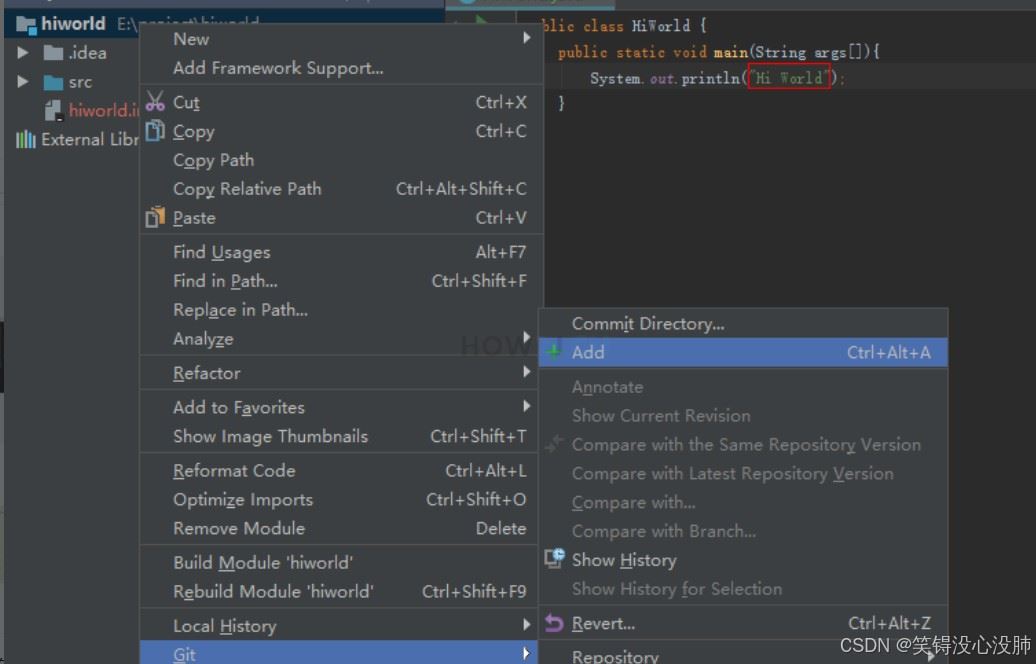
- 把项目加入到本地仓库的stage区暂存
右键项目->git->add
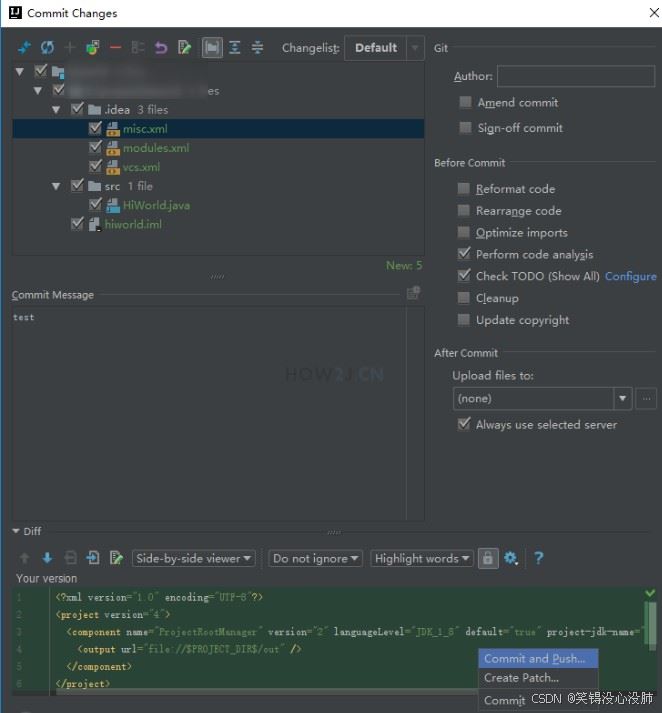
- 将暂存的项目提交到本地仓库然后提交到远程仓库(idea里将这两步骤简化为一步 即commit and push)
右键项目->git->commit directory之后弹出如图所示的窗口,在commit message 输入 test, 然后点击 commit and push
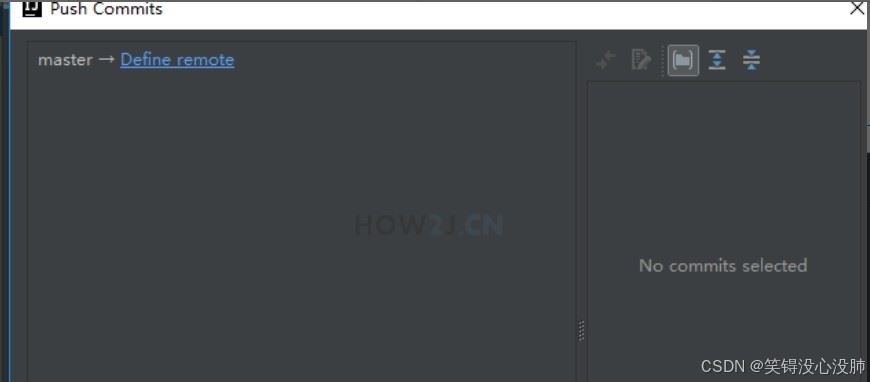
- 这里会询问你要提交的哪里去,点击define remote,并输入在" 创建成功,得到git地址 "步骤中的:https://github.com/lll/ssm1.0
- -查看github
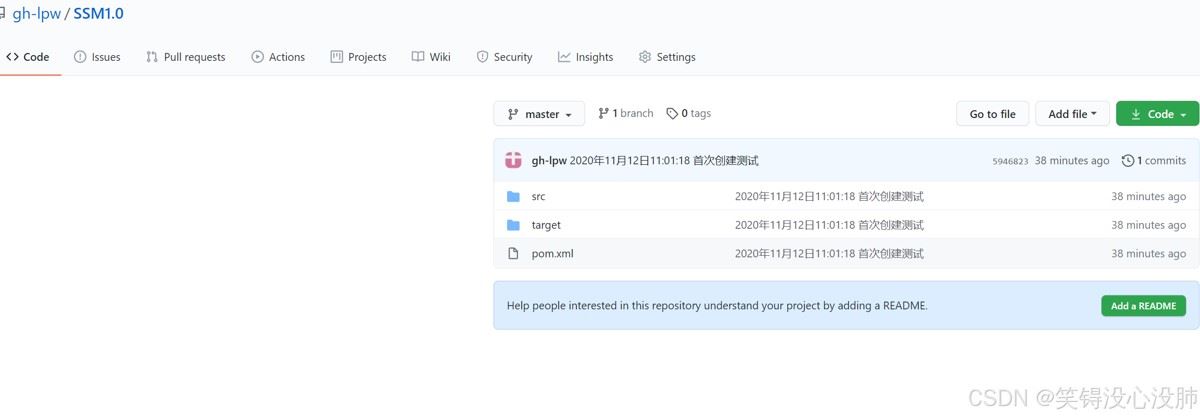
- 再次刷新github地址:https://github.com/lll/ssm1.0
就可以看到都push上去了
总结
以上为个人经验,希望能给大家一个参考,也希望大家多多支持代码网。






发表评论