
 我要评论
我要评论前几天拿着父母的旧手机去卖钱,结果人家说:“手机太老,最多5块”!花姐不废话灰溜溜的拿着回家了。
但最近我灵机一动,给它找了个新用途:秒变ip摄像头!而且,我还用python写了个小脚本,随时随地用电脑偷偷看看“男朋友”都在干啥!(注意,正经用法也适用于监控猫主子和花盆里的绿植~)
接下来,就跟我一起解锁这个新技能,顺便让你的废旧手机“死灰复燃”,实现它摄像头的最后价值!
准备工作:一杯奶茶+废手机
要开始这个有趣的小项目,你只需要以下装备:
一台废弃手机(还能用摄像头的就行,别拿屏幕碎成蜘蛛网那种)。
python的1个工具:opencv。
pip install opencv-python
一颗对技术充满好奇的心!(当然,还有男朋友的蛛丝马迹)
还有,如果你男朋友问你为什么对代码突然感兴趣,请保持微笑,不要慌。
第一步:手机变摄像头,操作超简单
旧手机变摄像头,其实只需要一个神奇的app:ip webcam。它不仅能让手机秒变“监控神器”,还能随时随地输出实时视频流。来,跟我一起操作:
下载ip webcam:打开应用商店,搜“ip webcam”,下载安装,别偷懒。国内主流应用商店可能不提供下载地址,可以自行上网搜索,是可以找到下载地址的。
启动视频服务:打开app,直接点“start server/开启服务器”,然后你会看到一个神秘的地址,比如:http://192.168.0.101:8080。这个地址就是手机摄像头的视频入口,记下来!
测试摄像头:在电脑的浏览器上输入刚才的地址,能看到实时画面就说明一切正常啦!
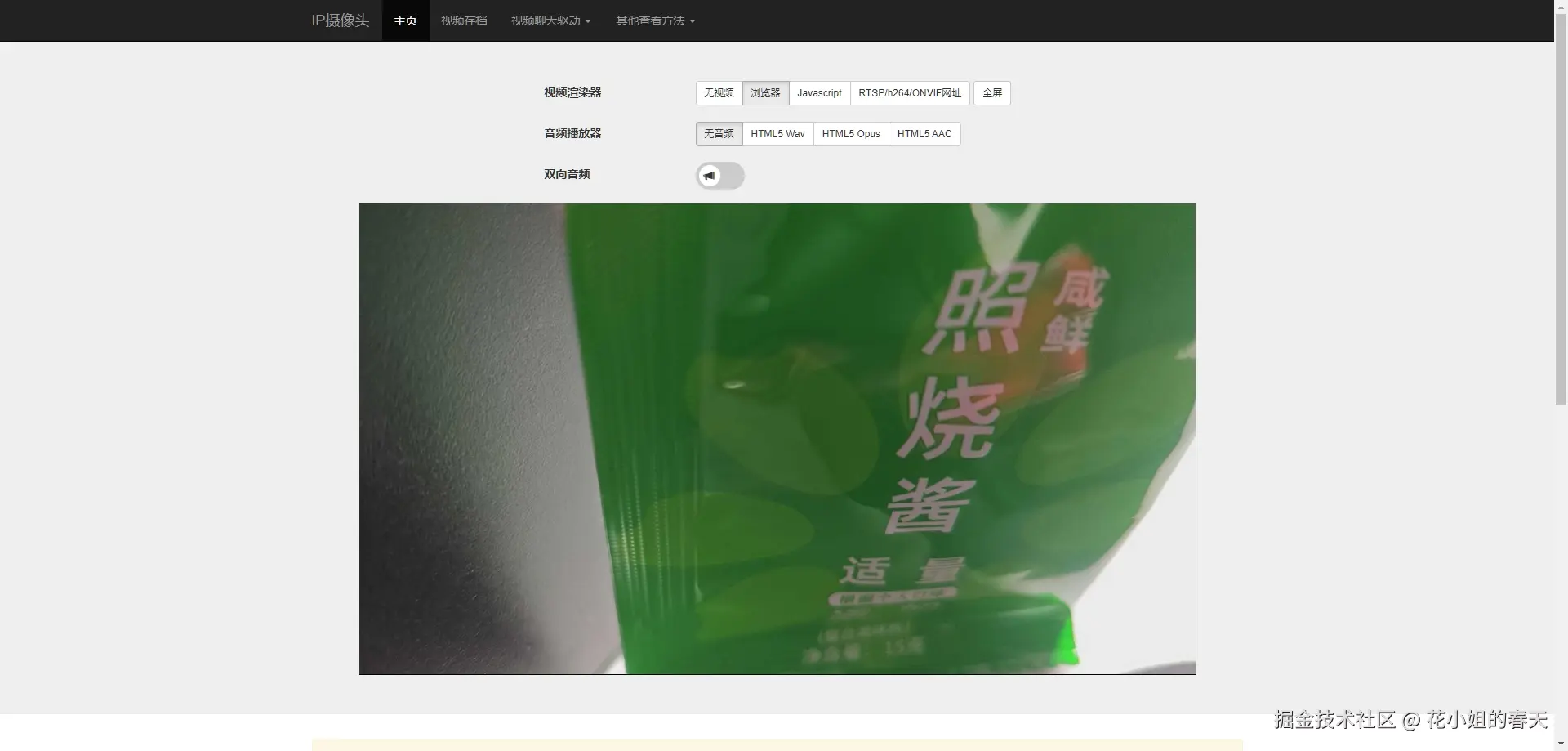
至此,你的旧手机已经完美进化成一台摄像头。接下来,我们用python“偷偷连线”它!🤓
第二步:写个python脚本,偷偷看看“现场直播”
说是“偷偷”,但其实是正经的技术实现!现在我们用python写段小代码,把手机摄像头的画面抓到电脑上。
来,直接上代码:
import cv2

# 你的 ip webcam 的 url
ip_camera_url = 'http://192.168.0.100:8080/video'

# 创建一个视频捕捉对象,连接到 ip webcam 视频流
cap = cv2.videocapture(ip_camera_url)

if not cap.isopened():
    print("无法连接到 ip webcam!")
    exit()

# 设置窗口名称
window_name = "what's u bf doing"

# 创建窗口,并设置大小(例如设置为 640x480)
cv2.namedwindow(window_name, cv2.window_normal)
cv2.resizewindow(window_name, 640, 480)

while true:
    # 读取一帧视频
    ret, frame = cap.read()

    if not ret:
        print("读取视频帧失败!")
        break

    # 显示视频帧
    cv2.imshow(window_name, frame)

    # 按 'q' 键退出
    if cv2.waitkey(1) & 0xff == ord('q'):
        break

# 释放资源
cap.release()
cv2.destroyallwindows()
第三步:关键步骤拆解,轻松看懂
1. 导入必要的库
import cv2
cv2:opencv 的核心模块,提供视频捕获、图像处理等功能。
2. 指定 ip webcam 的视频流 url
ip_camera_url = 'http://192.168.0.100:8080/video'
ip_camera_url:是 ip webcam 提供的视频流地址。你需要确保:
- 手机和电脑在同一个局域网中。
- 手机上运行的 ip webcam 应用已经启动,并提供对应的
video流(通常在默认端口8080)。
3. 创建视频捕捉对象
cap = cv2.videocapture(ip_camera_url)
cv2.videocapture():用于创建一个视频捕捉对象。
- 如果传入的是摄像头的网络地址(如这里的
ip_camera_url),opencv 会尝试连接到对应的视频流。 - 如果传入的是整数(如
0),opencv 会尝试访问本地的物理摄像头。
4. 检查是否成功连接
if not cap.isopened():
    print("无法连接到 ip webcam!")
    exit()
cap.isopened():检查视频捕捉对象是否成功连接到视频流。- 如果无法连接,可能是因为 url 错误、网络问题或 ip webcam 应用没有正确启动。
5. 设置窗口
window_name = "what's u bf doing"
cv2.namedwindow(window_name, cv2.window_normal)
cv2.resizewindow(window_name, 640, 480)
cv2.namedwindow():创建一个显示窗口。- 参数
cv2.window_normal表示窗口可以调整大小。
- 参数
cv2.resizewindow():设置窗口的初始大小为 640x480 像素。
6. 开始循环读取视频帧
while true:
    ret, frame = cap.read()
cap.read():从视频流中读取一帧视频。ret:布尔值,表示是否成功读取帧。frame:读取的视频帧(以图像形式存储,类型是 numpy 数组)。
7. 检查读取是否成功
if not ret:
    print("读取视频帧失败!")
    break
如果 ret 为 false,说明读取帧失败,可能是网络中断或视频流停止。
8. 显示视频帧
cv2.imshow(window_name, frame)
cv2.imshow():将视频帧显示到指定窗口中。
9. 按键退出功能
if cv2.waitkey(1) & 0xff == ord('q'):
    break
cv2.waitkey(1):等待键盘输入,参数1表示等待 1 毫秒。& 0xff:在某些系统中用于处理按键编码。ord('q'):表示键盘按下字母'q'键。- 当按下
'q'键时,程序退出循环,结束视频捕捉。
10. 释放资源和关闭窗口
cap.release()
cv2.destroyallwindows()
cap.release():释放视频捕捉对象,关闭与摄像头的连接。cv2.destroyallwindows():关闭所有由 opencv 创建的窗口。
运行效果
- 当代码运行后,opencv 会尝试连接到手机的 ip webcam 视频流。
- 成功连接后,视频流会实时显示在名为
what's u bf doing的窗口中。 - 按下
'q'键即可退出程序并释放资源。
可能遇到的问题
1.无法连接到 ip webcam:
- 检查 url 是否正确,是否和手机处于同一局域网。
- 确保 ip webcam 在手机端已正确启动。
2.视频卡顿或延迟:
检查网络质量,视频分辨率可能过高。
3.显示窗口问题:
如果窗口大小设置过小或过大,可能需要调整 resizewindow 的参数。
偷看的乐趣,不只是“男朋友”!
学会了这段代码,你可以有更多好玩的扩展,比如:
- 监控猫主子:看看它会不会在沙发上偷偷挠抓。
- 守护绿植:观察那些新种的小植物有没有长高。
- 发现惊喜:或许你会抓到家里突然飞进一只小麻雀。
最后友情提醒一句,千万别滥用这项技术哦,做个正直的程序员,记得事先获得“男朋友”或者其他人的同意。不然,代码的第一句可能就变成“如何恢复和平关系”了。
以上就是python脚本实现调用手机摄像头的详细内容,更多关于python调用手机摄像头的资料请关注代码网其它相关文章!






发表评论