
 我要评论
我要评论背景
wxpython 是一个基于 wxwidgets 的 python gui 库,它提供了创建跨平台桌面应用程序的强大工具。pypdf2 则是一个 python 库,用于处理 pdf 文件的操作,如合并、拆分、提取文本等。
本示例程序结合了 wxpython 用于构建图形界面和 pypdf2 用于处理 pdf 合并的功能。
这款 pdf 合并工具允许用户浏览文件夹、选择 pdf 文件,并将其合并为一个新的 pdf 文件。我们将详细分析代码结构和如何一步步实现每个功能。
主要功能
浏览文件夹:用户可以选择一个文件夹,程序会扫描该文件夹下所有的 pdf 文件。
选择文件:用户可以从文件夹中选择需要合并的 pdf 文件。
合并文件:用户选择多个 pdf 文件后,程序会将其合并成一个新的 pdf 文件。
全部代码
import os
import wx
import pypdf2

class pdfmergerframe(wx.frame):
    def __init__(self, parent, title):
        super(pdfmergerframe, self).__init__(parent, title=title, size=(900, 600))

        # create main panel
        self.panel = wx.panel(self)

        # create toolbar
        self.toolbar = self.createtoolbar()

        # add toolbar buttons
        browse_tool = self.toolbar.addtool(wx.id_any, "浏览", wx.artprovider.getbitmap(wx.art_folder_open), "浏览文件夹")
        merge_tool = self.toolbar.addtool(wx.id_any, "合成", wx.artprovider.getbitmap(wx.art_new), "合成pdf文件")
        self.toolbar.realize()

        # bind toolbar events
        self.bind(wx.evt_tool, self.on_browse, browse_tool)
        self.bind(wx.evt_tool, self.on_merge, merge_tool)

        # create main sizer
        main_sizer = wx.boxsizer(wx.horizontal)

        # create left panel for folders
        left_panel = wx.panel(self.panel)
        left_sizer = wx.boxsizer(wx.vertical)

        folder_label = wx.statictext(left_panel, label="文件夹:")
        self.folder_listbox = wx.listbox(left_panel, size=(200, -1), style=wx.lb_single)

        left_sizer.add(folder_label, 0, wx.all, 5)
        left_sizer.add(self.folder_listbox, 1, wx.expand | wx.all, 5)
        left_panel.setsizer(left_sizer)

        # create middle panel for files
        middle_panel = wx.panel(self.panel)
        middle_sizer = wx.boxsizer(wx.vertical)

        file_label = wx.statictext(middle_panel, label="子文件:")
        self.file_listbox = wx.listbox(middle_panel, size=(200, -1), style=wx.lb_single)

        middle_sizer.add(file_label, 0, wx.all, 5)
        middle_sizer.add(self.file_listbox, 1, wx.expand | wx.all, 5)
        middle_panel.setsizer(middle_sizer)

        # create button panel
        button_panel = wx.panel(self.panel)
        button_sizer = wx.boxsizer(wx.vertical)

        add_button = wx.button(button_panel, label=">")
        remove_button = wx.button(button_panel, label="<")

        button_sizer.add(add_button, 0, wx.all, 5)
        button_sizer.add(remove_button, 0, wx.all, 5)
        button_panel.setsizer(button_sizer)

        # create right panel for selected files
        right_panel = wx.panel(self.panel)
        right_sizer = wx.boxsizer(wx.vertical)

        selected_label = wx.statictext(right_panel, label="已选文件:")
        self.selected_listbox = wx.listbox(right_panel, size=(200, -1), style=wx.lb_single)

        right_sizer.add(selected_label, 0, wx.all, 5)
        right_sizer.add(self.selected_listbox, 1, wx.expand | wx.all, 5)
        right_panel.setsizer(right_sizer)

        # add panels to main sizer
        main_sizer.add(left_panel, 1, wx.expand | wx.all, 5)
        main_sizer.add(middle_panel, 1, wx.expand | wx.all, 5)
        main_sizer.add(button_panel, 0, wx.expand | wx.all, 5)
        main_sizer.add(right_panel, 1, wx.expand | wx.all, 5)

        # set main sizer
        self.panel.setsizerandfit(main_sizer)
        #         # set main sizer
        # self.panel.setsizerandfit(main_sizer)
        # bind events
        self.folder_listbox.bind(wx.evt_listbox, self.on_folder_select)
        add_button.bind(wx.evt_button, self.on_add_file)
        remove_button.bind(wx.evt_button, self.on_remove_file)

        # initialize variables
        self.root_path = ""
        self.folders_with_files = []

        # center and show frame
        self.centre()
        self.show()

    def on_browse(self, event):
        """handle browse button click"""
        dlg = wx.dirdialog(self, "选择文件夹", style=wx.dd_default_style)

        if dlg.showmodal() == wx.id_ok:
            self.root_path = dlg.getpath()
            self.scan_folders()

        dlg.destroy()

    def scan_folders(self):
        """scan folders and list those with pdf files"""
        if not self.root_path:
            return

        self.folders_with_files = []
        self.folder_listbox.clear()

        for root, dirs, files in os.walk(self.root_path):
            has_pdf = false
            for file in files:
                if file.lower().endswith('.pdf'):
                    has_pdf = true
                    break

            if has_pdf:
                self.folders_with_files.append(root)
                folder_name = os.path.basename(root) or root
                self.folder_listbox.append(folder_name)

    def on_folder_select(self, event):
        """handle folder selection"""
        selected_index = self.folder_listbox.getselection()
        if selected_index == wx.not_found:
            return

        selected_folder = self.folders_with_files[selected_index]
        self.file_listbox.clear()

        for file in os.listdir(selected_folder):
            if file.lower().endswith('.pdf'):
                self.file_listbox.append(file)

    def on_add_file(self, event):
        """add selected file to the list of files to merge"""
        selected_file_index = self.file_listbox.getselection()
        selected_folder_index = self.folder_listbox.getselection()

        if selected_file_index == wx.not_found or selected_folder_index == wx.not_found:
            return

        selected_file = self.file_listbox.getstring(selected_file_index)
        selected_folder = self.folders_with_files[selected_folder_index]
        full_path = os.path.join(selected_folder, selected_file)

        # check if already in the list
        for i in range(self.selected_listbox.getcount()):
            if self.selected_listbox.getclientdata(i) == full_path:
                return

        self.selected_listbox.append(selected_file, full_path)

    def on_remove_file(self, event):
        """remove selected file from the list of files to merge"""
        selected_index = self.selected_listbox.getselection()
        if selected_index != wx.not_found:
            self.selected_listbox.delete(selected_index)

    def on_merge(self, event):
        """merge selected pdf files"""
        if self.selected_listbox.getcount() == 0:
            wx.messagebox("请选择至少一个pdf文件", "警告", wx.ok | wx.icon_warning)
            return

        # ask for output file
        with wx.filedialog(self, "保存合并的pdf", wildcard="pdf files (*.pdf)|*.pdf",
                           style=wx.fd_save | wx.fd_overwrite_prompt) as filedialog:

            if filedialog.showmodal() == wx.id_cancel:
                return

            output_path = filedialog.getpath()

        try:
            merger = pypdf2.pdfmerger()

            # add all selected files
            for i in range(self.selected_listbox.getcount()):
                file_path = self.selected_listbox.getclientdata(i)
                merger.append(file_path)

            # write to output file
            merger.write(output_path)
            merger.close()

            wx.messagebox(f"pdf文件已成功合并为: {output_path}", "成功", wx.ok | wx.icon_information)

        except exception as e:
            wx.messagebox(f"合并pdf时出错: {str(e)}", "错误", wx.ok | wx.icon_error)


class pdfmergerapp(wx.app):
    def oninit(self):
        frame = pdfmergerframe(none, "pdf合并工具")
        self.settopwindow(frame)
        return true


if __name__ == "__main__":
    app = pdfmergerapp()
    app.mainloop()
接下来,让我们详细分析代码。
代码解析
1. 初始化 wx.frame 窗口
class pdfmergerframe(wx.frame):
    def __init__(self, parent, title):
        super(pdfmergerframe, self).__init__(parent, title=title, size=(900, 600))
我们创建了一个继承自 wx.frame 的类 pdfmergerframe,这是应用程序的主窗口。窗口的大小为 900x600。
2. 创建工具栏
# create toolbar
self.toolbar = self.createtoolbar()

# add toolbar buttons
browse_tool = self.toolbar.addtool(wx.id_any, "浏览", wx.artprovider.getbitmap(wx.art_folder_open), "浏览文件夹")
merge_tool = self.toolbar.addtool(wx.id_any, "合成", wx.artprovider.getbitmap(wx.art_new), "合成pdf文件")
self.toolbar.realize()
在窗口中添加了一个工具栏,并且为工具栏添加了两个按钮:
- 浏览:用来选择文件夹,浏览文件夹并列出包含 pdf 文件的文件夹。
- 合成:用来合并用户选择的 pdf 文件。
按钮的图标通过 wx.artprovider.getbitmap 方法加载。
3. 创建布局和界面控件
我们使用 wx.boxsizer 创建了主界面布局,并将不同的控件添加到面板中。
# create main sizer
main_sizer = wx.boxsizer(wx.horizontal)
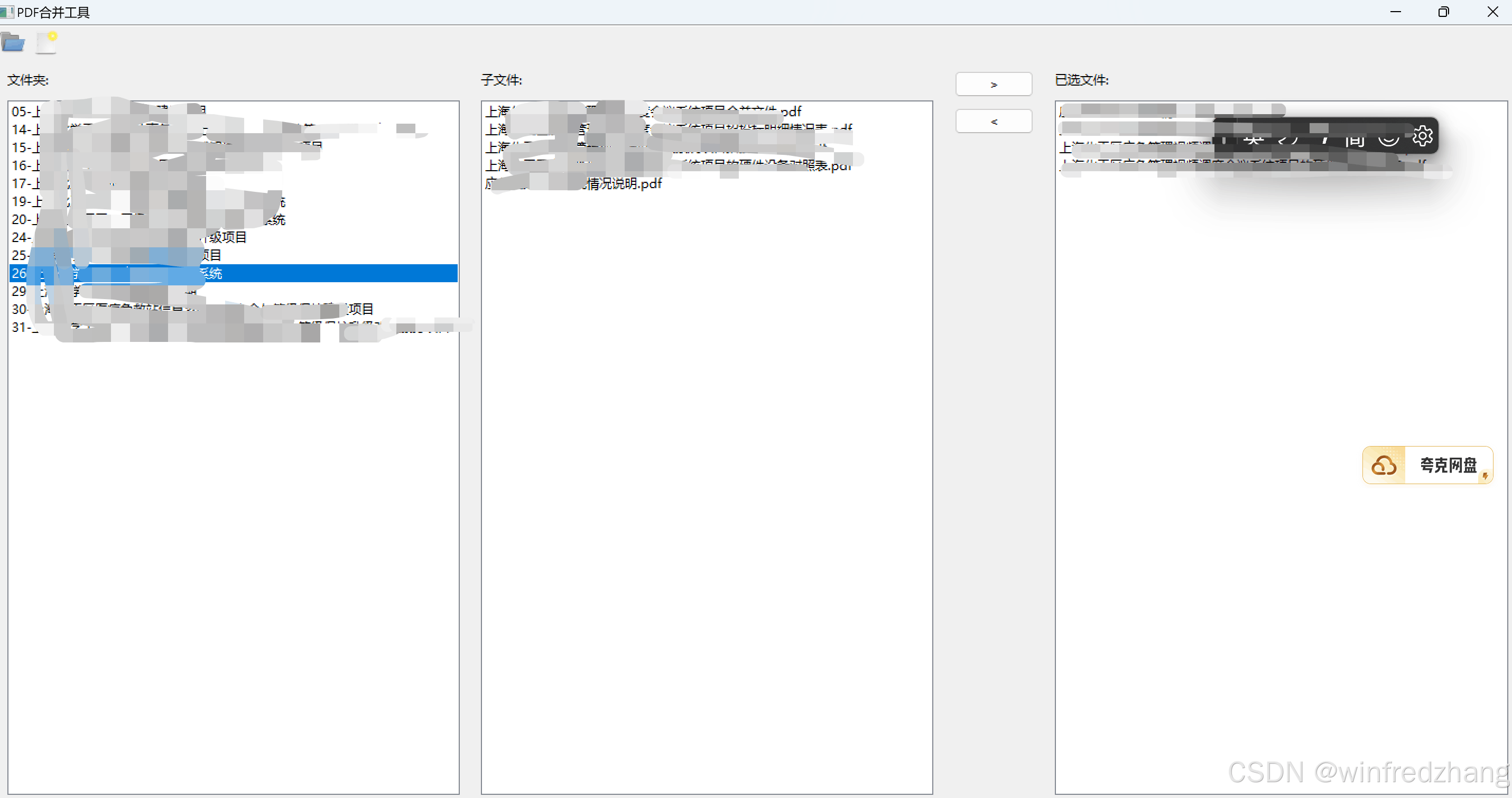
main_sizer 是一个水平的 boxsizer,用于将控件横向排列。接下来,我们定义了四个面板,分别用于显示:
- 文件夹选择:显示文件夹列表。
- 文件选择:显示当前文件夹中的 pdf 文件。
- 按钮面板:显示添加和移除文件的按钮。
- 已选文件:显示用户选择的文件列表。
每个面板使用 wx.panel 创建,并且通过 wx.listbox 控件展示文件夹或文件列表。
4. 文件夹扫描功能
def scan_folders(self):
    """scan folders and list those with pdf files"""
    if not self.root_path:
        return

    self.folders_with_files = []
    self.folder_listbox.clear()

    for root, dirs, files in os.walk(self.root_path):
        has_pdf = false
        for file in files:
            if file.lower().endswith('.pdf'):
                has_pdf = true
                break

        if has_pdf:
            self.folders_with_files.append(root)
            folder_name = os.path.basename(root) or root
            self.folder_listbox.append(folder_name)
scan_folders 函数扫描用户选择的文件夹并列出其中包含 pdf 文件的子文件夹。使用 os.walk 递归遍历文件夹,并筛选出后缀为 .pdf 的文件。如果文件夹中包含 pdf 文件,则将文件夹添加到 folder_listbox。
5. 选择文件夹后的操作
def on_folder_select(self, event):
    """handle folder selection"""
    selected_index = self.folder_listbox.getselection()
    if selected_index == wx.not_found:
        return

    selected_folder = self.folders_with_files[selected_index]
    self.file_listbox.clear()

    for file in os.listdir(selected_folder):
        if file.lower().endswith('.pdf'):
            self.file_listbox.append(file)
用户在 folder_listbox 中选择一个文件夹后,on_folder_select 方法会被触发。此时,程序会列出该文件夹中的所有 pdf 文件,并显示在 file_listbox 中供用户选择。
6. 添加和移除文件
def on_add_file(self, event):
    """add selected file to the list of files to merge"""
    selected_file_index = self.file_listbox.getselection()
    selected_folder_index = self.folder_listbox.getselection()

    if selected_file_index == wx.not_found or selected_folder_index == wx.not_found:
        return

    selected_file = self.file_listbox.getstring(selected_file_index)
    selected_folder = self.folders_with_files[selected_folder_index]
    full_path = os.path.join(selected_folder, selected_file)

    # check if already in the list
    for i in range(self.selected_listbox.getcount()):
        if self.selected_listbox.getclientdata(i) == full_path:
            return

    self.selected_listbox.append(selected_file, full_path)
当用户选择文件并点击 > 按钮时,选中的文件将被添加到 selected_listbox 中。在添加之前,程序会检查该文件是否已经在列表中,防止重复添加。
移除文件的操作也是类似的,用户可以通过 < 按钮从 selected_listbox 中删除已选文件。
7. 合并pdf文件
def on_merge(self, event):
    """merge selected pdf files"""
    if self.selected_listbox.getcount() == 0:
        wx.messagebox("请选择至少一个pdf文件", "警告", wx.ok | wx.icon_warning)
        return

    # ask for output file
    with wx.filedialog(self, "保存合并的pdf", wildcard="pdf files (*.pdf)|*.pdf",
                       style=wx.fd_save | wx.fd_overwrite_prompt) as filedialog:

        if filedialog.showmodal() == wx.id_cancel:
            return

        output_path = filedialog.getpath()

    try:
        merger = pypdf2.pdfmerger()

        # add all selected files
        for i in range(self.selected_listbox.getcount()):
            file_path = self.selected_listbox.getclientdata(i)
            merger.append(file_path)

        # write to output file
        merger.write(output_path)
        merger.close()

        wx.messagebox(f"pdf文件已成功合并为: {output_path}", "成功", wx.ok | wx.icon_information)

    except exception as e:
        wx.messagebox(f"合并pdf时出错: {str(e)}", "错误", wx.ok | wx.icon_error)
最后,合并 pdf 的操作由 on_merge 方法实现。用户选择了要合并的 pdf 文件后,程序会弹出文件保存对话框,询问用户保存合并后文件的位置。使用 pypdf2.pdfmerger 将所有选择的 pdf 文件合并并保存。
运行结果
以上就是使用python创建一个能够筛选文件的pdf合并工具的详细内容,更多关于python pdf合并的资料请关注代码网其它相关文章!






发表评论