
 我要评论
我要评论引言
超链接是excel中的常用功能,通过点击超链接可以快速跳转到外部网站、本地文件或工作表中的特定单元格,有效提升数据访问的效率和用户体验。在日常工作中,我们可能需要在excel表格中插入超链接以便快速访问,根据需求修改或删除已有超链接,或提取超链接的目标地址以进行进一步处理。这篇博客将详细介绍如何使用python在excel中插入、修改、提取和删除超链接。
- python在excel中插入超链接
- python修改excel中的超链接
- python提取excel中的超链接
- python删除excel中的超链接
使用工具
要在python中实现在excel中插入、修改、提取和删除超链接,首先需要安装excel文件处理库。本文所使用的库是spire.xls for python,它可以通过以下pip命令进行安装:
pip install spire.xls
python在excel中插入超链接
spire.xls for python 提供了 worksheet.hyperlinks.add() 方法,用于给工作表中的单元格添加文本超链接。添加后,可以给超链接设置不同的目标位置,如外部网页、本地文件、工作表中的其他单元格、电子邮件地址等。此外,该库还支持为工作表中的图片添加超链接,使图片变为可点击的元素,从而进一步提升 excel 的交互性。
以下是给excel工作表添加文本超链接和图片超链接的具体步骤:
- 创建workbook类的对象,并使用workbook.worksheets[index]属性获取特定工作表。
- 使用worksheet.range[]属性获取特定单元格。
- 使用worksheet.hyperlinks.add() 方法给单元格添加文本超链接,并设置文本超链接的类型、显示文本和目标地址。
- 使用worksheet.pictures.add()方法向工作表的特定单元格插入图片。
- 使用xlsbitmapshape.sethyperlink()方法为图片设置超链接。
- 使用workbook.savetofile()方法保存结果文档。
实现代码:
from spire.xls import *
from spire.xls.common import *

# 创建workbook对象
workbook = workbook()

# 获取第一个工作表
sheet = workbook.worksheets[0]

# 添加指向外部网页的文本超链接
cell1 = sheet.range["b2"]
weblink = sheet.hyperlinks.add(cell1)
weblink.type = hyperlinktype.url
weblink.texttodisplay = "baidu.com"
weblink.address = "https://baidu.com/"

# 添加指向电子邮件地址的文本超链接
cell2 = sheet.range["b4"]
maillink = sheet.hyperlinks.add(cell2)
maillink.type = hyperlinktype.url
maillink.texttodisplay = "联系我们"
maillink.address = "mailto:support@mycompany.com"

# 添加指向外部文件的文本超链接
cell3 = sheet.range["b6"]
filelink = sheet.hyperlinks.add(cell3)
filelink.type = hyperlinktype.file
filelink.texttodisplay = "打开 报表.xlsx"
filelink.address = "c:\\users\\administrator\\desktop\\报表.xlsx"

# 添加指向同一工作簿中其他单元格的文本超链接
cell4 = sheet.range["b8"]
linktosheet = sheet.hyperlinks.add(cell4)
linktosheet.type = hyperlinktype.workbook
linktosheet.texttodisplay = "跳转到sheet2!a1"
linktosheet.address = "sheet2!a1"

# 在工作表中插入图片
image = sheet.pictures.add(10, 2, "baidu.png")
image.leftcolumnoffset = 25
image.toprowoffset = 25
# 为图片添加超链接
image.sethyperlink("https://baidu.com/", true)

# 设置列宽和行高
sheet.setcolumnwidth(2, 17)
sheet.setrowheight(10, image.height)

# 保存结果文件
workbook.savetofile("添加超链接.xlsx", excelversion.version2016)
workbook.dispose()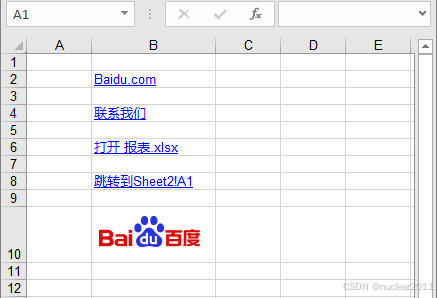
python修改excel中的超链接
当超链接的目标地址失效或发生变更时,需要及时更新以确保数据的准确性。
以下是修改excel工作表中特定的超链接的核心步骤:
- 使用 worksheet.hyperlinks[index] 属性获取特定的超链接。
- 通过hyperlink.texttodisplay 和hyperlink.address 属性来更新超链接的显示文本和目标地址。
实现代码:
from spire.xls import *
from spire.xls.common import *

# 创建workbook对象
workbook = workbook()
# 加载excel文档
workbook.loadfromfile("添加超链接.xlsx")

# 获取第一个工作表
sheet = workbook.worksheets[0]

# 获取工作表中的第一个超链接
link = sheet.hyperlinks[0]

# 修改超链接的显示文本
link.texttodisplay = "csdn"
# 修改超链接的目标地址
link.address = "https://www.csdn.net/"

# 保存结果文档
workbook.savetofile("修改超链接.xlsx", excelversion.version2016)
workbook.dispose()
python提取excel中的超链接
由于excel工作表可能包含文本超链接和图片超链接,因此需要分别对它们进行提取。
以下是从excel工作表中提取文本超链接和图片超链接的核心步骤:
- 使用worksheet.hyperlinks属性获取该工作表中文本超链接的集合。
- 循环遍历集合,使用hyperlink.address属性获取每个文本超链接的目标地址,并将其添加到列表。
- 使用worksheet.pictures属性获取该工作表中图片的集合。
- 循环遍历集合,使用xlsbitmapshape.gethyperlink()方法获取图片的超链接。
- 使用hyperlink.address属性获取每个图片超链接的目标地址,并将其添加到列表。
- 将列表内的地址写入文本文件。
实现代码:
from spire.xls import *
from spire.xls.common import *

# 创建workbook对象
workbook = workbook()
# 加载excel文档
workbook.loadfromfile("添加超链接.xlsx")

# 获取第一个工作表
sheet = workbook.worksheets[0]

# 获取工作表中所有文本超链接的集合
links = sheet.hyperlinks

# 创建列表来存储提取的超链接信息
list = []

# 遍历提取的文本超链接
for link in links:
    # 获取每个超链接的地址
    address = link.address
    # 将地址添加到列表
    list.append(address)

# 遍历工作表中的所有图片
imagecollection = sheet.pictures
for image in imagecollection:
    # 获取图片超链接的地址
    link = image.gethyperlink()
    address = link.address
    list.append(address)

# 将提取的超链接地址写入文本文件
with open("超链接.txt", "w", encoding = "utf-8") as file:
    for item in list:
        file.write(item + "\n")

workbook.dispose()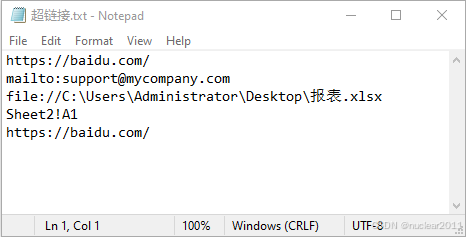
python删除excel中的超链接
当不再需要某些超链接时,可以将其删除。spire.xls for python提供了worksheet.range[].hyperlinks.removeat()方法,支持删除工作表特定单元格中的超链接。此外,也支持删除整个工作表中的所有超链接。
以下是从excel工作表中删除特定单元格的超链接或所有超链接的实现代码:
from spire.xls import *
from spire.xls.common import *

# 创建workbook对象
workbook = workbook()
# 加载excel文档
workbook.loadfromfile("添加超链接.xlsx")

# 获取第一个工作表
sheet = workbook.worksheets[0]

# # 删除特定单元格中的文本超链接
# sheet.range["b2"].hyperlinks.removeat(0)

# 获取文本超链接的集合
links = sheet.hyperlinks

# 从后往前遍历集合,依次删除集合中的文本超链接
for i in range(links.count - 1, -1, -1):
    links.removeat(i)

# 保存结果文档
workbook.savetofile("删除超链接.xlsx", excelversion.version2016)
workbook.dispose()
以上就是使用python在excel中插入、修改、提取和删除超链接的全部内容。感谢阅读!
到此这篇关于使用python在excel中插入、修改、提取和删除超链接的文章就介绍到这了,更多相关python excel超链接基本操作内容请搜索代码网以前的文章或继续浏览下面的相关文章希望大家以后多多支持代码网!




发表评论