
 我要评论
我要评论在 windows 11 build 22621.2361 及更高版本中,微软为「设置」应用引入了一个全新的「主页」界面。虽然 windows 10 也曾有过类似设计,但 windows 11 采用了不同的展示方式:不再是简单的选项罗列,而是通过交互式卡片,根据用户的使用习惯来提供个性化的设置和建议。

目前,「主页」最多显示 7 个功能卡片,包括:推荐设置、云存储空间、帐户恢复、个性化设备、试用 microsoft 365、xbox 游戏和蓝牙设备。微软还计划在未来加入更多类型的卡片。
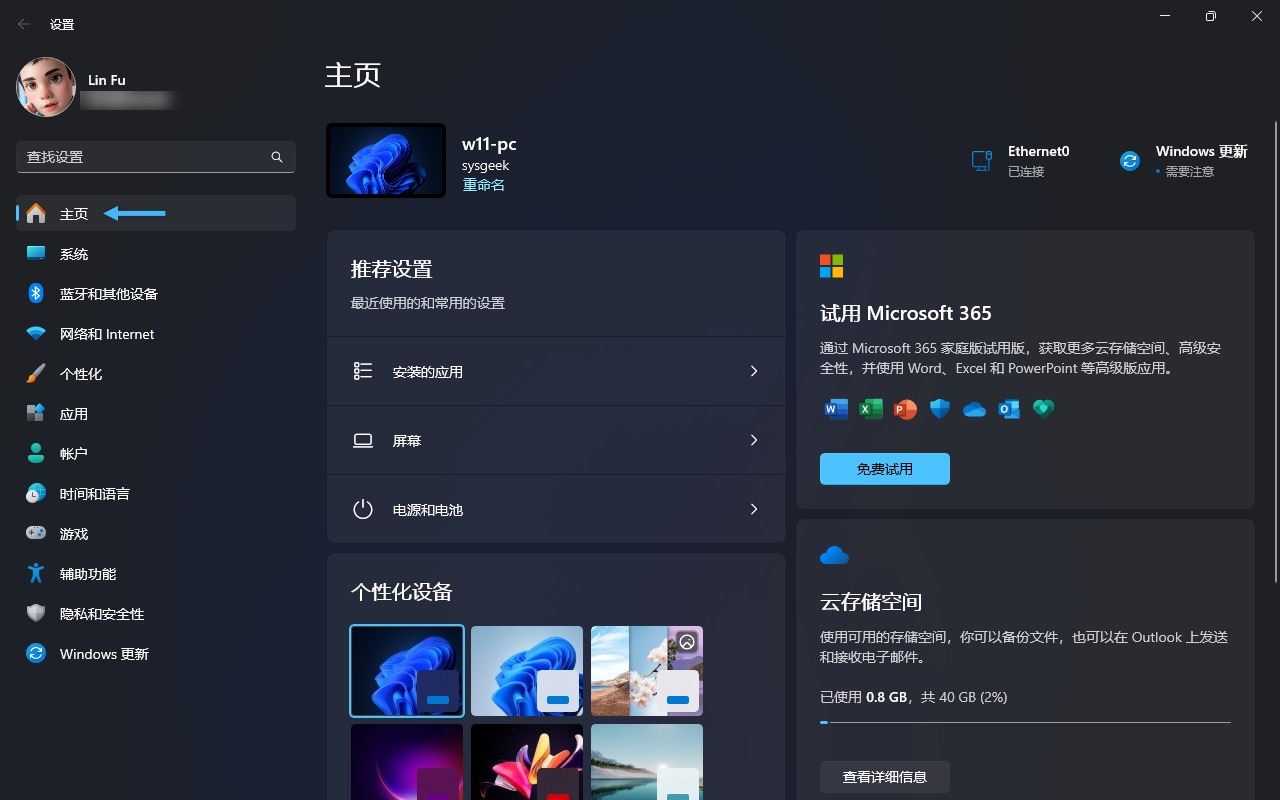
windows 11 设置应用中的「主页」
不过,这种设计也引发了一些争议。部分用户认为这些用来推广 microsoft 365、onedrive 和 game pass 等服务的卡片,更像是广告。如果你希望隐藏「主页」选项卡,回归传统的「设置」界面,可以参考以下两种方法。
顺带一提,windows 11 企业版、企业版 ltsc 和 iot 企业版 ltsc 的「设置」中默认并不显示「主页」选项卡,难怪有人戏称「这才是真正的广告」🥹。
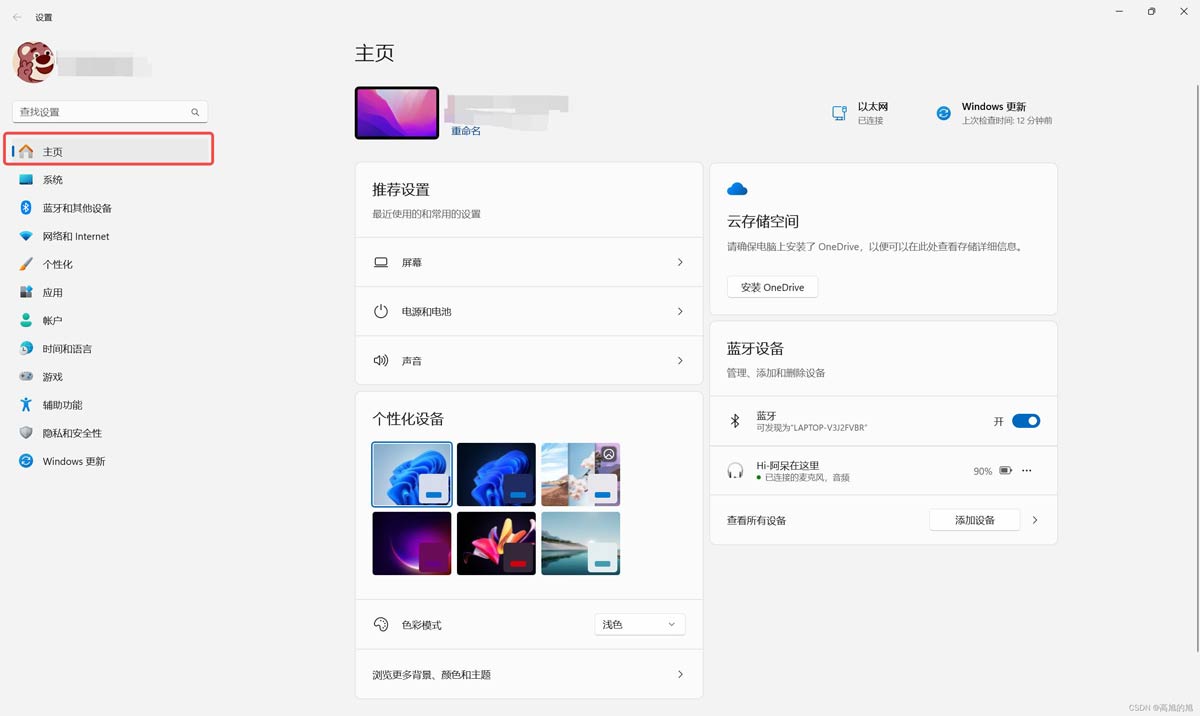
方法 1:通过注册表移除「设置」应用中的主页
要隐藏 windows 11 设置应用中的「主页」,可以通过修改注册表来实现,此方法适用于所有 windows 11 版本:
1、按windows + r快捷键打开「运行」对话框,输入regedit并回车,打开注册表编辑器。
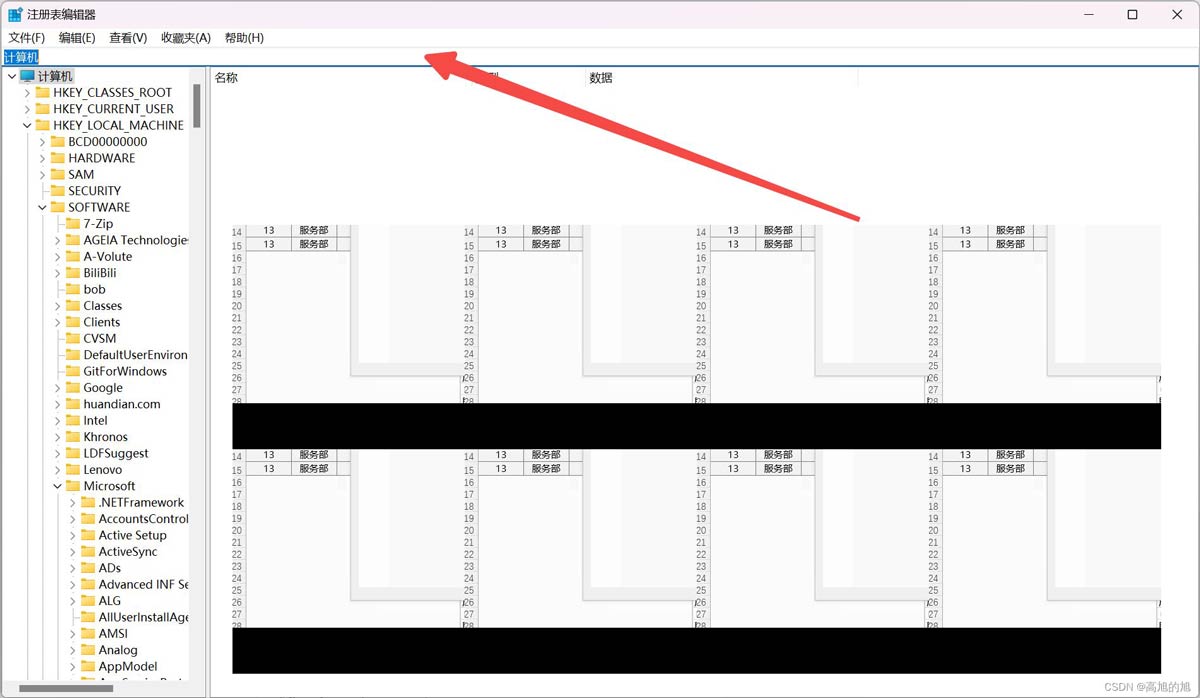
2、导航到以下路径:
hkey_local_machine\software\microsoft\windows\currentversion\policies\\explorer
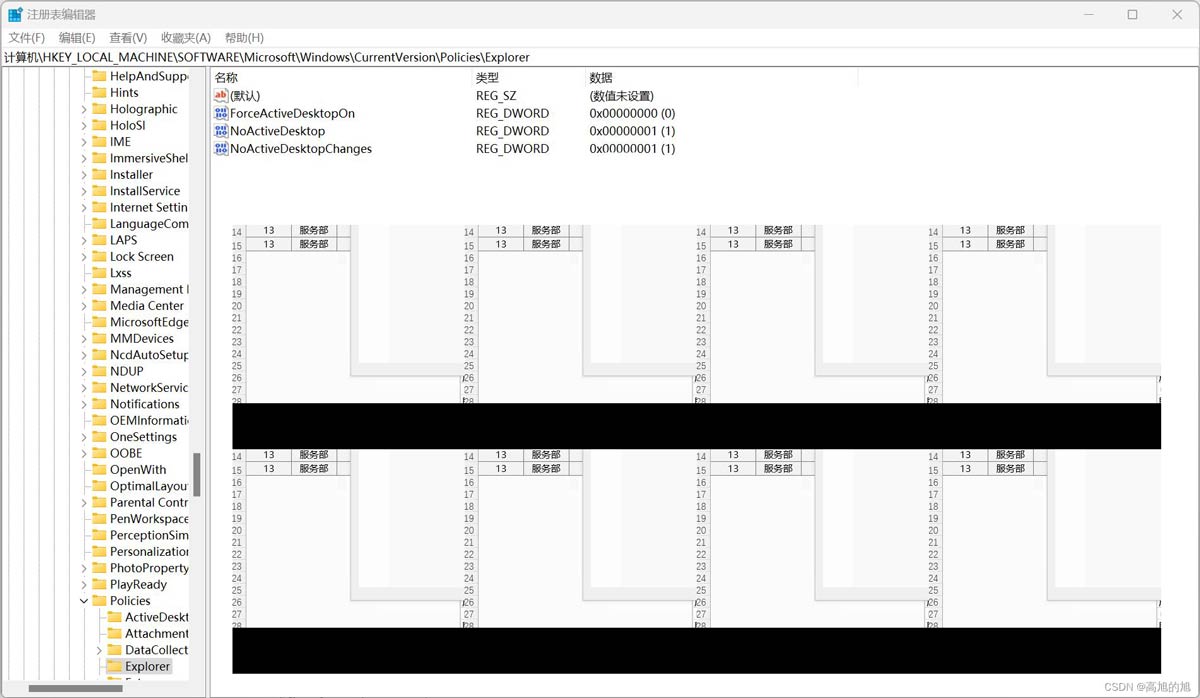
3、在explorer项下,新建一个名为settingspagevisibility的字符串值。
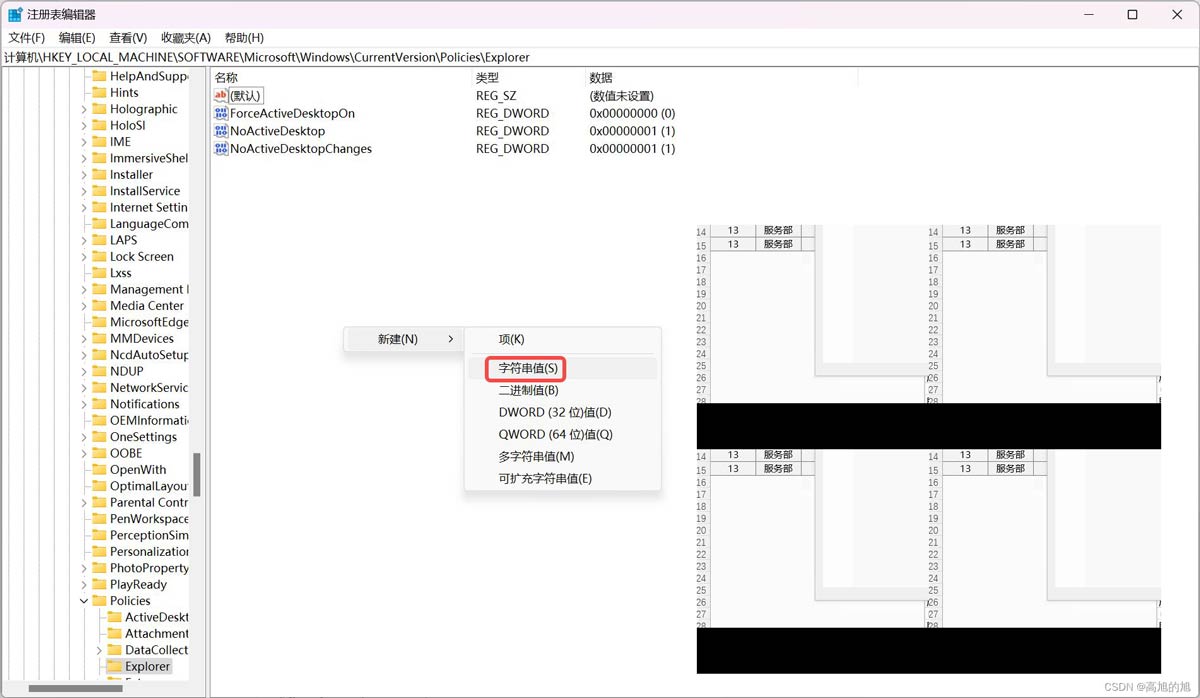
4、双击新建的字符串值,将其值设置为hide:home,这样就可以隐藏「主页」。
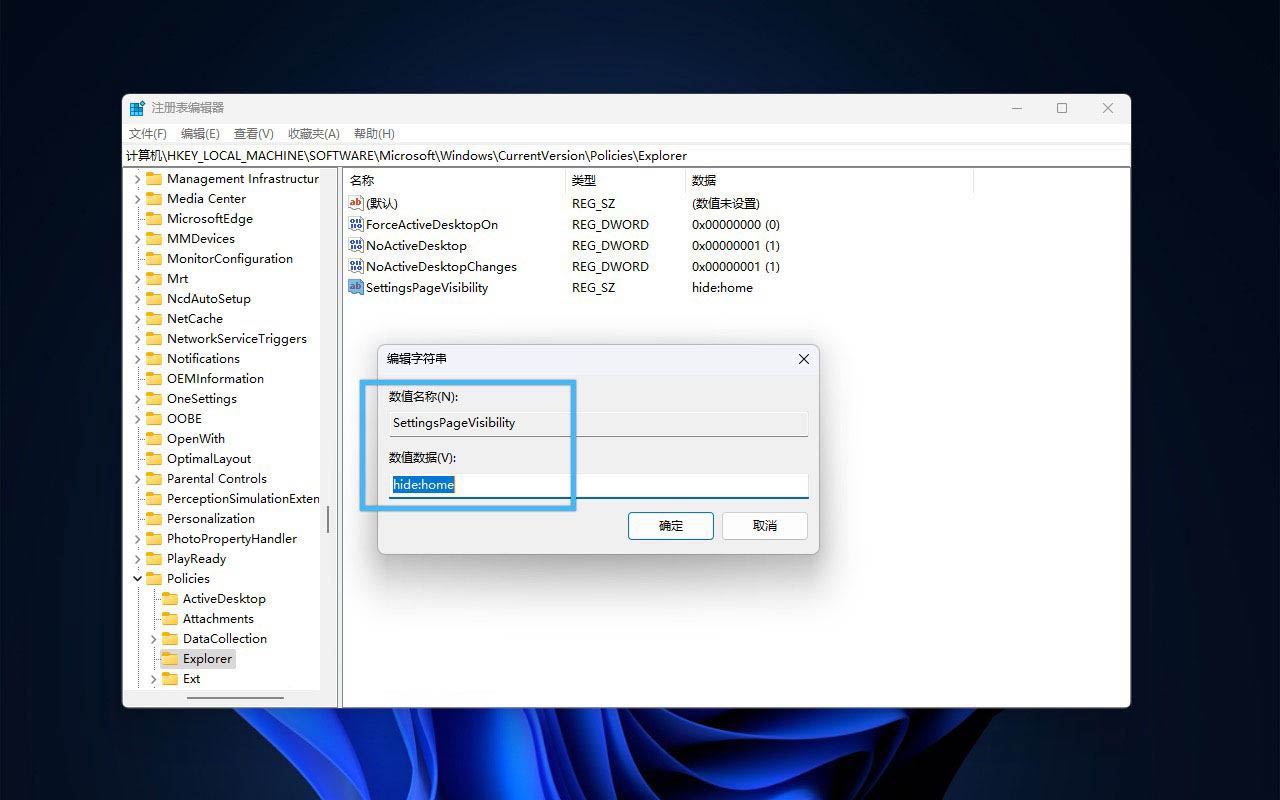
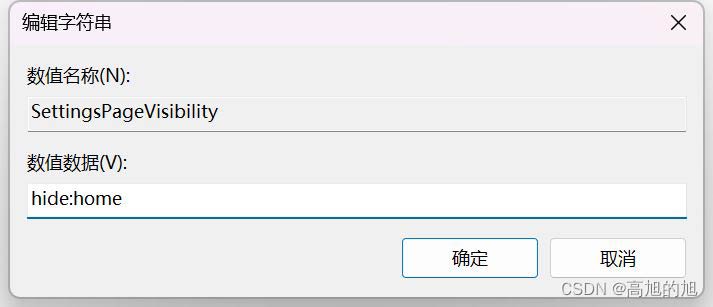
新建并设置 settingspagevisibility 字符串值
5、修改注册表后,更改会立即生效。如果遇到特殊情况,可以尝试重启电脑以确保更改生效。
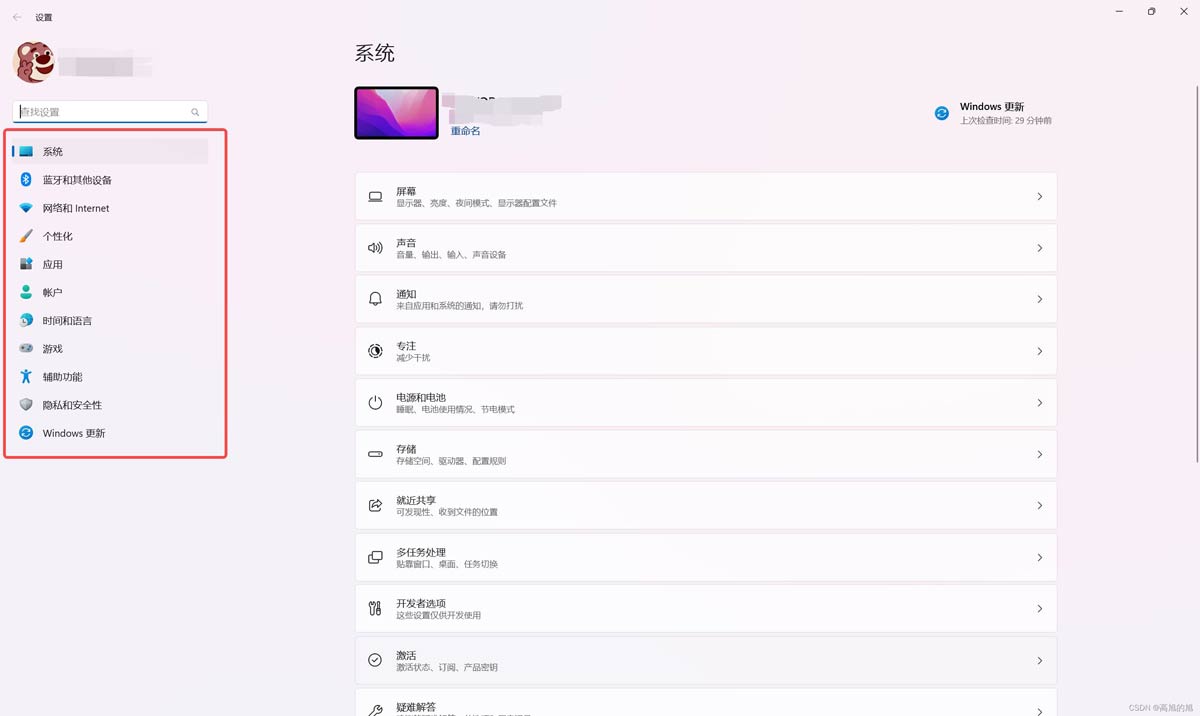
方法 2:通过组策略来隐藏「设置」中的主页
如果使用的是 windows 11 专业版,还可以通过更改组策略来隐藏「设置」应用中的「主页」:
1、按windows + r快捷键打开「运行」对话框,输入gpedit.msc并回车,打开本地组策略编辑器。
2、导航到「计算机配置」>「管理模板」>「控制面板」。
3、找到并双击「设置页面可见性」策略,将其设置为「已启用」。
4、将「设置页面可见性」的值修改为hide:home来隐藏「主页」。
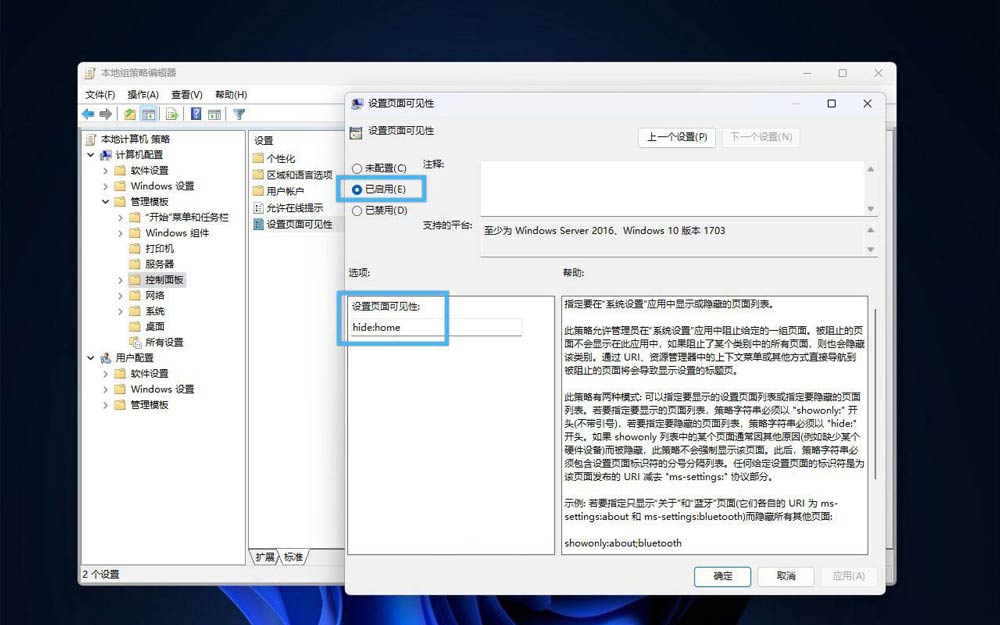
更改「设置页面可见性」组策略
5、点击「确定」并重启电脑,以应用设置。
总的来说,通过修改注册表或组策略,你可以轻松隐藏 windows 11 「设置」中的「主页」界面,摆脱那些类似广告的推广卡片,重获更简洁的操作体验。如果你还想进一步关闭 windows 11 中的其他广告,可以参考这篇文章,获取更多实用技巧。
发表评论