
 我要评论
我要评论如果你经常在 windows 11 上使用「小组件」功能,可能会发现,除了 outlook、天气、路况和微软待办等插件外,还充斥着各种乱七八糟的新闻内容。这些新闻内容会通过 microsoft start 新闻源进行推送。

microsoft start 是一个提供精选新闻和文章聚合的服务平台,内容由 msn 的编辑团队筛选,旨在为用户提供一个集中的新闻阅读体验。
然而,事与愿违,它的全球用户反馈都不是很好,特别是在进入中国本土后,有些新闻可能与你的所在地区毫无关联,甚至毫无价值可言。反而搞得像个牛皮癣,还是霸屏的那种😅。
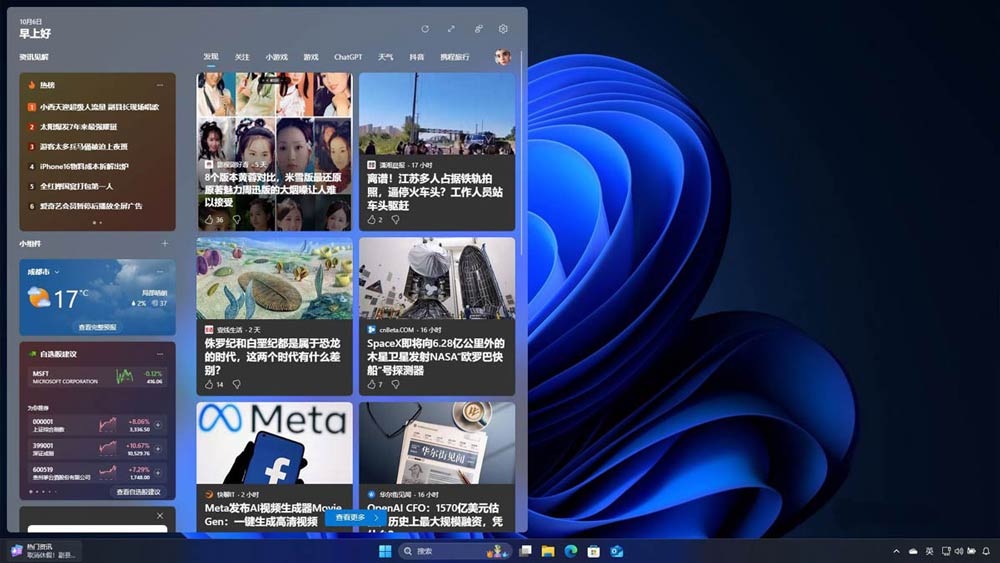
windows 11 小组件中的新闻
好在,我们可以通过以下 3 种方法,在「小组件面板」中取消关注或屏蔽不感兴趣的内容,或者干脆关闭所有新闻源,还你一个清爽、整洁的小组件功能。
方法 1:取消关注内容来源
1、在 windows 11 中打开小组件面板,点击右上角的「个性化资源源」(头像)图标。
2、在弹出的「个性化 microsoft start」面板中,点击「关注」选项卡。
3、取消关注不需要的「兴趣话题」和「内容来源」。
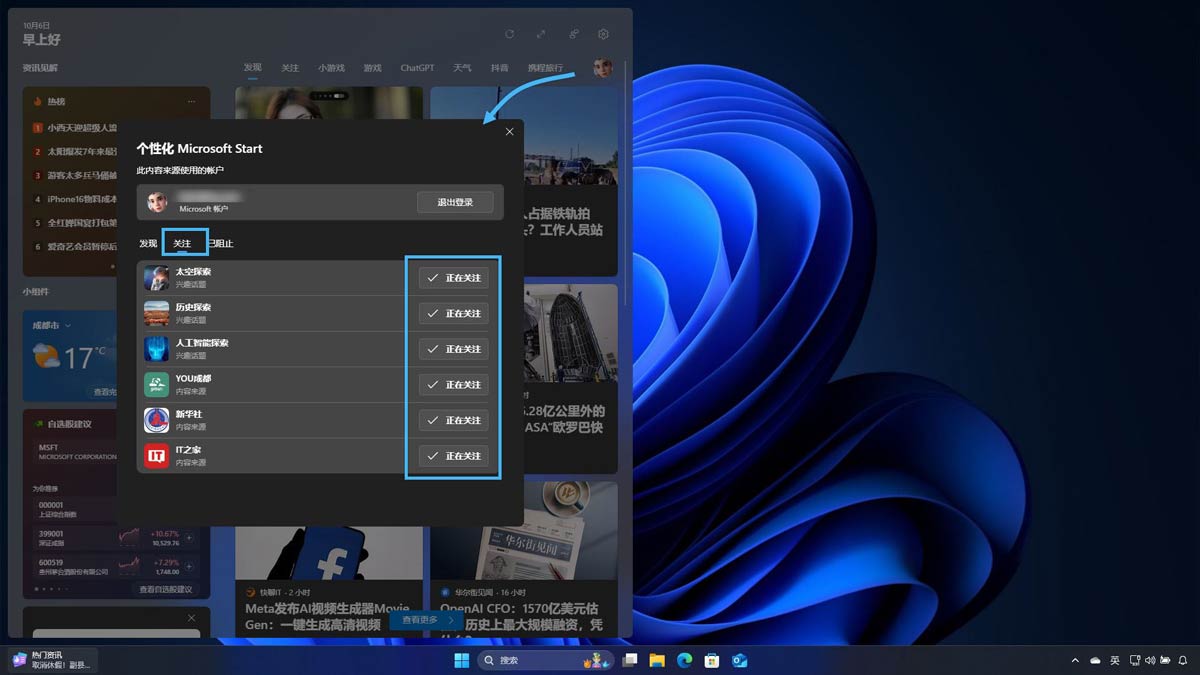
取消关注「兴趣话题」和「内容来源」
方法 2:屏蔽特定内容来源
1、在 windows 11 中打开小组件面板。
2、点击某个内容来源右上角的「更多」按钮,选择「阻止」,即可屏蔽该内容来源。
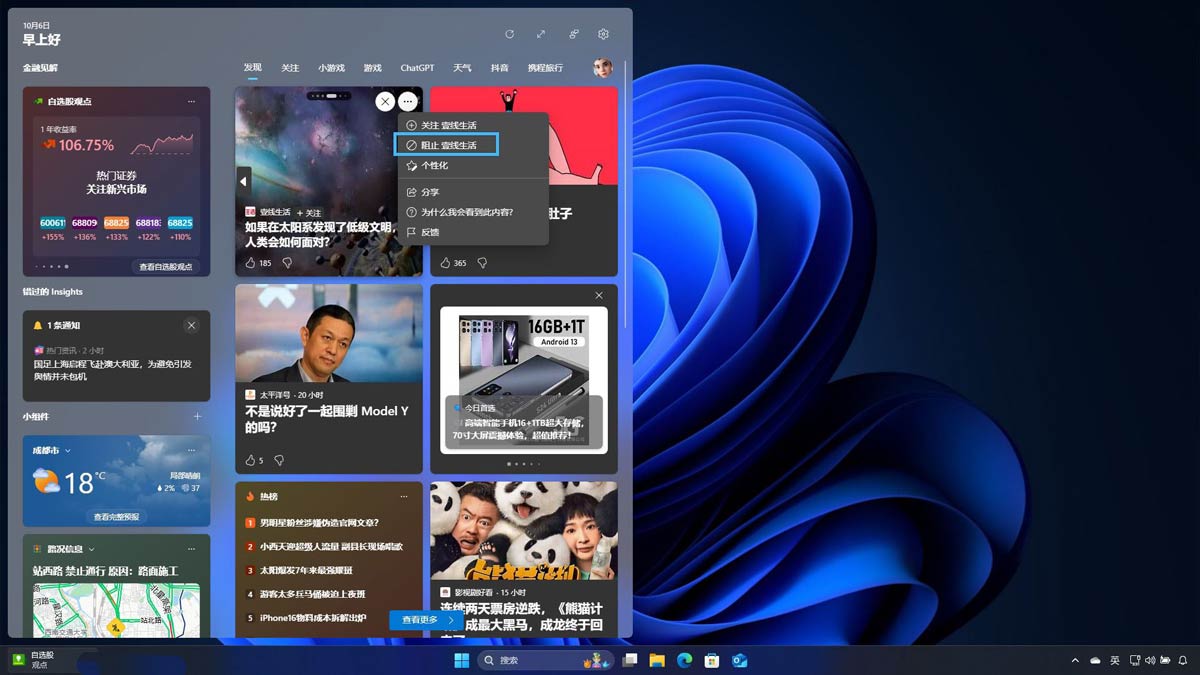
阻止特定内容来源
方法 3:彻底关闭 microsoft start 新闻源
1、在 windows 11 中打开小组件面板,点击右上角的「设置」(齿轮)图标。
2、在弹出的「设置」窗口中,点击「显示或隐藏信息提要」。
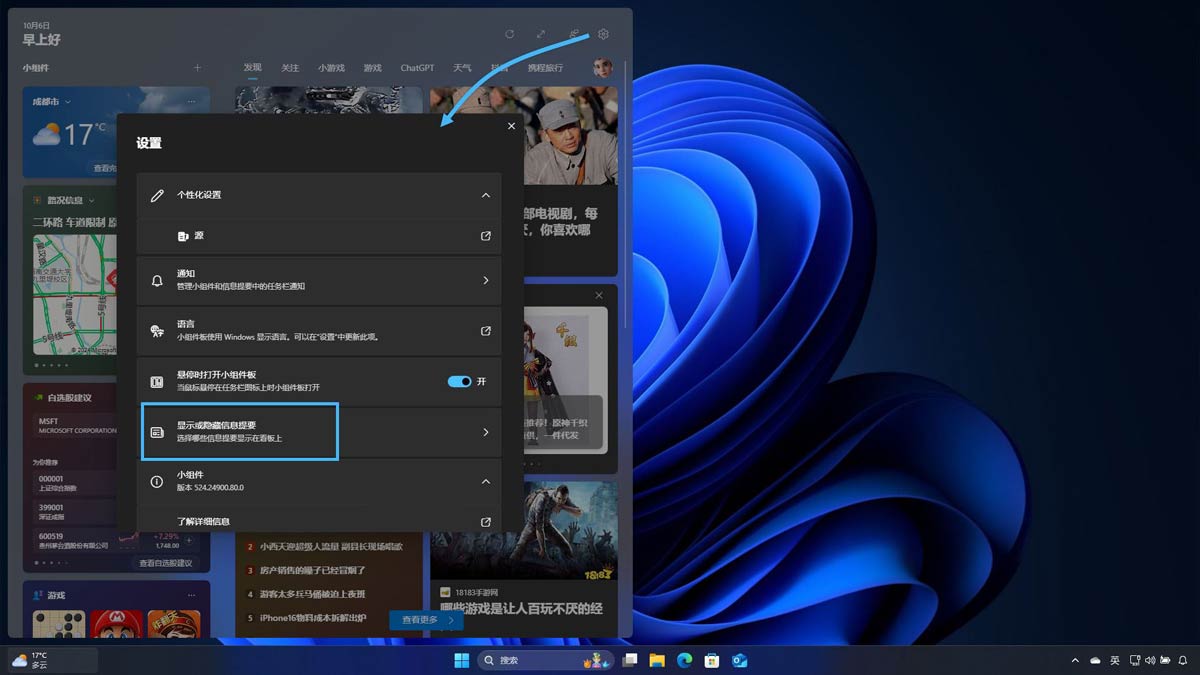
选择「显示或隐藏信息提要」
3、关闭「源」开关,并再次点击「关闭」重启小组件功能。
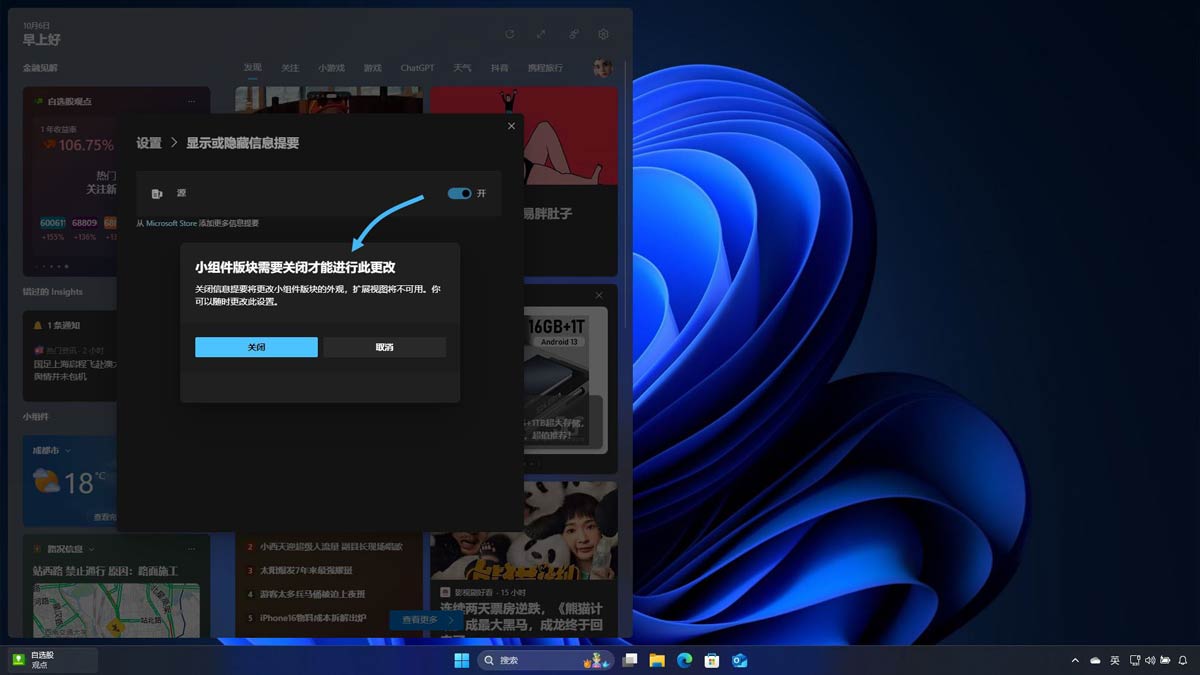
关闭「源」开关并确认
4、小组件面板将会自动刷新,而且那些烦人的广告也会通通一扫而光。
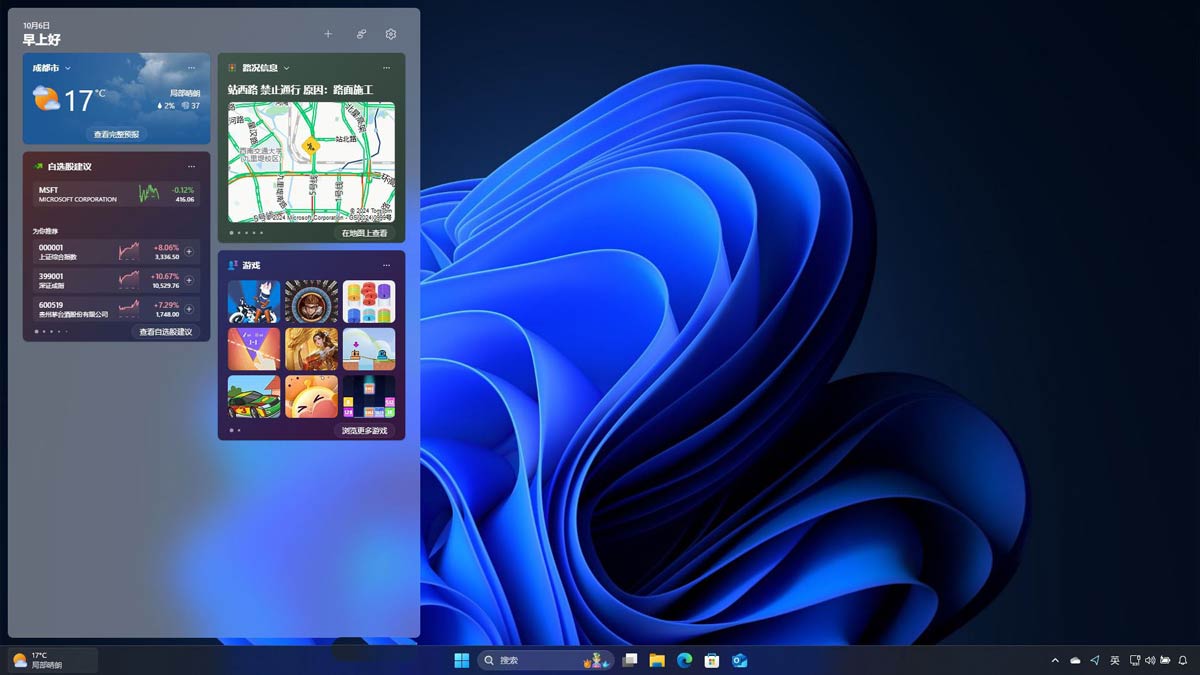
清爽的小组件面板
如果你不使用「小组件」功能,可以手动将它禁用,还可以在 windows 11 中关闭其它广告。
windows 11 的小组件面板不仅提供「精选」的 msn 新闻,还能快速获取重要信息和执行操作,比如查看 outlook 邮件、获取本地天气、路况信息等。不过,说实在的,这里的新闻推送还真是有够「光怪陆离」。好在,通过以上步骤,能够轻松「干掉」那些内容,确保只显示真正有用的信息。
发表评论