
 我要评论
我要评论extreme picture finder是功能强大的网络图像下载软件。它允许您自动且非常快速地从任何网站下载和保存所有图像。但不仅是图像!您可以下载音乐、视频或任何其他文件 – 只需输入网站地址,选择要下载的文件和保存位置,让 extreme picture finder 为您完成剩下的工作。您可以立即在内置图像查看器中查看下载的文件。该程序可以配置为从受密码保护的网站、论坛主题甚至社交网络批量下载图像。使用高级设置,您可以让 extreme picture finder 跳过网站的某些部分,例如整个文件夹或单个页面,从而使下载过程更快。
使用方法
便携版程序,无需安装,解压即用。tools – interface language 改为 simplified chinese 可将界面语言设置为简体中文。
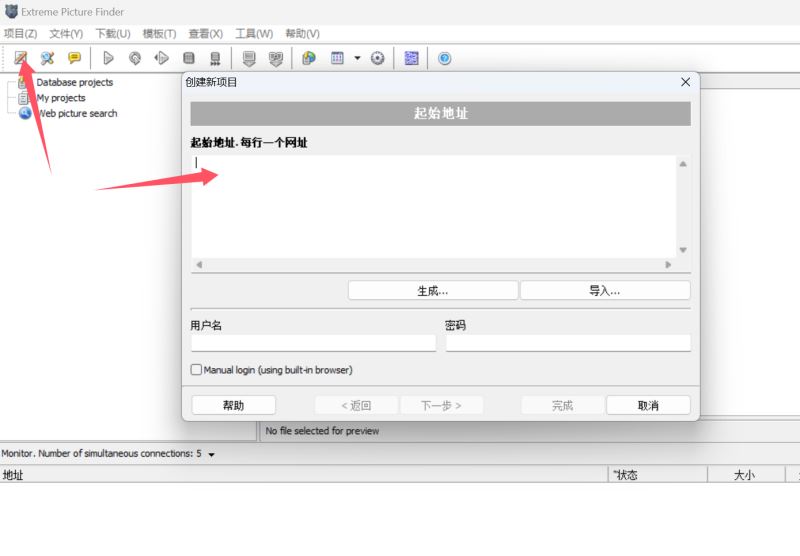
1、打开extreme picture finder软件,点击创建新的项目,输入网页地址
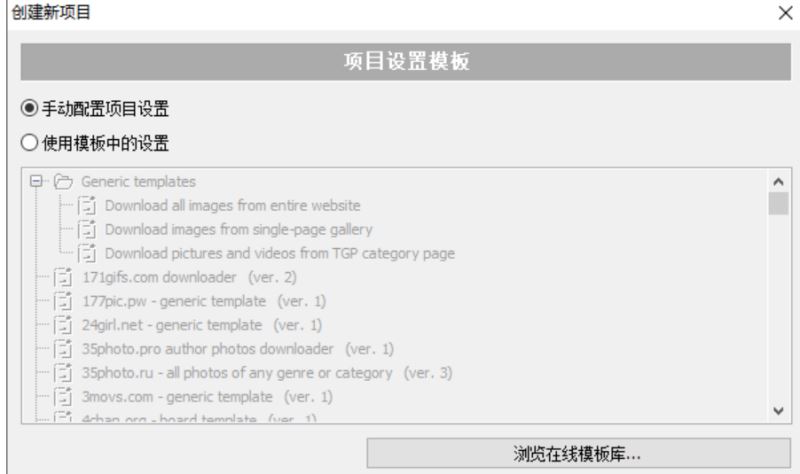
2、进入项目模板设置界面,可以选择自己配置新的模板
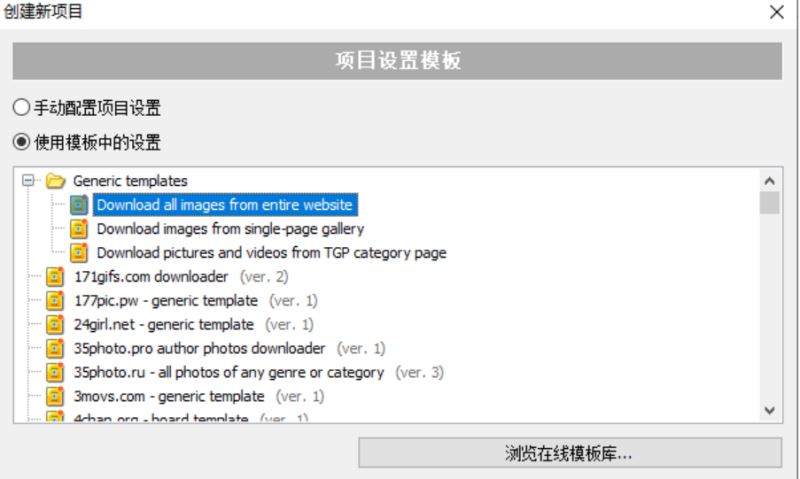
3、可以鼠标点击download all images from entire website使用新的官方模板
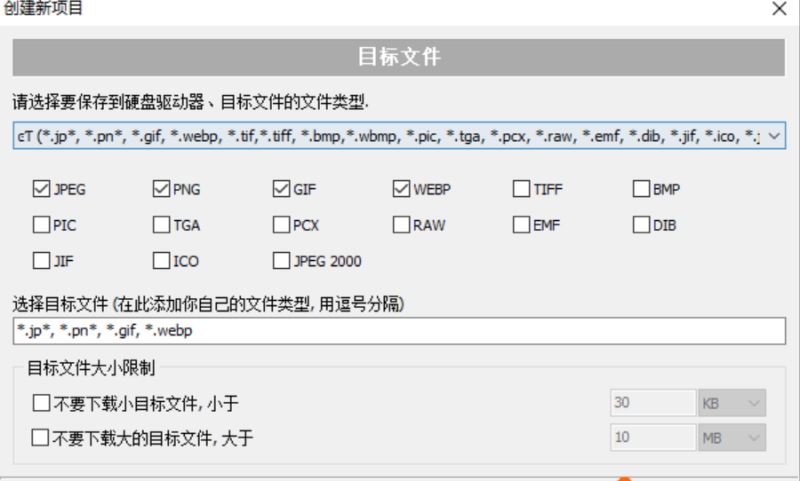
4、选择目标文件(在此添加你自己的文件类型,用逗号分隔)
5、文件夹设置界面,所有下载的文件将被保存到上述文件夹.高级项目属性中子文件夹选项可用.

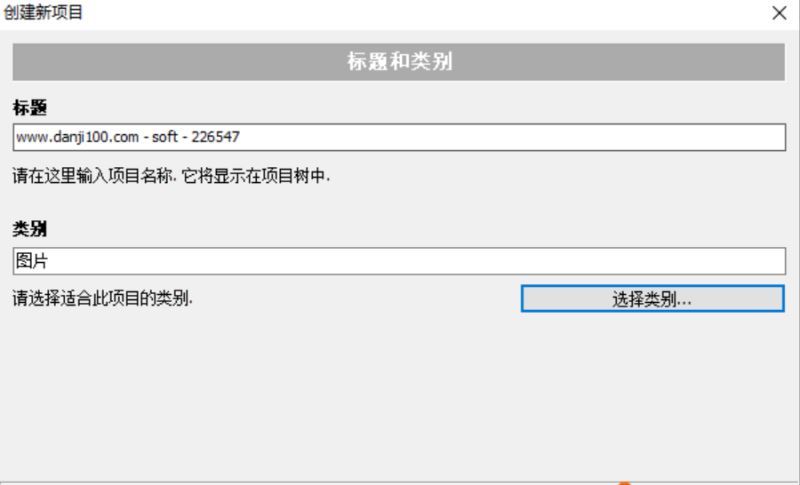
6、请在这里输入项目名称,它将显示在项目树中.
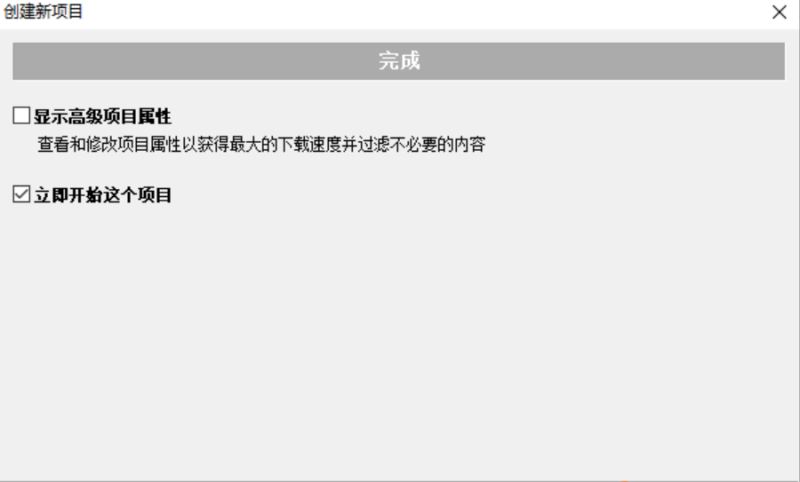
7、查看和修改项目属性以获得最大的下载速度并过滤不必要的内容
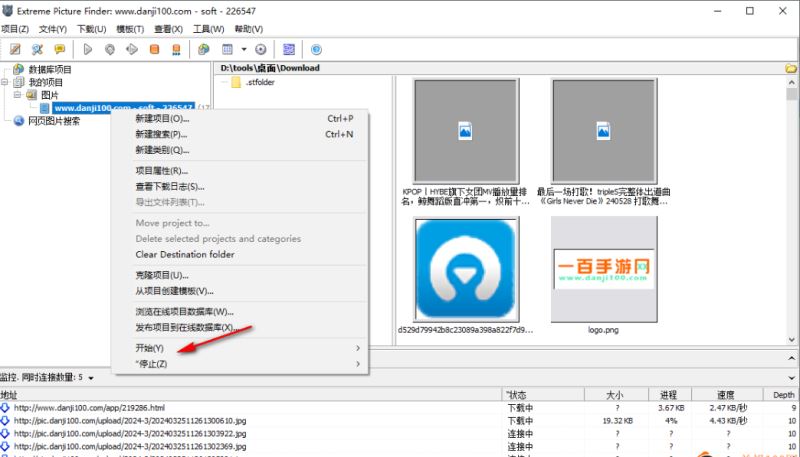
8、如图所示,您的项目已经开始,可以在底部区域查看当前采集和下载的日志,点击停止
9、图片可以在右侧界面双击查看,也可以重新下载,可以导出文件列表
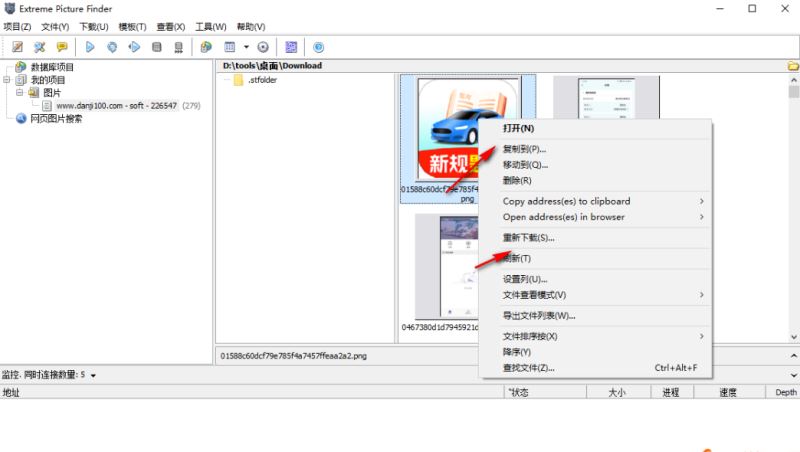
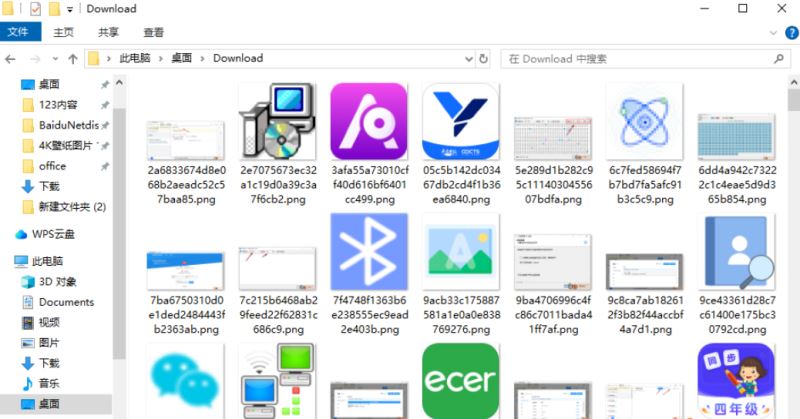
10、在您设置的保存文件夹就可以显示采集的全部图像,已经下载完毕
到此这篇关于extreme picture finder怎么使用?extreme picture finder使用图文教程的文章就介绍到这了,更多相关extreme picture finder使用教程内容请搜索代码网以前的文章或继续浏览下面的相关文章,希望大家以后多多支持代码网!
发表评论