
 我要评论
我要评论苹果在 2024 年的 wwdc 上发布了新一代 mac 操作系统 macos sequoia,带来了一系列新功能和原生工具,其中就包括自动窗口平铺功能。这项新的窗口布局功能可以帮助你将打开的窗口排列成需要的布局,例如二等分和四等分。

pc 用户自 windows 7 的 aero snap 起就已经拥有类似功能,并在 windows 11 和 powertoys 工具的辅助下,将窗口贴靠布局功能发扬光大。而此前,mac 用户只能依靠 magnet、rectangle 和 raycast 等第三方工具来实现。
现在有了 macos 15 的原生支持,我们将不再需要任何第三方应用了。接下来,本文将介绍如何在 macos 15 sequoia 中使用窗口平铺功能的 3 种实用方法。
macos sequoia 自动窗口布局
你可以通过多种方式来使用新的窗口布局功能,它还提供了多个键盘快捷键。macos sequoia 也会自动建议如何重新排列窗口。
方法 1:鼠标拖动
1、在 macos sequoia 中,将窗口拖动到屏幕的边缘或角落。
2、macos 会显示一个灰框来建议平铺位置。
3、释放窗口时,它会自动放置到该位置。

macos sequoia 鼠标拖动窗口布局
方法 2:键盘快捷键
- 按
⌃control + 🌐fn + ↑ ↓ ← →上下左右箭头来平铺窗口。 - 按
⌃control + 🌐fn + ↑ ↓ ← →上下左右箭头重新排列窗口。 - 使用
⌃control + 🌐fn + r可以将窗口恢复到之前的大小。
方法 3:菜单栏操作
通过顶部菜单栏的「窗口」>「移动与调整大小」也可以调整窗口平铺布局。在这里可以对窗口进行二等分、四等分、重新排列或恢复窗口原本大小。
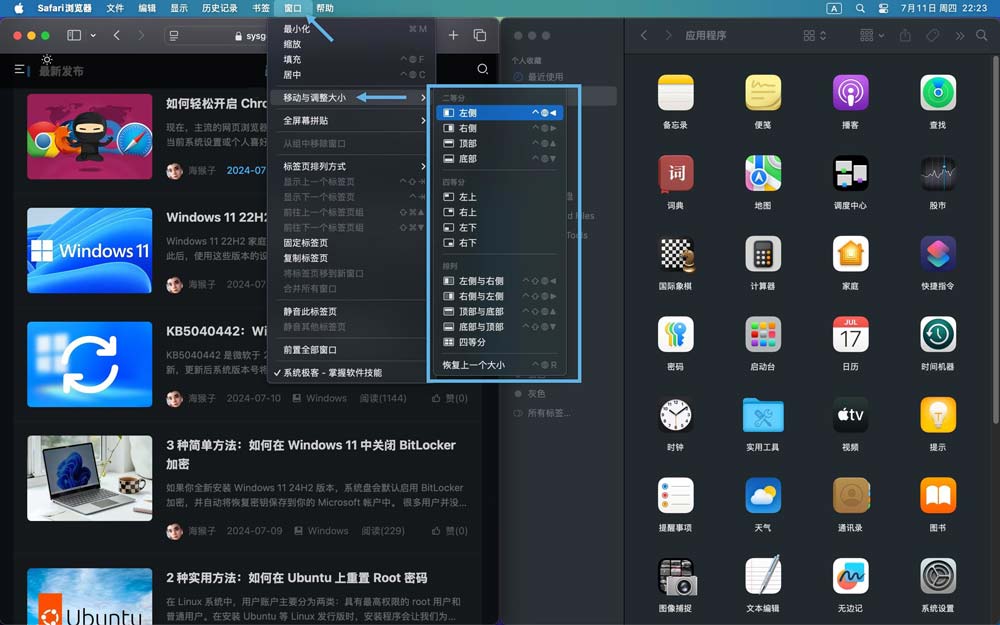
macos sequoia「窗口」菜单窗口平铺
此外,你还可以将鼠标悬停在左上角的绿色「最大化」按钮上,来调整窗口平铺大小。甚至可以将窗口移动到你的 ipad,但需要使用相同的 apple id 登录。

macos sequoia「最大化」按钮窗口平铺
如果你不喜欢平铺窗口之间的空隙,可以在「系统设置」>「桌面和程序坞」>「窗口」中关闭「平铺窗口边缘空白」选项,以减少窗口之间的间距。
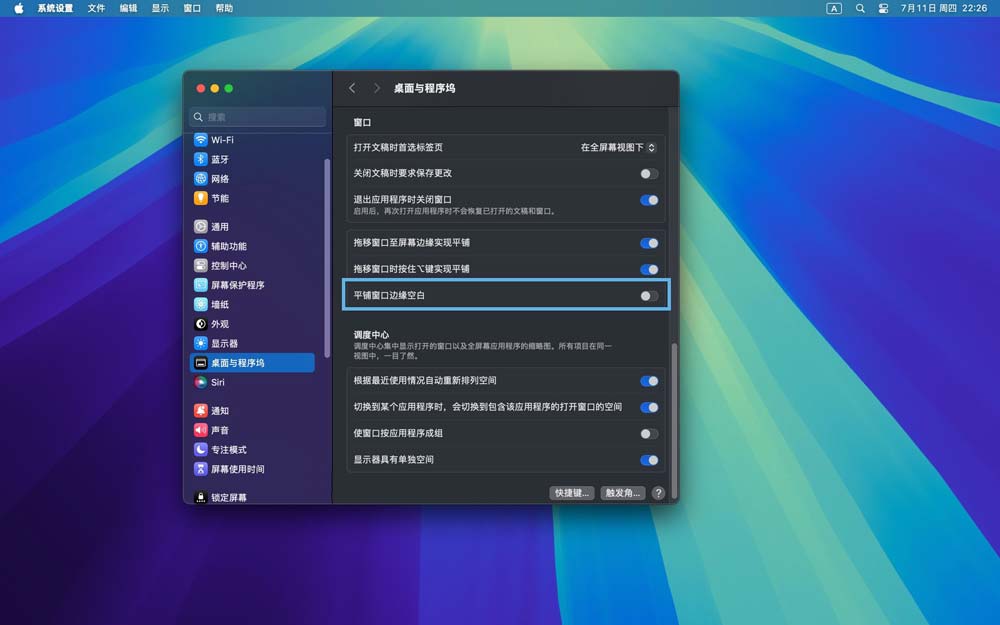
macos sequoia 关闭平铺窗口边缘空白
通过以上 3 种方法,你可以轻松地在 mac 上平铺应用窗口。使用自动平铺后,如果手动移动窗口,它会恢复到原来的大小。
发表评论