
 我要评论
我要评论1、安装及配置docker
如果还未安装docker,请看我另一篇帖子,详细介绍docker的安装过程及避坑:
2、安装jenkins
安装好docker之后,进行jenkins的安装
2.1查询镜像
使用docker search jenkins命令查询镜像
# 查询镜像
docker search jenkins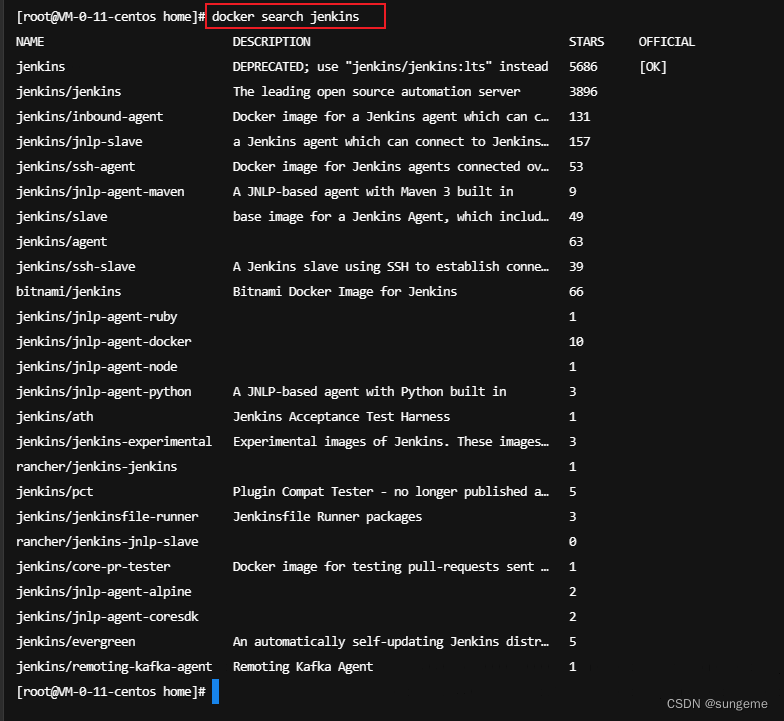
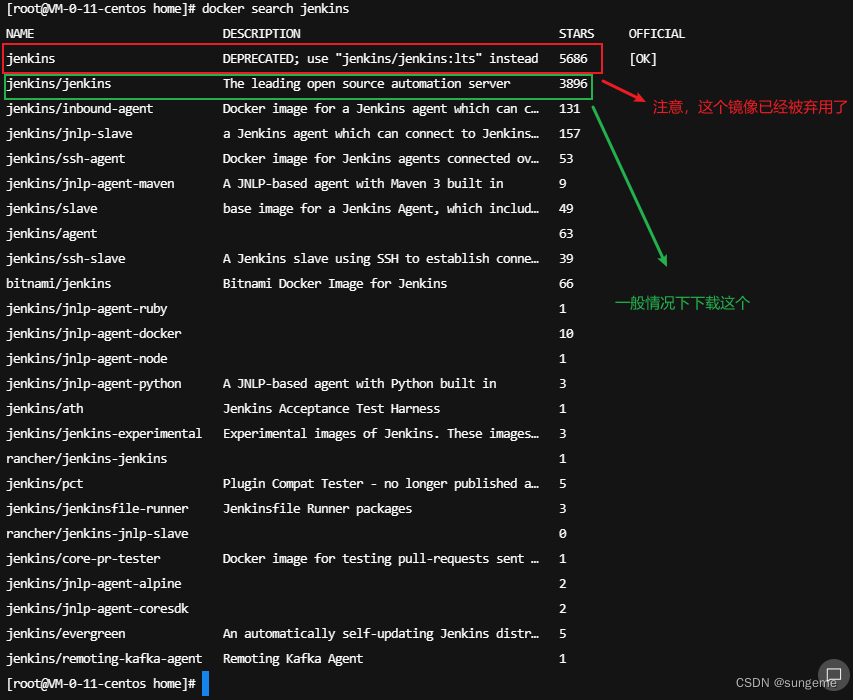
2.2下载镜像
一般情况下,我们下载第二个
执行命令
docker pull jenkins/jenkins
2.2.1踩坑
但是!我是二般情况,不清楚别人会不会遇到同样的问题,我下载第二个,版本会过低,导致后面访问jenkins进行插件安装时,会报错。所以这里我指定新版本下载。
无论是上面的安装,还是指定新版本安装,后面的步骤都是一样的,只是安装命令不一样,指定新版本,需要在docker hub上查询jenkins,然后进入tags页面,查看新版本:
jenkins/jenkins tags | docker hub https://hubgw.docker.com/r/jenkins/jenkins/tags
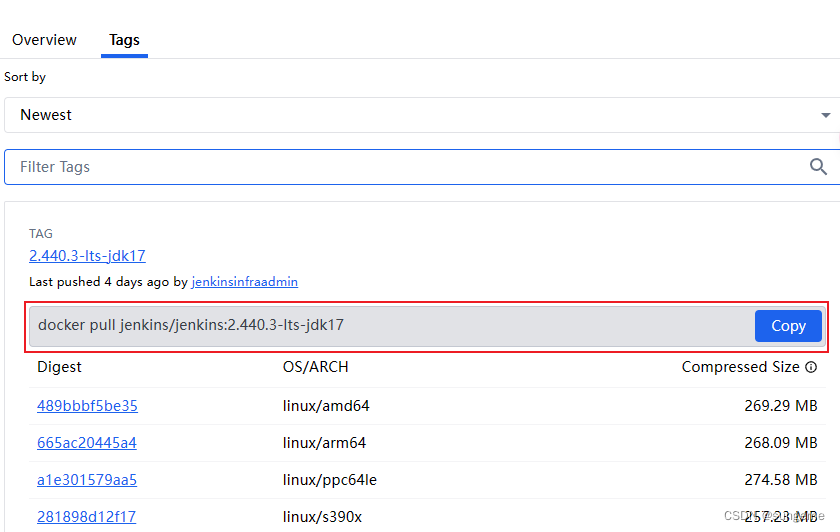
可以查看到当先更新到的最新版本,copy命令过来进行执行即可
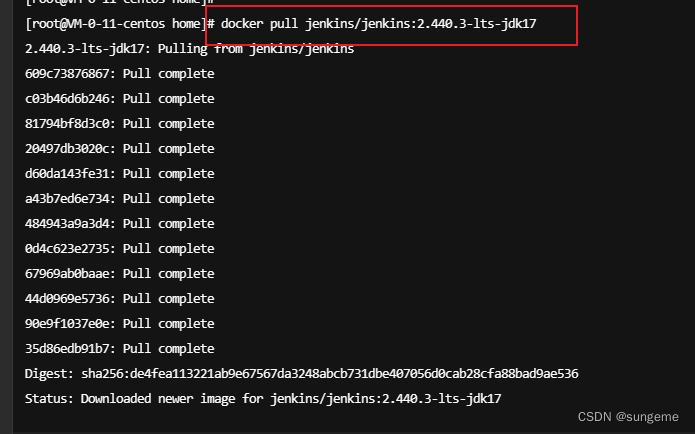
安装好之后,可以查看到拉取的镜像信息
docker images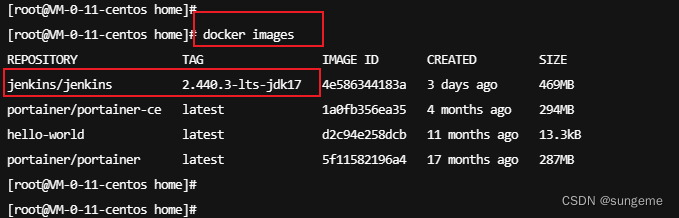
2.3启动jenkins容器
2.3.1 创建文件夹用于挂载卷
#创建
mkdir -p /home/jenkins_home

#文件夹授权
chmod 777 /home/jenkins_home
2.3.2启动jenkins命令
现在可以进行启动了
docker run -dit --name=jenkins -p 8080:8080 -u=root -v /var/run/docker.sock:/var/run/docker.sock -v /usr/bin/docker:/usr/bin/docker -v /etc/localtime:/etc/localtime:ro jenkins/jenkins:2.440.3-lts-jdk17
2.3.2获取初始登录密码
启动之后,进行日志查看,获取初始登陆密码
docker logs jenkins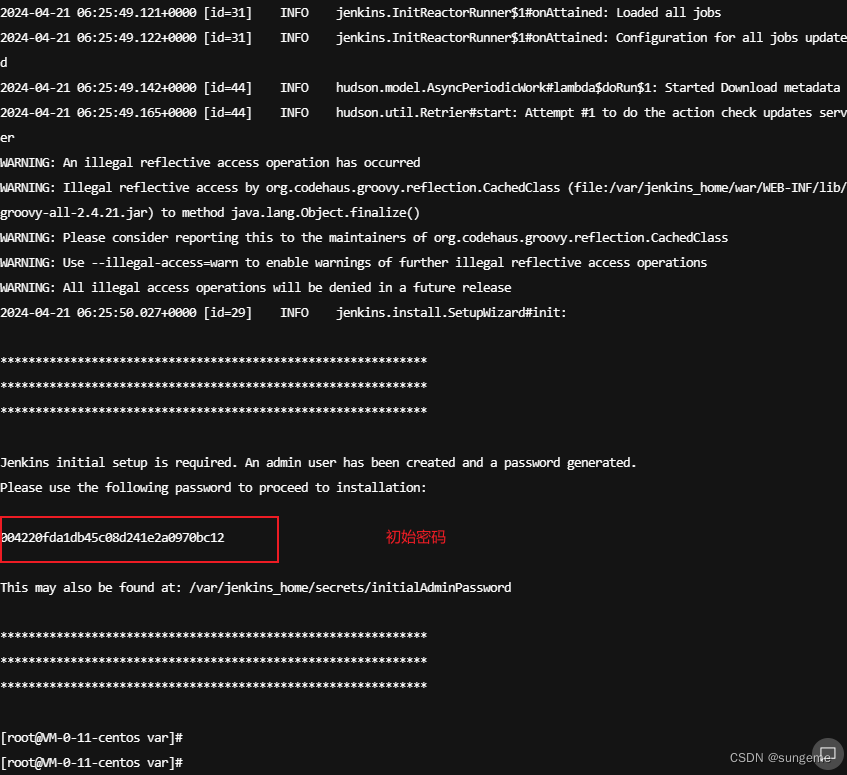
2.4 重装注意事项
如果你遇到了某些问题,需要重装jenkins,需要依次进行以下操作:
docker ps -a        # 查看当前运行容器
docker stop id        # 停止容器,id为要停止的容器id
docker rm id        # 删除容器,id为要删除的容器id

docker images        # 查看镜像
docker rmi id        # 删除镜像,id为要删除的镜像id
rm -rf /home/jenkins_home        # 删除目录
3、访问jenkins
安装好之后,可以正常访问jenkins,访问地址为:http:ip:8080
ip为宿主机的ip,端口为启动jenkins容器时,配置的映射端口

发表评论