
 我要评论
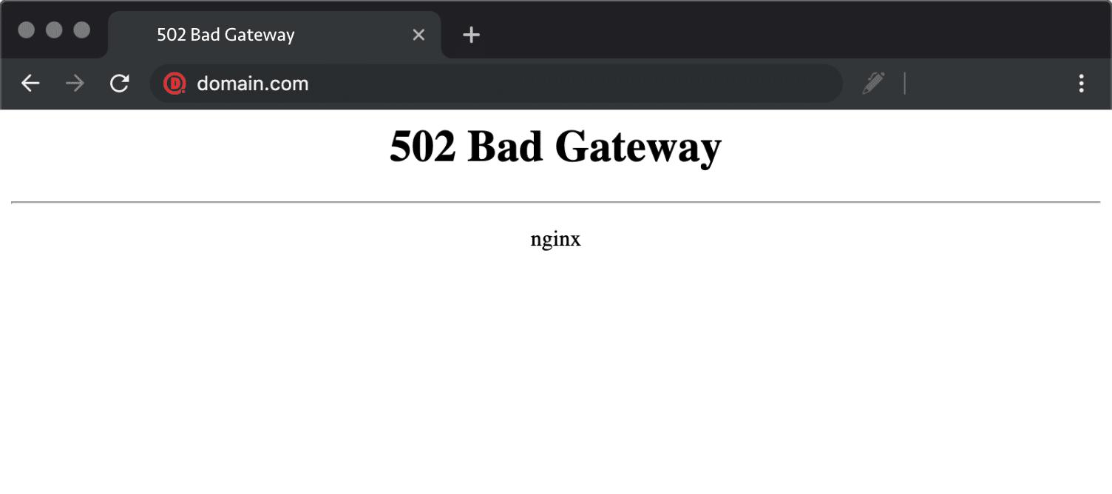
我要评论502 bad gateway 怎么解决?看到这个报错,意味着网站服务器作为网关没能从后端获取有效响应。出现502可能是服务器过载或进程崩溃,也可能是本地缓存或dns的问题。本文从原因到方法逐一拆解,帮你找到对应修复路径。
一、502 bad gateway是什么意思
502 bad gateway是http协议定义的服务器错误状态码:网站服务器(网关)向另一台后端服务器请求数据时,收到了无效响应或根本没收到响应。可以理解为“转接失败”——网关连不上后端服务,或者后端给了无法识别的返回结果。与500 internal server error不同,502指向的是请求链路中“中间转接”环节的问题。
二、502报错什么原因
| 责任方 | 常见原因 |
| 服务器端 | 后端服务进程崩溃或假死(如php-fpm、tomcat)、进程池耗尽、超时参数设置过短、数据库连接阻塞、服务器内存或cpu资源不足 |
| 本地网络/设备 | dns缓存未刷新、浏览器缓存损坏、代理、本地网络波动 |
简单判断:如果所有人都打不开,问题大概率在服务器端;只有你打不开,问题大概率在本地。
三、502 bad gateway 怎么解决
| 适用人群 | 推荐方法 | 难度 |
| 普通访问者 | 强制刷新、清除缓存、刷新dns、检查代理、使用修复工具 | 低 |
| 网站管理员 | 检查后端服务、查看错误日志、调整超时参数 | 中 |
3.1 访问者快速恢复(5种方法)
方法1:强行刷新页面
👤 适用:所有普通用户
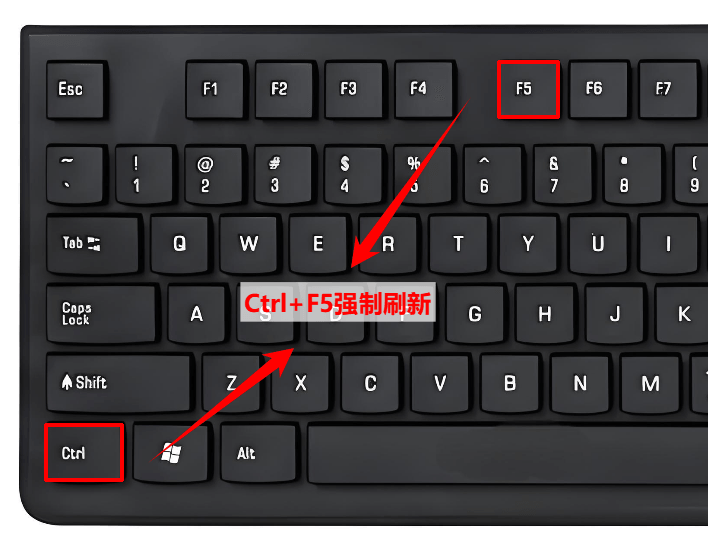
✅ 总结:ctrl+f5强制刷新,绕过本地缓存重新请求。
步骤1:windows按ctrl+f5(mac按cmd+shift+r)。
步骤2:等待页面重新加载。
⚠️ 注意:刷新后仍报错则继续尝试下方方法。
⭕ 点评:约三到四成502在刷新后能恢复。如果每次都要刷新才能打开,说明根源未解决。
方法2:清除浏览器缓存与cookie
👤 适用:长期未清理浏览器数据的用户
✅ 总结:清除过期缓存和cookie,排除本地文件干扰。
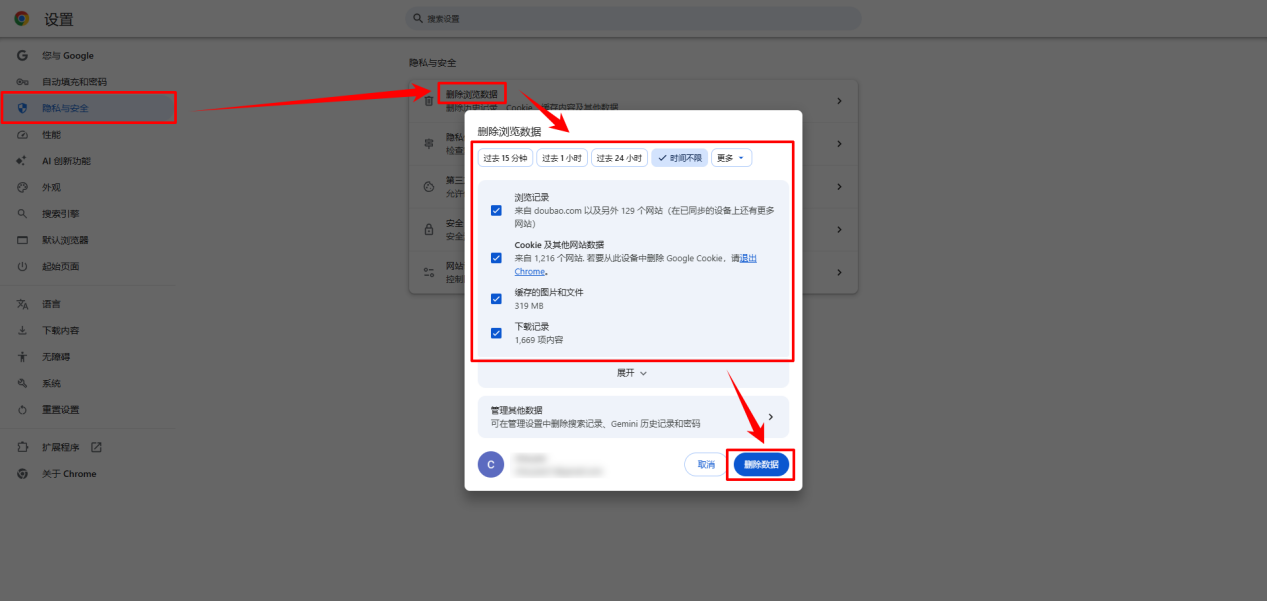
步骤1:进入浏览器设置→"隐私与安全"。
步骤2:选择"删除浏览数据",勾选"缓存的图片和文件"及"cookie及其他网站数据"。
步骤3:时间选"时间不限",点击清除。
步骤4:重启浏览器重新访问。
⚠️ 注意:清除cookie后需重新登录网站。
⭕ 点评:缓存冲突常见于网站更新资源后。如无效可尝试无痕模式,排除插件干扰。
方法3:刷新本地dns缓存
👤 适用:网站刚换服务器或更换过网络的用户
✅ 总结:命令行刷新dns,解决域名解析错误导致的502。
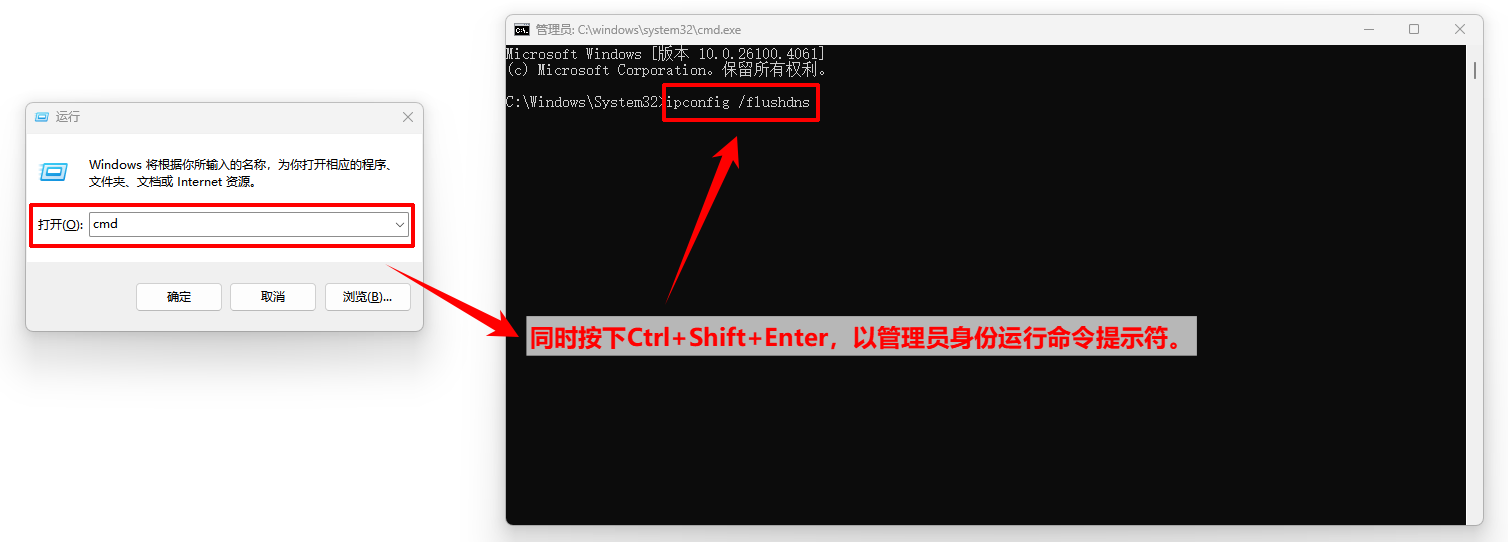
步骤1:按下win+r键打开运行窗口,输入cmd,然后同时按下ctrl+shift+enter,以管理员身份运行命令提示符。
步骤2:输入ipconfig /flushdns后回车。
步骤3:看到成功提示后关闭窗口,重启浏览器访问。
⚠️ 注意:若仍报错可尝试将dns改为8.8.8.8或114.114.114.114。
⭕ 点评:dns问题在更换服务器或域名后尤为常见,是解决502的快捷步骤。
方法4:检查代理
👤 适用:安装有代理软件的用户
✅ 总结:关闭代理,让请求走直连。
步骤1:打开“设置”→“网络和internet”→“代理”。
步骤2:检查“使用代理服务器”是否开启,如不需要则关闭。
步骤3:如有其他软件,暂时断开连接后重试。
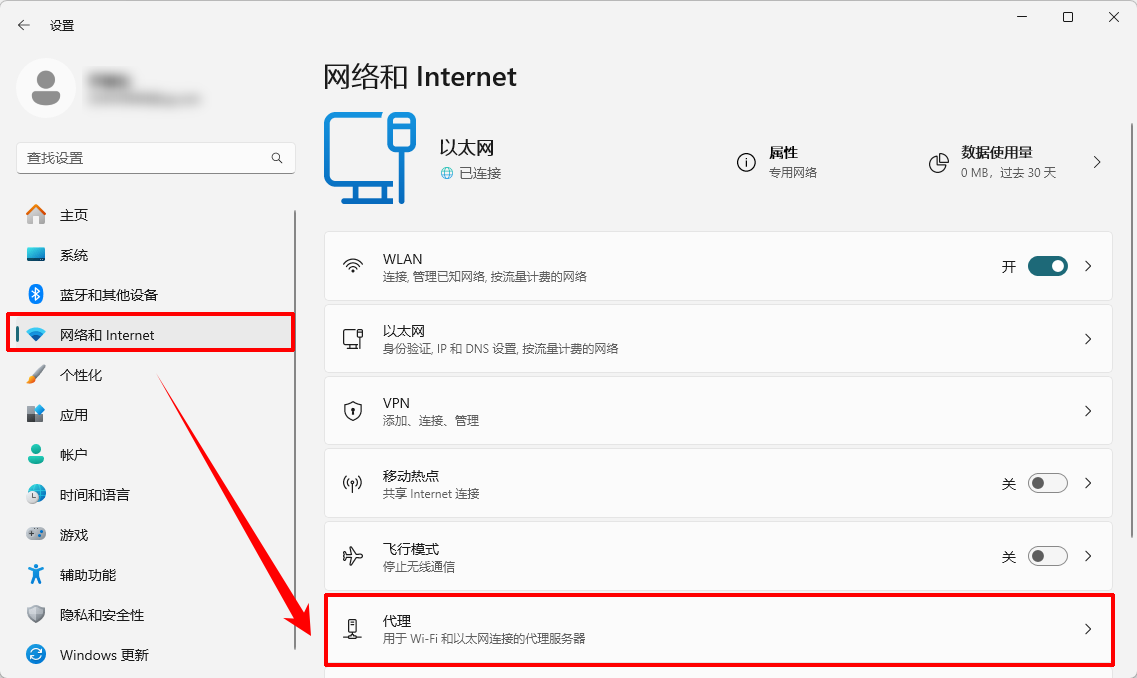
⚠️ 注意:如确需代理,关闭后可能无法访问某些网站。
⭕ 点评:多个代理工具同时运行可能引发路由冲突,建议只保留必要的一个。
方法5:使用金舟directx·dll一键修复进行网络诊断
👤 适用:不熟悉命令行、希望自动完成排查的用户
✅ 总结:金舟directx·dll一键修复是一款系统修复工具,其网络修复功能模块可用于排查dns、hosts、lsp等本地网络问题。当502源于本地网络问题时,可以通过金舟directx·dll一键修复进行一键诊断和修复。
步骤1:访问金舟软件官网,下载并安装金舟directx·dll一键修复。
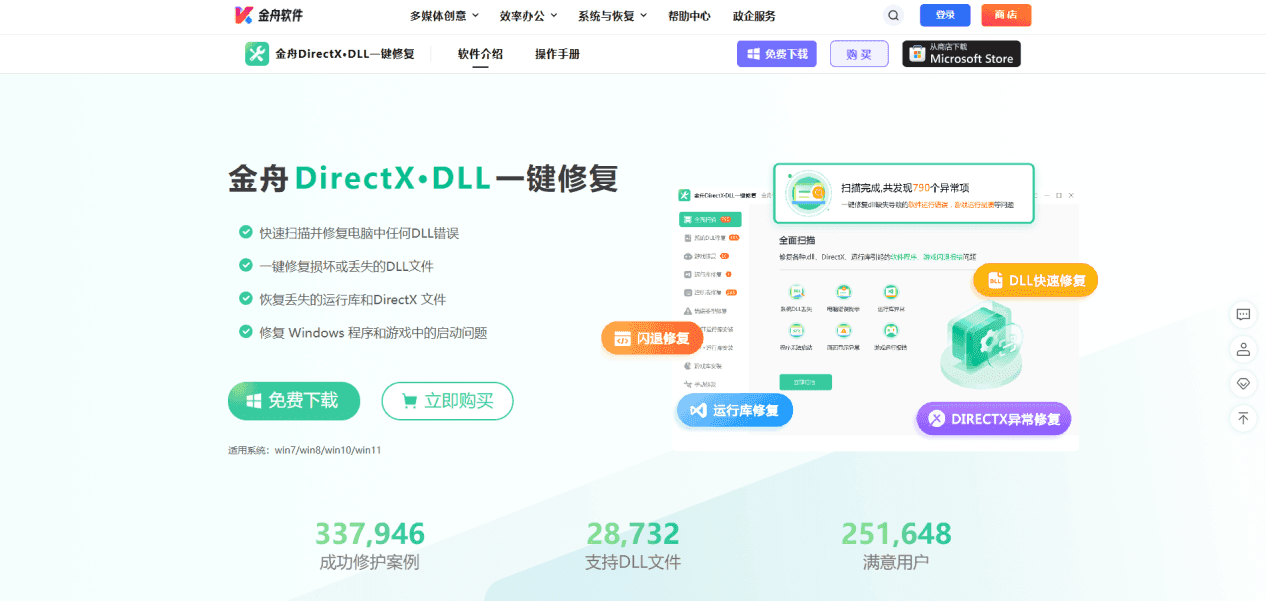
步骤2:打开软件,在主界面找到“网络修复”模块,点击“开始扫描”。
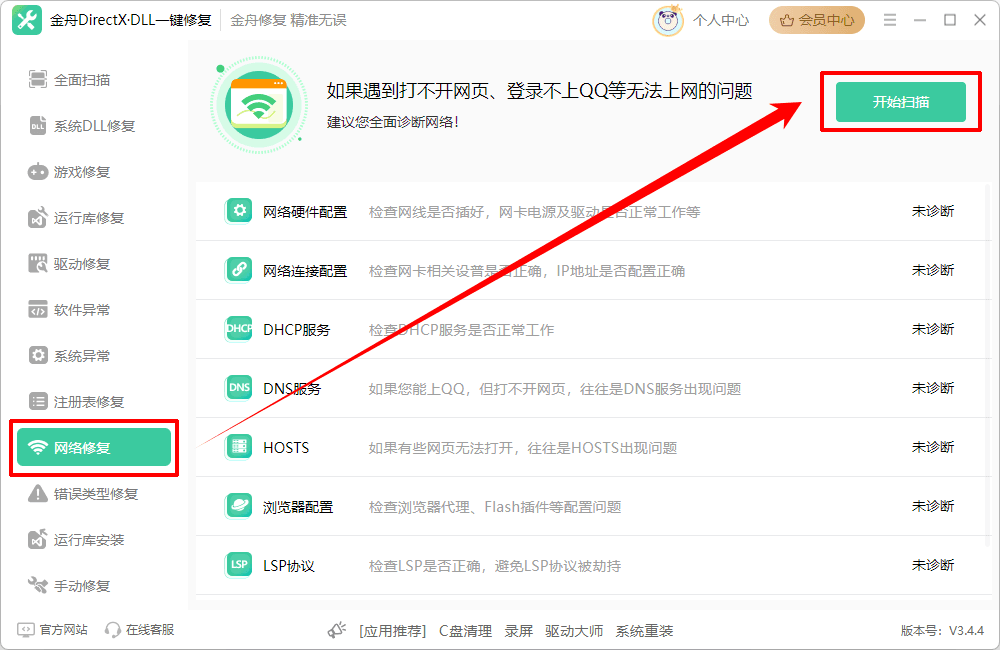
步骤3:软件自动检测dns服务、hosts文件、lsp协议、浏览器配置等项目。
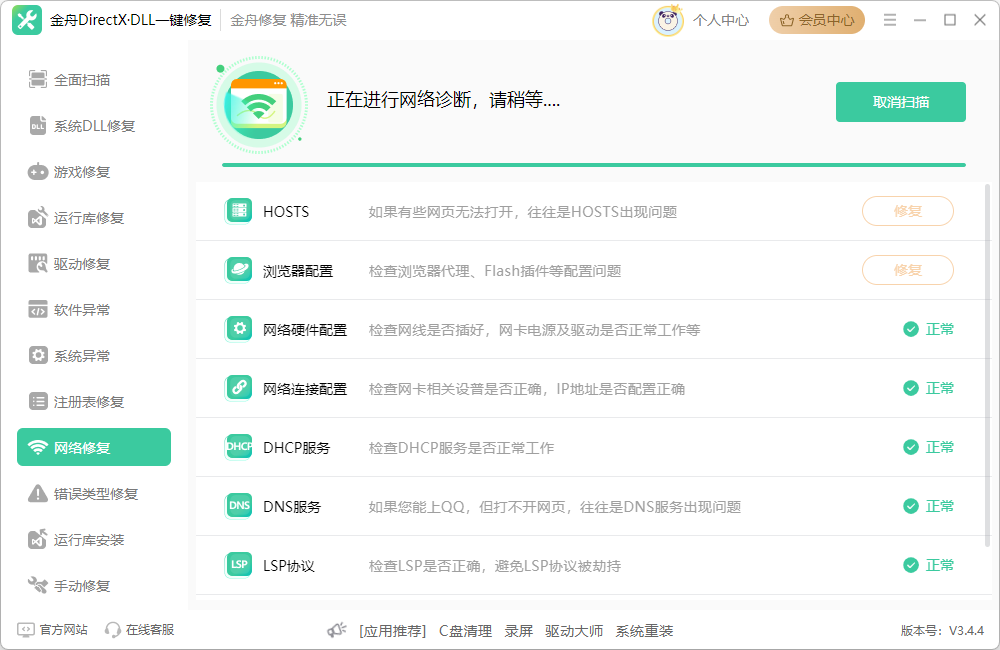
步骤4:扫描完成后,点击对应项后面的“修复”按钮,或点击“立即修复”统一处理。
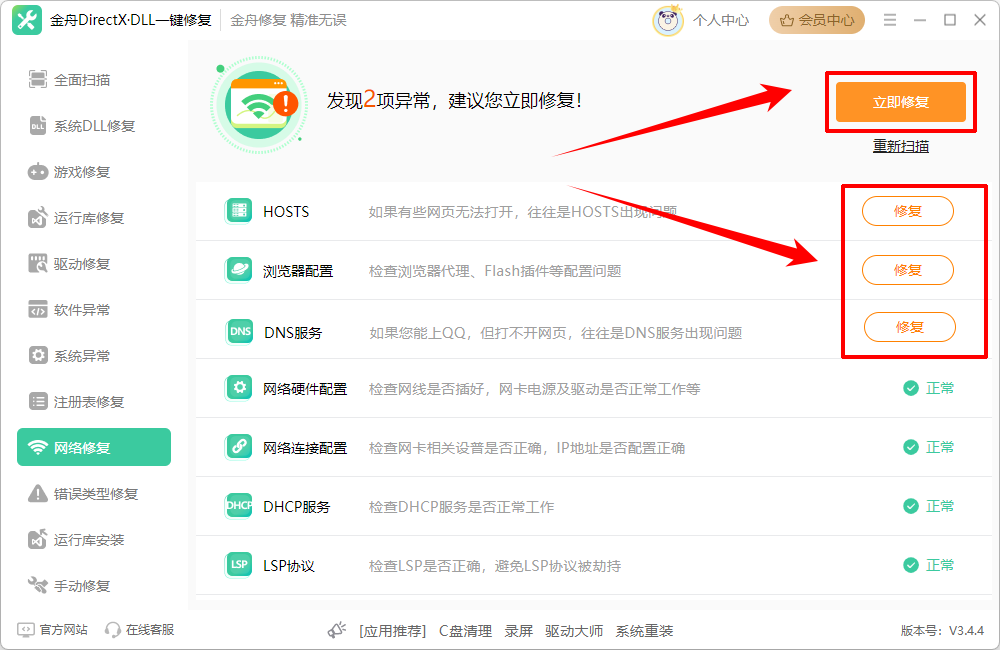
步骤5:修复完成后重启浏览器,再次访问之前报502的网站。
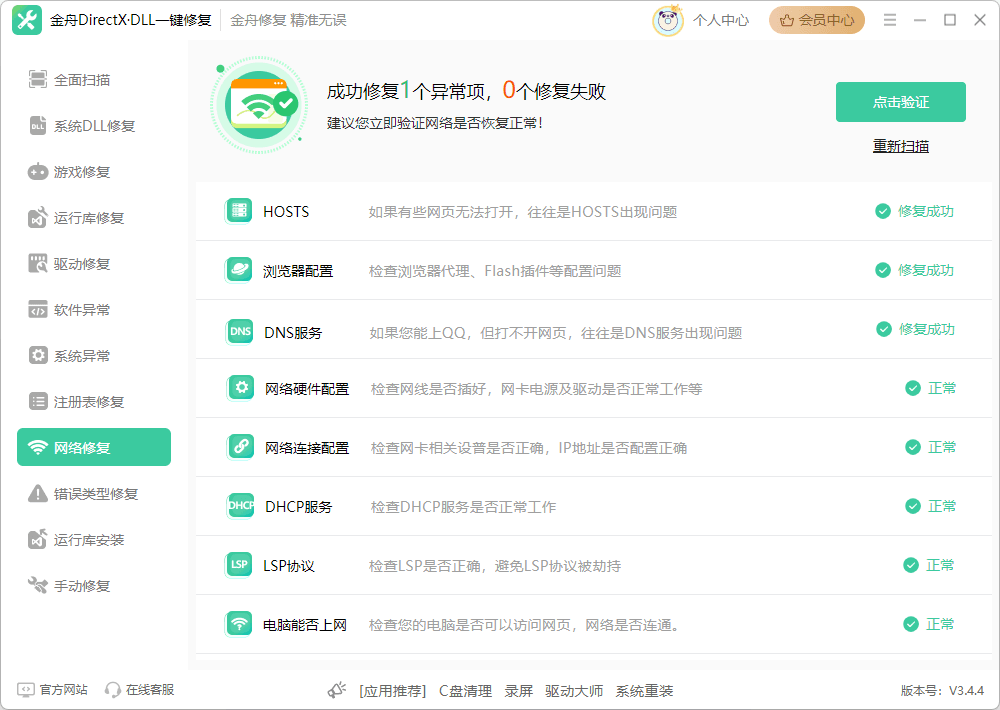
⚠️ 注意:修复过程中勿强制关闭程序。若修复后仍报错则问题可能在服务器端。
⭕ 点评:该工具将dns刷新、hosts检查、lsp修复、浏览器配置检查等手动步骤整合为自动化流程,降低了操作门槛。
3.2 管理员排查修复(3种方法)
方法1:检查后端服务进程是否存活
👤 适用:网站管理员、运维人员
✅ 总结:确认php-fpm、tomcat等后端服务在运行,未崩溃或假死。
步骤1:ssh登录服务器。
步骤2:以php-fpm为例,执行 systemctl status php-fpm。
步骤3:若未运行,执行 systemctl start php-fpm。
步骤4:旧系统执行 service php-fpm status 和 service php-fpm start。
步骤5:启动后再次访问确认是否恢复。
⚠️ 注意:服务频繁自动停止需检查内存或系统日志。
⭕ 点评:流量高峰时段进程池易耗尽。重启可临时恢复,根本解决需调整进程参数或扩容。
方法2:查看错误日志定位原因
👤 适用:网站管理员、运维人员
✅ 总结:分析nginx或apache日志,找出超时或连接拒绝的具体原因。
步骤1:nginx日志位于 /var/log/nginx/error.log,执行 tail -100 查看最新100条。
步骤2:apache日志位于 /var/log/apache2/error.log 或 /var/log/httpd/error_log。
步骤3:重点关注:upstream timed out、connect() failed、no live upstreams、permission denied。
步骤4:根据日志调整相应参数——超时报错调超时、连接失败查端口和防火墙。
⭕ 点评:日志能直接定位是超时、进程数不足还是接口响应慢,比盲目重启更高效。
方法3:调整超时与进程池参数
👤 适用:网站管理员、运维人员
✅ 总结:延长超时时间、增大进程池上限,优化配置。
步骤1:编辑nginx配置文件(/etc/nginx/nginx.conf 或站点配置)。
步骤2:在 location ~ .php$ 段调整 fastcgi_read_timeout,从60秒延长至180-300秒。
步骤3:在 upstream 块调整 proxy_read_timeout。
步骤4:编辑php-fpm配置(/etc/php-fpm.conf 或 pool.d/www.conf),调整pm.max_children——4gb内存设50左右,8gb内存设100左右。
步骤5:执行 nginx -t 测试语法,无误后 nginx -s reload;php-fpm修改后需 systemctl restart php-fpm。
⚠️ 注意:调整前备份原配置。先 free -m 查可用内存,再调进程数。
⭕ 点评:以wordpress为例,复杂查询可能超10秒,30秒超时即频繁502。适当延长可兼容更多场景。
四、常见502报错场景及对应解决方案
场景1:nginx频繁502
检查php-fpm/tomcat进程、端口、日志中“connect() failed”或“upstream timed out”。
场景2:使用cdn后502
检查源站可达性、ssl证书有效期、回源配置。
场景3:后台可访、前台502
常见于wordpress,禁用所有插件后逐一启用排查。
场景4:api接口502
检查后端服务连接池、数据库连接数,适当延长超时。
场景5:更换服务器或域名后502
检查dns生效、端口开放、防火墙规则,本地可刷新dns。
场景6:仅自己电脑502
依次尝试强制刷新、清缓存、刷dns、关代理、查hosts,推荐金舟directx·dll一键修复。
五、如何预防502 bad gateway
每月刷新一次dns(ipconfig /flushdns),或用金舟directx·dll一键修复的dns检测功能定期检查。
避免同时开启多个代理,只保留必要的一个。
管理员定期检查服务器内存、cpu、磁盘,及时扩容或优化。
定期用金舟directx·dll一键修复的网络修复模块检测网络环境。
六、502报错的高频问题解答
q1:502 bad gateway翻译成中文是什么意思?
a:“错误的网关”——指网关服务器在连接后端服务器时收到了无效响应。
q2:502和504有什么区别?
a:502是“收到了但有问题”,504是“根本没收到、等到超时了”。
q3:网页502 bad gateway怎么解决最快?
a:ctrl+f5强制刷新,不行则清缓存、刷dns。不熟悉操作可用金舟directx·dll一键修复的网络修复功能。
q4:502 bad gateway服务器端常见原因?
a:后端服务崩溃(php-fpm/tomcat)、进程池用尽、超时参数过短、数据库阻塞、内存或cpu不足。
q5:502只出现在自己电脑上是什么原因?
a:dns缓存未刷新、浏览器缓存损坏、代理、本地网络波动。
到此这篇关于502 bad gateway怎么解决以及6种502报错排查方法的文章就介绍到这了,更多相关502 bad gateway报错解决内容请搜索代码网以前的文章或继续浏览下面的相关文章希望大家以后多多支持代码网!




发表评论