
 我要评论
我要评论
调整完成后,整个界面简约、清爽感直接质变!
清理开始菜单
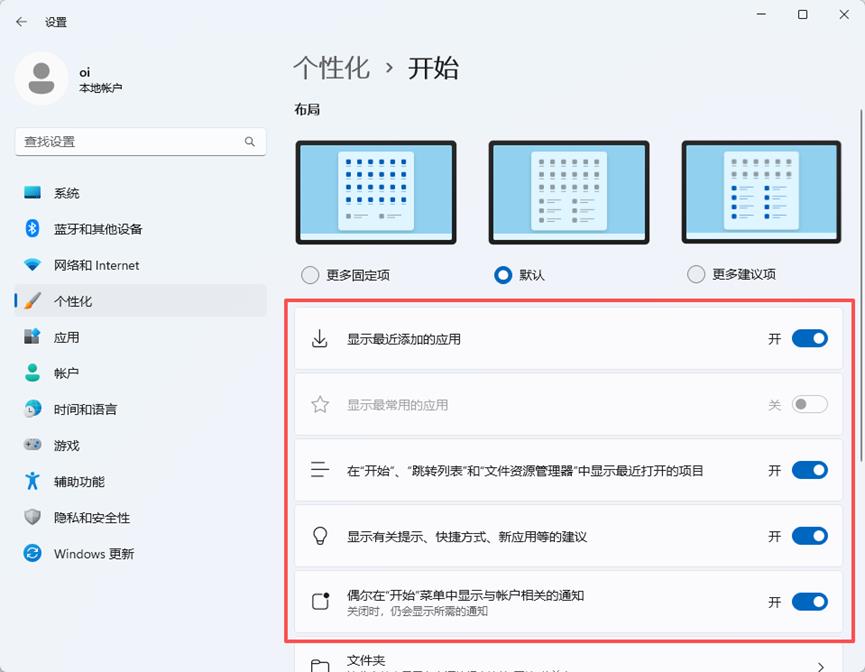
微软老是在开始菜单的“推荐”区域里塞那些你根本不需要的应用以及建议等,看着极其碍眼。
同样按 win + i 打开系统设置,点击左侧的个性化,然后点击右侧的开始。
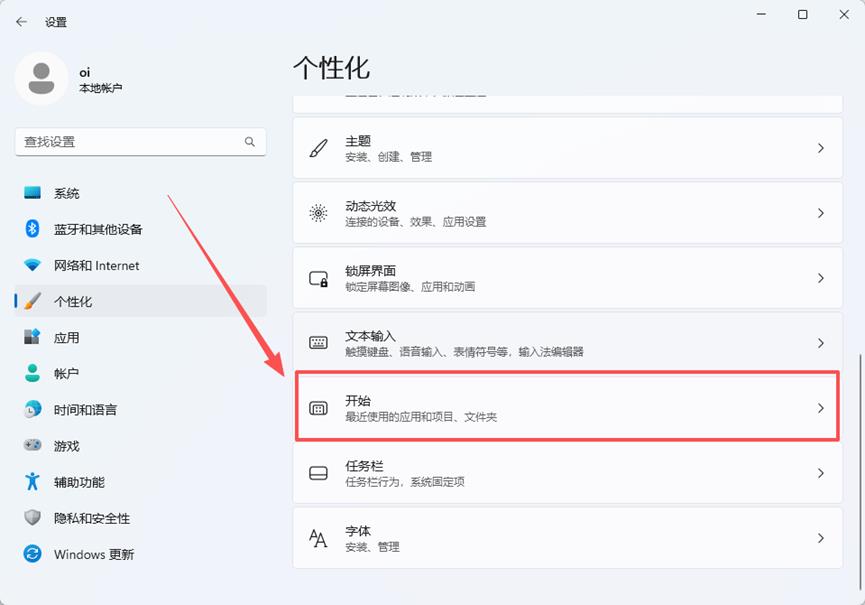
右侧关于提示、快捷方式、新应用的建议,以及在开始菜单显示与账户相关通知等,建议直接将其关闭。
关闭通知
大家是不是经常在屏幕右下角收到各种烦人的弹窗、应用通知等消息?
我们可以前往设置-系统-通知界面,选择性关闭应用通知。
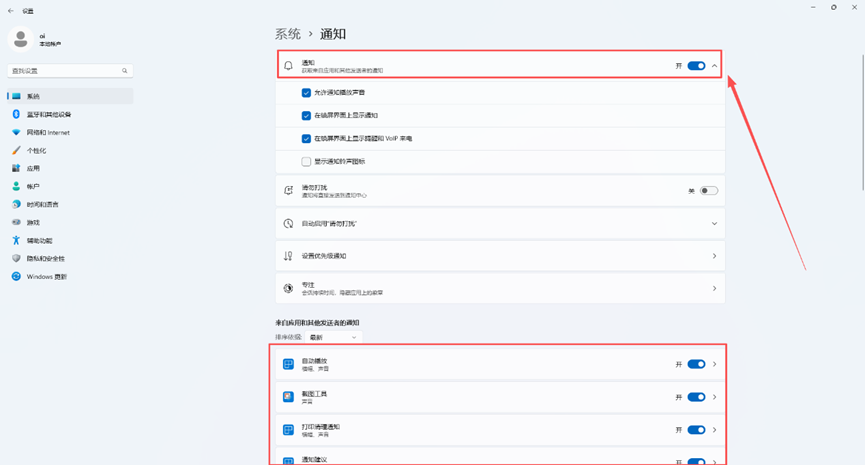
或者直接在上方关闭“通知”总按钮,实现一劳永逸的安静效果。
关闭系统个性化广告追踪
这步其实是去掉微软监控你使用习惯并定向推送广告的根源。
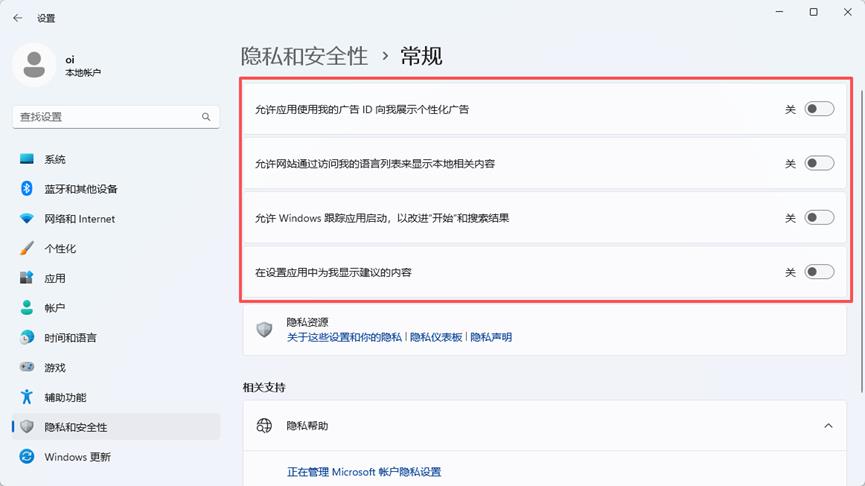
打开系统设置-隐私和安全性-常规,把里面的开关全部关掉!特别是那个“允许应用使用我的广告 id 向我展示个性化广告”。
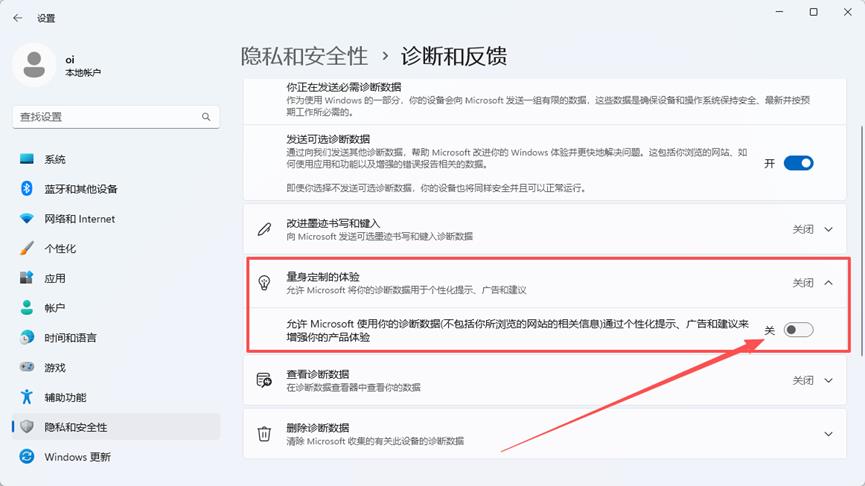
接着退回上一级,进入诊断和反馈,展开“量身定制的体验”菜单,把下面这个又长又恶心的开关直接关闭。
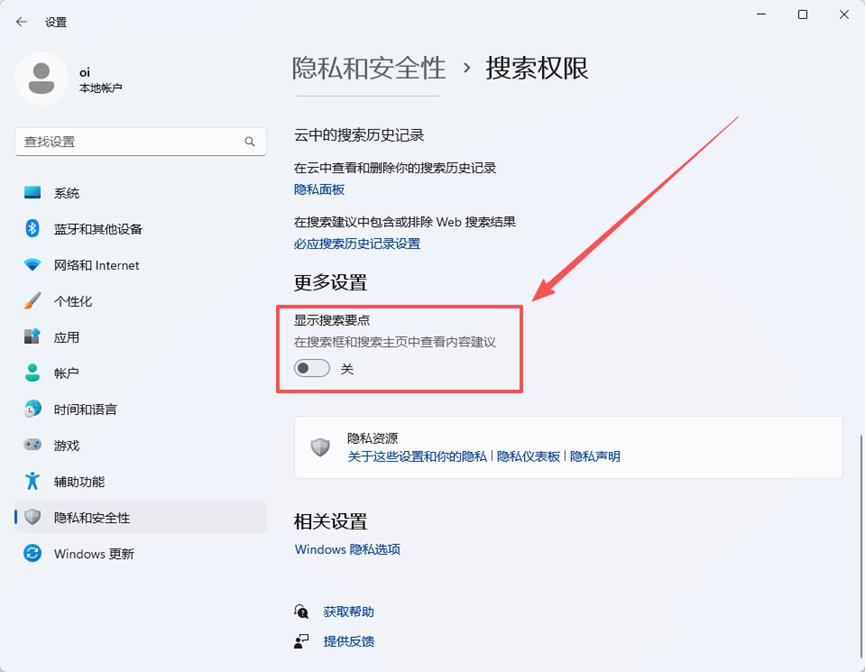
同时,顺便在隐私和安全性-搜索权限中,关掉“显示搜索要点”,这样还可以减少在开始菜单调用搜索时出现烦人的广告和微软建议。
移除文件资源管理器中广告
文件资源管理器中经常出现关于 onedrive 或者其他应用的广告,我们同样可以将其关闭。
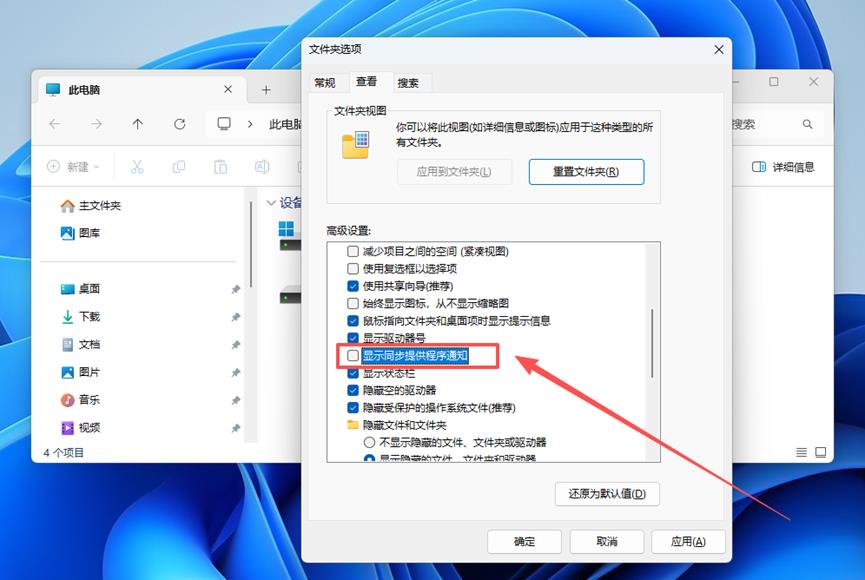
打开文件资源管理器,点击三个点-选项。
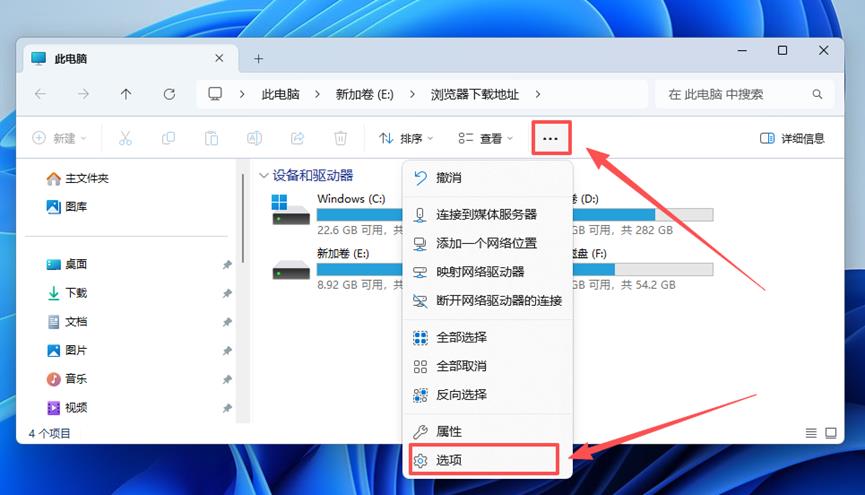
接着点开“查看”,然后找到“显示同步提供程序通知”,取消勾选,最后别忘了点击“应用”并确认。
关闭应用打开提示
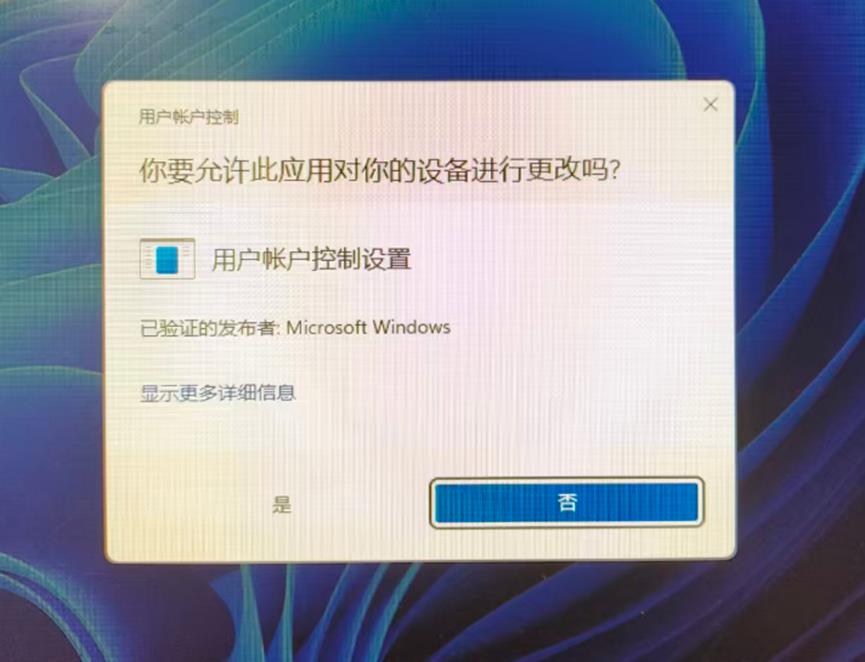
windows 还有一个比较烦人的设定,系统默认每次打开程序都会弹出一次验证提示,显得特别多余。
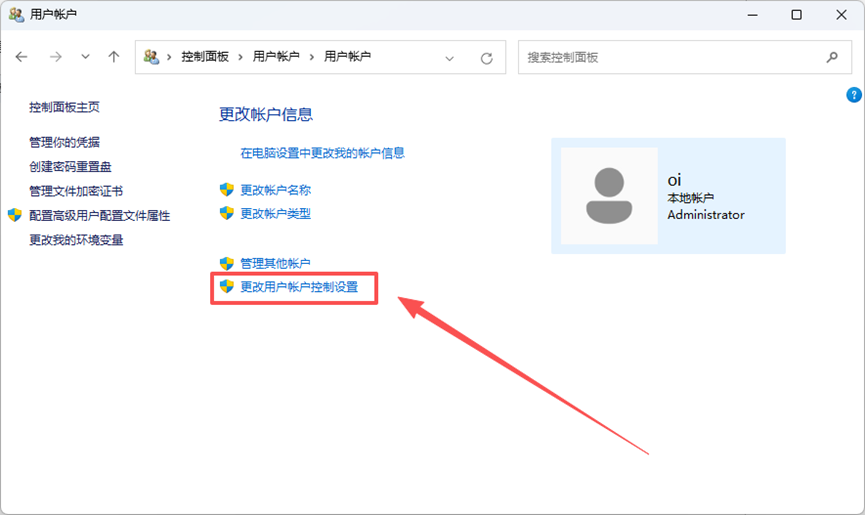
打开系统控制面板,点击用户账户,再打开复选项中的用户账户,选择“更改用户账户控制设置”。
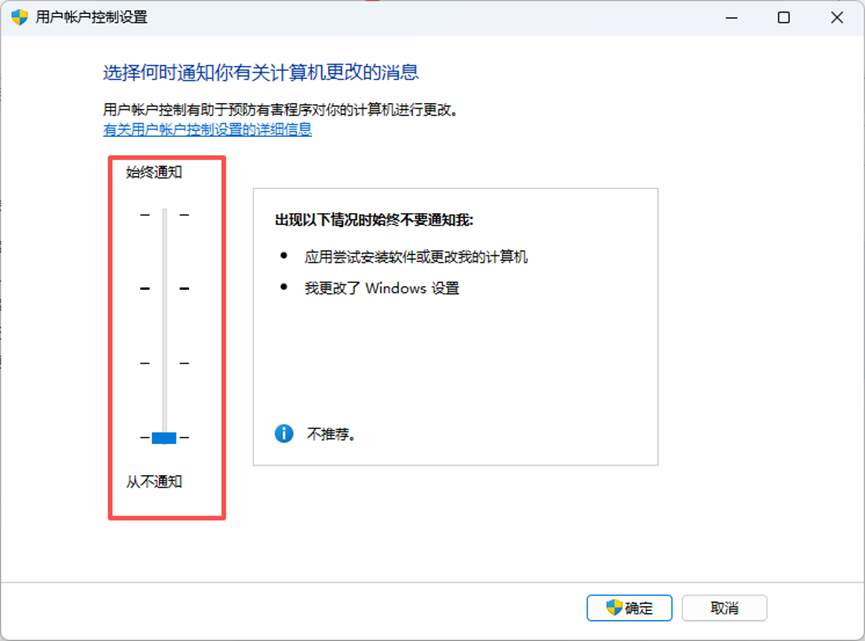
最后将其拖动至从不通知即可,这样以后打开软件就不再需要你点击确认一遍了。
好了,关闭 windows 系统主要默认广告的操作大体都在上面了,如有遗漏,也欢迎大伙儿在评论区补充。
最后,大家之所以对这次的“壁纸变广告”事件如此愤怒,其实并不是因为大家完全不理解互联网的商业化,而是微软这波手伸得实在太长、吃相实在太难看了。
当年大家痛骂国内各种流氓软件全家桶、捆绑安装,结果现在浓眉大眼的国际巨头微软也开始玩起了这一套。
这种不断“试探底线”的行为,除了恶心用户、逼迫大家去寻找屏蔽工具之外,实在想不出来这对品牌形象有什么正面收益?
唯一值得安慰的或许是,微软保留了大多数广告允许用户手动关闭的权利。
如果你手上的系统也被微软偷偷塞了广告,不必默默忍受,赶紧用上面教的方法把电脑洗一洗吧!

发表评论